- ИЕЛЕНУ ЖАЙЛЫ КӨБІРЕК БІЛУ
- Иелену туралы шолу
- ЭЛЕКТРЛІ КӨЛІК ИЕСІНІҢ НҰСҚАУЛЫҒЫ
- ЭЛЕКТРІЛІК, ПЛАГИНДІ ГИБРИДТІК, БЕНЗИНДІК ЖӘНЕ ЕВРО 6 ДИЗЕЛЬДІК
- ҚЫЗМЕТ КӨРСЕТУ
- Мультимедиялық ақпараттық жүйелер
- ТЕХНИКАЛЫҚ ҚЫЗМЕТ КӨРСЕТУ
- Бағдарламалық жасақтаманың жаңартулары
- JAGUAR-МЕН ИЕЛЕНУГЕ ҚАТЫСТЫ СҰРАҚТАР МЕН ЖАУАПТАР
- ҚЫСҚЫ ДӨҢГЕЛЕК ДИСКІЛЕРІ МЕН ШИНАЛАР
- АКСЕССУАРЛАР
- КЕПІЛДІК
- Кеңейтілген кепілдік
- КЛИЕНТТЕРГЕ ҚЫЗМЕТ КӨРСЕТУ
- ЖОЛДА КӨМЕК КӨРСЕТУ
- МОБИЛЬДІЛІК
- 24/7 Қолжетімді Қызмет Көрсету
- 24/7 Қолжетімді Қызмет Көрсету
- Бағдарламалық қамтамасыз етудің жаңартулары
ИЕЛЕНУ ЖАЙЛЫ КӨБІРЕК БІЛУ
24/7 Қолжетімді Қызмет Көрсету
Бағдарламалық қамтамасыз етудің жаңартулары
Бағдарламалық жасақтаманың жаңартулары
Бағдарламалық жасақтаманың жаңартулары
Бағдарламалық жасақтаманың жаңартулары
БЕЛСЕНДІРУ МЕ, ӘЛДЕ ЖАҢАРТУ МА?
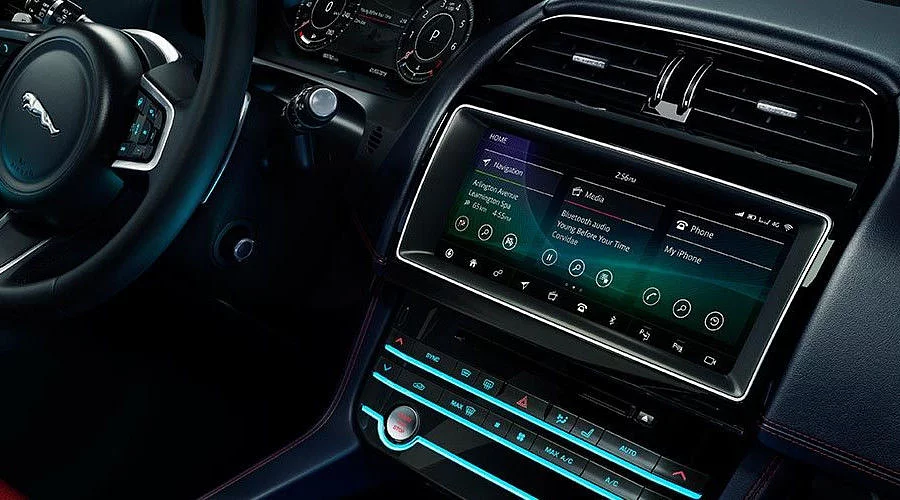
Сіз Jaguar көлігіңізді автомобильдегі ақпараттық-ойын жүйесі арқылы жаңарта аласыз. Көлігіңізді жаңарту сізге ең соңғы мүмкіндіктерді ұсынады және Jaguar үшін максималды тұрақтылықты қамтамасыз етеді.
Ескірген көліктер үшін сіз бағдарламалық жаңарту функцияңызды бірінші болып белсендіруіңіз қажет болуы мүмкін. Жаңа көліктер үшін сіз жаңа жаңартуды орнатуды қашан қалау керектігін таңдауға тиіссіз.

БЕЛСЕНДІРІҢІЗ
2020 жылға дейін тіркелген модельдер үшін, егер функциясы әлі белсендірілмеген болса, бағдарламалық жасақтаманы жаңартуды қосу қажет болады. Белсендірілгеннен кейін, сіз ең соңғы бағдарламалық жасақтама нұсқасын жүктей аласыз. Бұл тек сенсорлық экраныңызда бірнеше таптауды қажет етеді.

ЖАҢАРТУ
2020 жылдан бастап тіркелген модельдер үшін, сіздің көлігіңіздің Software-Over-The-Air технологиясы Jaguar-ыңызға сымсыз жаңартуларды автоматты түрде жеткізеді, оларды сізге ыңғайлы уақытта орната аласыз.
СЫМСЫЗ БАҒДАРЛАМАЛЫҚ ЖАСАҚТАМАНЫ ЖАҢАРТУДЫ ҚАЛАЙ БЕЛСЕНДІРУ

1-ҚАДАМ – ҚОСЫЛУ
Сенсорлық экраныңыздағы ‘Параметрлер’ белгішесін басып, ‘Барлық параметрлер’ бөліміне өтіңіз. ‘Құрылымдық байланыс’ мәзіріне өтіп, мобильді деректеріңізді ‘Қосулы’ күйіне қосыңыз, немесе көлігіңіздің Wi‑Fi желісін қосыңыз.

2-ҚАДАМ – ҚОСУ
‘Барлық параметрлер’ бөліміне қайтып оралып, ‘Бағдарламалық жаңарту’ тармағын таңдаңыз. Бұл мәзір сізге бағдарламалық жаңартуларды қосу мүмкіндігін береді. Егер олар өшірілген болса, бағдарламалық жаңартуларды ‘Қосулы’ күйіне қою үшін жай ғана түймешікті басыңыз.

3-ҚАДАМ – ҚАБЫЛДАУ
‘Шарттар мен талаптар’ ашылатын терезесі пайда болады. Бағдарламалық жаңартуларды белсендіру үшін ‘Келісемін’ түймесін басыңыз.
СЫМСЫЗ БАҒДАРЛАМАЛЫҚ ЖАСАҚТАМАНЫ ОРНАТУ ҚАЛАЙ

Жаңарту қолжетімді болғанда, сенсорлық экраныңызда екі нұсқа бар хабарлама шығады: «Қазір жаңарту» немесе «Кестелеу». Қажет болған жағдайда, жалғастыру үшін шарттар мен талаптарды қабылдаңыз.
InControl Touch Pro бағдарламалық жаңартуларын тексеру үшін ‘Параметрлер’ > ‘Барлық параметрлер’ > ‘Бағдарламалық жаңарту’ бөліміне өтіп, ‘Жаңартуды тексеру’ түймесін басыңыз. Жаңарту қол жетімді болса, сенсорлық экраныңызда үш опциясы бар ашылатын терезе пайда болады: ‘Қазір орнату’, ‘Кейінірек еске салады’ немесе ‘Жаңартуды өткізіп жіберу’.

2-ҚАДАМ – ОРНАТУ
‘Қазір орнату’ түймесін басып, Шарттар мен талаптарға келіскеннен кейін жаңарту басталады. InControl Touch Pro жаңарту кезінде сіз көлігіңізді әдеттегідей пайдалана аласыз.

3-ҚАДАМ – АЯҚТАУ
Жаңарту сәтті аяқталғаннан кейін сенсорлық экраныңызда хабарлама аласыз. Сіздің көлігіңіз енді жаңа бағдарламалық нұсқаға жаңартылды.
БАҒДАРЛАМАЛЫҚ ЖАҢАРТУ ЕСКЕРТПЕЛЕРІ
Әрбір бағдарламалық нұсқаның мазмұнын төмендегі сілтемелер арқылы қараңыз:
БӘРІН АШУ
19A3 – БАҒДАРЛАМАЛЫҚ ЖАСАҚТАМА ЖАҢАРТУЛАРЫН ТАҢДАУ
ИНФОРАЗВЛЕКАТЕЛЬНЫЙ МАСТЕР-КОНТРОЛЛЕР (IMC) ВЕРСИЯ ПРОГРАММНОГО ОБЕСПЕЧЕНИЯ – INCONTROL TOUCH PRO 19A3 НОВЫЕ ФУНКЦИИ, ВКЛЮЧЕННЫЕ В ЭТУ ВЕРСИЮ:
БЕСПРОВОДНЫЕ ОБНОВЛЕНИЯ ПРОГРАММНОГО ОБЕСПЕЧЕНИЯ
• Теперь автомобили будут оснащены стандартной функцией активации обновлений программного обеспеченияУСТРАНЕННЫЕ ПРОБЛЕМЫ В ЭТОЙ ВЕРСИИ:
ANDROID AUTO™
• Улучшено автоматическое подключение телефонов Android Auto™*
**Услуги, предоставляемые Android Auto™, зависят от доступности функций в вашей стране. Подробную информацию можно найти по адресу [https://www.android.com/auto/].
КЛИМАТ-КОНТРОЛЬ
• Исправлена ошибка «Климат недоступен», отображаемая на приборной панели, и отсутствие реакции климат-контроляСИСТЕМА ПОМОЩИ ПРИ ПАРКОВКЕ И КАМЕРЫ
• Если выбрана передняя камера, она больше не будет заменяться всплывающим окном системы помощи при парковке при приближении к препятствию
• Улучшена производительность камеры заднего вида при быстром переключении с заднего хода на движение вперед (не применимо к автомобилям, продаваемым в США)
• После автоматической активации вида с передней камеры вы теперь можете использовать программные клавиши в нижней части экрана для выхода из этого вида
(ТОЛЬКО ДЛЯ КИТАЙСКОГО ЯЗЫКА) BLUETOOTH®
• Устройства Bluetooth® теперь будут отображать свои правильные имена на исходном экране
• «Источник» на экране Bluetooth® теперь переведен правильно
19A4 – ЗАМЕТКИ К ВЕРСИИ ПРОГРАММНОГО ОБЕСПЕЧЕНИЯ
ИНФОРАЗВЛЕКАТЕЛЬНЫЙ МАСТЕР-КОНТРОЛЛЕР (IMC) ВЕРСИЯ ПРОГРАММНОГО ОБЕСПЕЧЕНИЯ – INCONTROL TOUCH PRO 19A4 УСТРАНЕННЫЕ ПРОБЛЕМЫ В ЭТОЙ ВЕРСИИ:
APPLE CARPLAY®
• Аудиозвонок больше не будет теряться на системном динамике после ответа на вызов с помощью Apple CarPlay®*Услуги, предоставляемые Apple CarPlay®, зависят от доступности функций в вашей стране. Подробную информацию можно найти по адресу [https://www.apple.com/ios/carplay/].(ТОЛЬКО ДЛЯ E-PACE) ЭКРАН ИНФОРМАЦИИ О ДВИЖЕНИИ
• Распределение крутящего момента между передней и задней осями теперь будет отображаться правильно• Уровни крутящего момента теперь будут отображаться правильно19B – БАҒДАРЛАМАЛЫҚ ЖАСАҚТАМА ЖАҢАРТУЛАРЫН ТАҢДАУ
ИНФОРАЗВЛЕКАТЕЛЬНЫЙ МАСТЕР-КОНТРОЛЛЕР (IMC) ВЕРСИЯ ПРОГРАММНОГО ОБЕСПЕЧЕНИЯ – INCONTROL TOUCH PRO 19B НОВЫЕ ФУНКЦИИ В ЭТОЙ ВЕРСИИ:
ПАКЕТ ДЛЯ СМАРТФОНОВ
• Пакет для смартфонов*, включающий Apple CarPlay®, Android Auto™ и Baidu Carlife (только для Китая), теперь доступен для совместимых автомобилей *Пакет для смартфонов доступен только для автомобилей, оснащенных 10-дюймовым сенсорным экраном Touch Pro или 10-дюймовым сенсорным экраном Touch Pro Dual View, слотом для SIM-карты и фронтальными USB-портами с поддержкой On-The-Go. Услуги, предлагаемые Apple CarPlay®, зависят от доступности функций в вашей стране, пожалуйста, посетите [https://www.apple.com/ios/carplay/] для получения дополнительной информации. Услуги, предлагаемые Android Auto™, зависят от доступности функций в вашей стране, пожалуйста, посетите [https://www.android.com/auto/] для получения дополнительной информации.
WI-FI
• Автомобильные системы, которые ранее не могли подключаться к Wi-Fi для беспроводных обновлений программного обеспечения, теперь могут это делать. Это позволит в будущем осуществлять беспроводные обновления программного обеспечения InControl Touch Pro для этих автомобилей.
БЕСПРОВОДНЫЕ ОБНОВЛЕНИЯ ПРОГРАММНОГО ОБЕСПЕЧЕНИЯ
• Процесс беспроводного обновления программного обеспечения для клиентов был упрощен • Новый значок уведомления об ожидающем обновлении программного обеспечения • Наряду с обновлением Wi-Fi, беспроводные обновления программного обеспечения будут доступны для всех автомобилей InControl Touch Pro
МЕДИАПЛЕЕР
• При запуске автомобиля источники мультимедиа теперь будут запоминаться с последнего цикла вождения • При воспроизведении подкаста будут отображаться опции +15 секунд и -15 секунд
BLUETOOTH® PHONE
• Улучшен опыт загрузки недавнего списка вызовов из телефона в автомобиль
(ТОЛЬКО I-PACE) КЛИМАТ-КОНТРОЛЬ
• Функциональность климат-контроля теперь будет полностью поддерживаться при включенном питании автомобиля
(ТОЛЬКО ЭЛЕКТРИЧЕСКИЕ АВТОМОБИЛИ) НАВИГАЦИЯ
• Зарядные станции, до которых можно добраться с зарядом батареи от 1% до 4% по прибытии, теперь будут отображаться • Зарядные точки отображаются на маршруте более точно, исходя из состояния заряда автомобиля
УСТРАНЕННЫЕ ПРОБЛЕМЫ В ЭТОЙ ВЕРСИИ:
ОБЩЕЕ/СИСТЕМА
• Общие улучшения производительности • Общие улучшения стабильности • Исправлена проблема отсутствия звука в течение всего цикла вождения, наблюдаемая в предыдущей версии программного обеспечения • Тема боковой панели больше не будет меняться при изменении формата даты
КАЧЕСТВО АУДИО
• Общие улучшения производительности
ПАКЕТ ДЛЯ СМАРТФОНОВ
ANDROID AUTO™
• Улучшено аудио-навигация Google Maps при воспроизведении мультимедиа с помощью Android Auto™ • При подключении телефона через Android Auto™ он больше не будет отображаться как источник Bluetooth® • Значок Android Auto™ теперь всегда будет исчезать после отключения телефона • Улучшена производительность аудио-ответов в Android Auto™ • Общая улучшенная стабильность • Заголовок Android-телефона теперь будет отображаться со значком Android Auto™
APPLE CARPLAY®
• Улучшено отображение Apple CarPlay® • Общая улучшенная стабильность • При воспроизведении мультимедиа из Apple CarPlay® оно будет отображаться в представлении мультимедиа • Улучшена производительность аудио-ответов в Android Auto™ • Улучшена производительность исходящих вызовов, совершаемых с помощью Apple CarPlay®
BLUETOOTH® PHONE
• Исправлена проблема при использовании переключателя на рулевом колесе для перехода к следующей песне через источник Bluetooth® audio • При установке системы на французский язык сообщения больше не будут озвучиваться на английском языке • (Только для системы спутникового цифрового аудиовещания) Сообщения, полученные при переключении каналов SDARS, больше не будут теряться
(ТОЛЬКО ДЛЯ КИТАЯ) BAIDU CARLIFE
• Улучшена связь Baidu Carlife • Общая улучшенная стабильность
ОКРУЖАЮЩЕЕ ОСВЕЩЕНИЕ
• Исправлена проблема с экраном управления окружающим освещениемBLUETOOTH®
• (Только для китайского языка) Имя Bluetooth® больше не будет меняться после переключения мультимедиа на мультимедиа для задних пассажиров (RSE) • Исправлена проблема, препятствовавшая воспроизведению Bluetooth® audio в течение цикла вождения
КЛИМАТ-КОНТРОЛЬ
• Настройки температуры и регулировки теперь доступны на главном экране климат-контроля • Значок очистки отключен, когда автомобиль находится в режиме размораживания • Элементы управления климатом для третьего ряда будут доступны только при работающем двигателе • Единица измерения температуры больше не будет меняться с Цельсия на Фаренгейта на боковой панели при изменении языка на португальский • Управление температурой на задних экранах теперь будет работать даже при установке всех зон на максимум • (Только для североамериканских автомобилей) Исправлена проблема, при которой Smart Climate неправильно отображал статус занятости переднего пассажирского сиденья
СВЯЗЬ
• Индикаторы уровня сигнала для прочности соединения автомобиля теперь будут отображаться правильно • При подключении телефона Wi-Fi теперь будет автоматически включаться после отключения питания • Улучшено сообщение об ошибке для подключения данных
РАДИО
DAB РАДИО
• Улучшена надежность DAB • (Только для автомобилей с Head Up Display (HUD)) Информация о мультимедиа для DAB-радио теперь будет отображаться правильно в HUD
AM/FM РАДИО
• (Только для InControl Touch Pro Duo) Интерактивный дисплейный модуль 'A' (IDMA) теперь будет показывать AM, а не FM при воспроизведении AM-радио
СПУТНИКОВОЕ РАДИО
• Система спутникового цифрового аудиовещания (SDARS) теперь всегда будет запускаться с первого раза• Экран SDARS теперь будет загружаться правильно• Правильная песня теперь всегда будет воспроизводиться при выборе из плейлиста спутникового радио• Общие улучшения стабильности
ДВОЙНЫЕ ЭКРАНЫ
• Улучшено изображение воспроизведения DVD при выборе темы отображения• Улучшено отображение значка настроек Bluetooth®ЭКО ДАННЫЕ ЭКРАНА
• Улучшена точность данных ECO при включенном режиме ECO климат-контроля
ОПРЕДЕЛЕНИЕ ПЕРЕДНЕГО ТРАФИКА
• Предупреждение об определении переднего трафика больше не будет оставаться видимым, если во время предупреждения изменится вид камеры
ПЕРСОНАЛИЗАЦИЯ
• Ключи теперь можно переключать на существующие пользовательские профили
LIVE
• Live теперь будет запускаться с экрана «Дополнительные функции»• Исправлена проблема, когда Live иногда не запускался• Live больше не будет переходить на первую страницу при открытии второй• Улучшено отображение приложений LiveМЕДИАПЛЕЕР
• Общая улучшенная стабильность• Улучшена обработка индикатора продолжительности трека• Треки больше не будут иногда останавливаться за 3 секунды до конца• Правильная графика теперь будет отображаться на фоне панели мультимедиа приборной панели (IPC)• Исправлена проблема возобновления воспроизведения подкаста после завершения вызова
НАВИГАЦИЯ
СТАНДАРТНАЯ НАВИГАЦИЯ
• Улучшена стабильность при возобновлении маршрута• Улучшена точность голосовых подсказок• Улучшена точность камер безопасности• Улучшено отображение всплывающих окон• Улучшен опыт «Отправить водителю» с задних экранов• Улучшено отображение карты во время боковой панели трафика• Улучшено отображение карты на приборной панели• Улучшена надежность экрана сводки адреса, когда выбранный город не является уникальным• Улучшен расчет маршрута• Общая улучшенная надежность• (Только для автомобилей Японии) Задние экраны больше не будут отображать значок навигации• Улучшена стабильность информации о трафике• Когда срок действия лицензии карты был продлен, статус будет обновлен немедленно
ФУНКЦИИ НАВИГАЦИИ ДЛЯ ЭЛЕКТРИЧЕСКИХ АВТОМОБИЛЕЙ
• Навигация больше не будет сбрасываться после переключения приборной панели на полноэкранный вид карты• Улучшен поиск зарядных станцийПОМОЩЬ ПРИ ПАРКОВКЕ
• Исправлена проблема со звуком помощи при парковке• Исправлена проблема с всплывающим окном помощи при парковке 360 при движении задним ходом
МУЛЬТИМЕДИА ДЛЯ ЗАДНИХ ПАССАЖИРОВ
• Задние экраны больше не будут активироваться при открытии передней консоли• Время, отображаемое на заднем экране, теперь будет соответствовать переднему сенсорному экрану• Кнопка «SIRIUS XM» теперь функциональна в «Все настройки» в мультимедиа для задних пассажиров• Улучшена производительность климата на заднем экране при использовании пульта дистанционного управления• (Только для автомобилей с массажем задних сидений) Местоположение массажа теперь называется «Верхняя часть спины» и «Нижняя часть спины» на задних экранах
УПРАВЛЕНИЕ СИДЕНИЯМИ
• Значок пассажирского сиденья теперь отображается правильно после выбора любимых настроек сиденья• Кнопки климата больше не будут теряться, если экран сиденья открывается несколько раз в одном цикле зажигания• Улучшена производительность кнопок массажа сиденья
РЕЧЬ
• Улучшена графика учебного пособия по речи• Улучшена надежность речи «Вызов контакта»
ТЕЛЕВИЗОР
• Прием телевизора теперь будет автоматически восстанавливаться после выхода из зоны слабого приема• Улучшена производительность уведомления «Нет приема»• (Только для автомобилей Бразилии) Сенсорный экран больше не будет показывать пустой экран после примерно 2,5 минут работы бразильского телевидения, задний экран больше не будет показывать сообщение «Нет приема»
РЕЖИМ ТЕРРИТОРИИ
• Улучшено отображение во время режима выбора территории• Режим выбора территории будет отображаться на правильном языкеПРЕОБРАЗОВАНИЕ ТЕКСТА В РЕЧЬ
• Преобразование текста в речь теперь будет работать правильно во время воспроизведения
ВРЕМЕННОЙ КЛИМАТ-КОНТРОЛЬ
• Временной климат-контроль теперь будет использовать один и тот же значок во всех меню
ПЕРЕВОДЫ
• Улучшены переводы на все языки
РЕЖИМ ОХРАНЫ
• Улучшено повторное подключение телефона при выходе из режима охраны
ВЕБ-БРАУЗЕР
• Горизонтальная полоса прокрутки теперь отображается, когда веб-страница увеличена• Общие улучшения скорости и надежности
Бағдарламалық жаңарту туралы жиі қойылатын сұрақтар
БӘРІН АШУ
ЖАЛПЫ КӨРІНІС
Сымсыз бағдарламалық жаңартулар дегеніміз не?
Сымсыз бағдарламалық жаңартулар сізге көлігіңізді ең соңғы бағдарламаға ыңғайлы уақытта, дилерге бармастан жаңартуға мүмкіндік береді. Олар InControl Touch Pro сияқты негізгі жүйелерді күтіп тұру арқылы көлігіңізді ең жақсы жағдайда ұстап тұрады.
Сымсыз бағдарламалық жаңартулардың артықшылықтары қандай?
Бағдарламалық жаңартулар InControl Touch Pro және көлік байланыс жүйелері сияқты көлік жүйелерін одан әрі оңтайландыру мүмкіндігін ұсынады. Бағдарламалық жаңартуларды жол жүріп алу, дилерге сирек баруға мүмкіндік береді. Процесс қарапайым, оңай орындалады және сізге ыңғайлы уақытта жасалуы мүмкін.
Көлігімде қандай бағдарламалық жасақтама жаңартылуы мүмкін?
Көлігіңіздің InControl Touch Pro және көлік байланыс жүйелерінің екеуі де бағдарламалық жаңартуларды ала алады. Электрлік көліктерімізде аккумулятор энергиясын басқару жүйесі үшін де бағдарламалық жаңартулар қол жетімді.
Мен қанша рет бағдарламалық жаңарту аламын?
Бағдарламалық жаңартулар Jaguar көліктеріне қажет болғанда немесе қолданыстағы көлік бағдарламалық жасақтамасымен мәселелер анықталғанда мерзімік түрде жіберіледі.
Менің көлігім InControl Touch Pro бағдарламалық жаңартуына лайықты ма?
InControl Touch Pro сымсыз бағдарламалық жаңартуларын алу үшін сіздің қазіргі бағдарламалық жасақтамаңыз 18B немесе одан жоғары болуы керек. InControl Touch Pro жүйеңіздің бағдарламалық нұсқасын «Параметрлер» > «Барлық параметрлер» > «Бағдарламалық жаңарту» бөліміне өту арқылы сенсорлық экраныңызда тексеруге болады. InControl Touch Pro нұсқасы мінездердің ұзын тізбегі ретінде көрсетіледі: мысалы, ‘S18B_18.25.3-174880’.
Сымсыз бағдарламалық жаңартулар сізге көлігіңізді ең соңғы бағдарламаға ыңғайлы уақытта, дилерге бармастан жаңартуға мүмкіндік береді. Олар InControl Touch Pro сияқты негізгі жүйелерді күтіп тұру арқылы көлігіңізді ең жақсы жағдайда ұстап тұрады.
Бағдарламалық жаңартулар InControl Touch Pro және көлік байланыс жүйелері сияқты көлік жүйелерін одан әрі оңтайландыру мүмкіндігін ұсынады. Бағдарламалық жаңартуларды жол жүріп алу, дилерге сирек баруға мүмкіндік береді. Процесс қарапайым, оңай орындалады және сізге ыңғайлы уақытта жасалуы мүмкін.
Көлігіңіздің InControl Touch Pro және көлік байланыс жүйелерінің екеуі де бағдарламалық жаңартуларды ала алады. Электрлік көліктерімізде аккумулятор энергиясын басқару жүйесі үшін де бағдарламалық жаңартулар қол жетімді.
Бағдарламалық жаңартулар Jaguar көліктеріне қажет болғанда немесе қолданыстағы көлік бағдарламалық жасақтамасымен мәселелер анықталғанда мерзімік түрде жіберіледі.
InControl Touch Pro сымсыз бағдарламалық жаңартуларын алу үшін сіздің қазіргі бағдарламалық жасақтамаңыз 18B немесе одан жоғары болуы керек. InControl Touch Pro жүйеңіздің бағдарламалық нұсқасын «Параметрлер» > «Барлық параметрлер» > «Бағдарламалық жаңарту» бөліміне өту арқылы сенсорлық экраныңызда тексеруге болады. InControl Touch Pro нұсқасы мінездердің ұзын тізбегі ретінде көрсетіледі: мысалы, ‘S18B_18.25.3-174880’.
КӨЛІГІҢІЗДІ ҚОСУ ҚАЛАЙ
InControl Touch Pro жаңартуларын қабылдау үшін көлігімді қалай қосуым керек?
InControl Touch Pro жүйесі Wi-Fi қосылымы арқылы немесе көлігіңізге енгізілген SIM карта арқылы қосылуы мүмкін. Сіз сондай-ақ ұялы құрылғыңыздан hotspot қосылымын пайдалана аласыз, бірақ бұл қосымша деректер тарифтеріне әкелуі мүмкін.
Жаңартуларды қабылдау үшін көлігімді қалай қосуым керек: байланыс/аккумулятор энергиясын басқару жүйесі?
Параметрлер мәзірінде бағдарламалық жасақтаманы жаңартуды белсендірген кезде көліктің байланыс/аккумулятор энергиясын басқару жүйесі автоматты түрде қосылады. Көліктің байланыс жүйесінің жаңартулары тек Telematics қолдауы бар елдерде ғана қолжетімді.
Жүктеу кезінде қосылыс үзілсе не болады?
Жүктеу кезінде қосылыс үзілсе, қосылыс қайта орнатылғанша жүктеу тоқтатылады.
Бағдарламалық жасақтаманы жаңартумен байланысты деректер тарифтері бар ма?
Көлігіңізге енгізілген SIM карта арқылы қосылса, деректер тарифтері туындауы мүмкін. Кейбір елдерде сіз көлік сатып алған кезде SIM карта алған боларсыз. Егер пайдаланылса, бағдарламалық жасақтаманы жаңарту үшін деректер тарифтері алынбайды.
InControl Touch Pro жүйесі Wi-Fi қосылымы арқылы немесе көлігіңізге енгізілген SIM карта арқылы қосылуы мүмкін. Сіз сондай-ақ ұялы құрылғыңыздан hotspot қосылымын пайдалана аласыз, бірақ бұл қосымша деректер тарифтеріне әкелуі мүмкін.
Параметрлер мәзірінде бағдарламалық жасақтаманы жаңартуды белсендірген кезде көліктің байланыс/аккумулятор энергиясын басқару жүйесі автоматты түрде қосылады. Көліктің байланыс жүйесінің жаңартулары тек Telematics қолдауы бар елдерде ғана қолжетімді.
Жүктеу кезінде қосылыс үзілсе, қосылыс қайта орнатылғанша жүктеу тоқтатылады.
Көлігіңізге енгізілген SIM карта арқылы қосылса, деректер тарифтері туындауы мүмкін. Кейбір елдерде сіз көлік сатып алған кезде SIM карта алған боларсыз. Егер пайдаланылса, бағдарламалық жасақтаманы жаңарту үшін деректер тарифтері алынбайды.
БАҒДАРЛАМАЛЫҚ ЖАСАҚТАМАНЫ ЖАҢАРТУДЫ БЕЛСЕНДІРУ ҚАЛАЙ
БАҒДАРЛАМАЛЫҚ ЖАСАҚТАМАНЫ ЖАҢАРТУДЫ ҚОСУ/ӨШІРУ ҚАЛАЙ?
Бағдарламалық жасақтаманы жаңартуды қосу немесе өшіру үшін «Параметрлер» > «Барлық параметрлер» > «Бағдарламалық жасақтаманы жаңарту» бөліміне өтіп, қуат белгішесін басыңыз. Бағдарламалық жасақтаманы жаңартуды қосқанда, мүмкіндікті белсендіру үшін Шарттар мен Ережелерді қабылдауыңыз керек.
БАҒДАРЛАМАЛЫҚ ЖАСАҚТАМАНЫ ЖАҢАРТУ ҚАЛАЙ ЖАСАУ
ЖАҢАРТУ БАР ЕКЕНДІГІН ҚАЛАЙ БІЛУIME?
Жаңару қолжетімді болғанда, сенің сенсорлық экраныңда хабарлама пайда болады. Сондай-ақ, «Параметрлер» > «Барлық параметрлер» > «Бағдарламалық жасақтаманы жаңарту» > «Жаңаруды тексеру» бөліміне өту арқылы қолжетімді жаңаруларды қолмен тексеруге болады.
ЖАҢАРТУДЫ ОРНАТУ АЛДЫНДА НЕ ІСТЕУ КЕРЕК?
Жаңаруды орындау үшін, сенің: • «Параметрлер» > «Барлық параметрлер» > «Бағдарламалық жасақтаманы жаңарту» бөліміне өту арқылы бағдарламалық жасақтаманы жаңартуды қосу керек
• Жүктеу/орнату алдында Шарттар мен Ережелерді қабылдау керек
• Жаңаруды көлігіңе жүктеу керек
• Процесс кезінде Wi-Fi немесе ұялы байланыс қолжетімділігін сақтау керек
• Көлік байланысы және аккумулятор энергиясын басқару жүйесінің жаңарулары үшін орнату басталғанда көлігіңді құлыптап, дабылды қосу керек
• Электр көлігін жаңартуда болса, зарядтау кабельін ажырату керек
InControl Touch Pro ЖАҢАРТУЫН ҚАЛАЙ ОРЫНДАУ КЕРЕК?
Жаңару жүктеу/орнату үшін қолжетімді болғанда сенің сенсорлық экраныңда хабарлама пайда болады. Қабылданғаннан кейін жүктеу және орнату процесі басталады. Жаңару сенің жүру тәжірибесіне кедерес келтірмейді және көлігіңді әдеттегідей пайдалануға болады. Аяқталғаннан кейін сенің сенсорлық экраныңда сәтті орнату туралы хабарлама пайда болады.
КӨЛІК БАЙЛАНЫСЫ ҒА ЖӘНЕ АККУМУЛЯТОР ЭНЕРГИЯСЫН БАСҚАРУ ЖҮЙЕЛЕРІНЕ ЖАҢАРУДЫ ҚАЛАЙ ОРЫНДАУ КЕРЕК?
Жаңару жүктеу үшін қолжетімді болғанда сенің сенсорлық экраныңда хабарлама пайда болады және жүктелгеннен кейін жаңаруды орнату үшін екінші хабарлама пайда болады. Орнатуды бастағаннан кейін процесті тоқтату мүмкін емес. Орнатуға 30 минутқа дейін уақыт кетеді. Осы уақыт ішінде көлікке кіруге болады, бірақ жаңару аяқталғанша оны жүргізуге болмайды.
ЖҮКТЕУДІ ҚАБЫЛДАҒАНМЫН; КӨЛІГІМДІ ӘЛІ ДЕ ПАЙДАЛАНА АЛАМЫН БА?
Иә, жүйе жүктеу кезінде көлігіңді әдеттегідей пайдалануға болады.
БАҒДАРЛАМАЛЫҚ ЖАСАҚТАМАНЫ ЖАҢАРТУДЫҢ ОРНАТУЫ ҚАНША УАҚЫТ АЛАДЫ?
Орнатуға 30 минутқа дейін уақыт кетеді. Көлік байланысы және аккумулятор энергиясын басқару жүйесінің жаңаруларын орнату кезінде көлігіңді пайдалана алмайсыз. InControl Touch Pro жаңаруын орнату кезінде көлігіңді пайдалануға болады.
БАҒДАРЛАМАЛЫҚ ЖАСАҚТАМА ЖАҢАРТУЫ АЯҚТАЛҒАНДЫҒЫН ҚАЛАЙ БІЛУIME?
Сенің сенсорлық экраныңдағы хабарлама бағдарламалық жасақтама сәтті орнатылғанын хабарлайды.
ОРНАТУ ОРЫН АЛУЫ ҮШІН СИГНАЛ БОЛУЫ КЕРЕК ПЕ?
Иә, жүктеу және орнатуды аяқтау үшін ұялы немесе Wi-Fi байланысы қажет.
ОРНАТУ БАСТАЛҒАННАН КЕЙІН ОНЫ ТОҚТАТУҒА БОЛА МА?
Жоқ, орнату басталғаннан кейін оны тоқтату мүмкін емес.
Жаңару қолжетімді болғанда, сенің сенсорлық экраныңда хабарлама пайда болады. Сондай-ақ, «Параметрлер» > «Барлық параметрлер» > «Бағдарламалық жасақтаманы жаңарту» > «Жаңаруды тексеру» бөліміне өту арқылы қолжетімді жаңаруларды қолмен тексеруге болады.
Жаңаруды орындау үшін, сенің: • «Параметрлер» > «Барлық параметрлер» > «Бағдарламалық жасақтаманы жаңарту» бөліміне өту арқылы бағдарламалық жасақтаманы жаңартуды қосу керек
• Жүктеу/орнату алдында Шарттар мен Ережелерді қабылдау керек
• Жаңаруды көлігіңе жүктеу керек
• Процесс кезінде Wi-Fi немесе ұялы байланыс қолжетімділігін сақтау керек
• Көлік байланысы және аккумулятор энергиясын басқару жүйесінің жаңарулары үшін орнату басталғанда көлігіңді құлыптап, дабылды қосу керек
• Электр көлігін жаңартуда болса, зарядтау кабельін ажырату керек
Жаңару жүктеу/орнату үшін қолжетімді болғанда сенің сенсорлық экраныңда хабарлама пайда болады. Қабылданғаннан кейін жүктеу және орнату процесі басталады. Жаңару сенің жүру тәжірибесіне кедерес келтірмейді және көлігіңді әдеттегідей пайдалануға болады. Аяқталғаннан кейін сенің сенсорлық экраныңда сәтті орнату туралы хабарлама пайда болады.
Жаңару жүктеу үшін қолжетімді болғанда сенің сенсорлық экраныңда хабарлама пайда болады және жүктелгеннен кейін жаңаруды орнату үшін екінші хабарлама пайда болады. Орнатуды бастағаннан кейін процесті тоқтату мүмкін емес. Орнатуға 30 минутқа дейін уақыт кетеді. Осы уақыт ішінде көлікке кіруге болады, бірақ жаңару аяқталғанша оны жүргізуге болмайды.
Иә, жүйе жүктеу кезінде көлігіңді әдеттегідей пайдалануға болады.
Орнатуға 30 минутқа дейін уақыт кетеді. Көлік байланысы және аккумулятор энергиясын басқару жүйесінің жаңаруларын орнату кезінде көлігіңді пайдалана алмайсыз. InControl Touch Pro жаңаруын орнату кезінде көлігіңді пайдалануға болады.
БАҒДАРЛАМАЛЫҚ ЖАСАҚТАМА ЖАҢАРТУЫ АЯҚТАЛҒАНДЫҒЫН ҚАЛАЙ БІЛУIME?
Сенің сенсорлық экраныңдағы хабарлама бағдарламалық жасақтама сәтті орнатылғанын хабарлайды.
Иә, жүктеу және орнатуды аяқтау үшін ұялы немесе Wi-Fi байланысы қажет.
Жоқ, орнату басталғаннан кейін оны тоқтату мүмкін емес.
МӘСЕЛЕНІ ШЕШУ
ЖҮКТЕУ СӘТІН АЛМАДЫ; НЕ ІСТЕУ КЕРЕК?
Сіз көлігіңізді әдеттегідей пайдалана аласыз. Жүктеудің сәтсіз аяқталуы көлігіңіздің жұмыс істеуіне ешқандай әсер етпейді. Қосымша ақпарат алу үшін Jaguar тұтынушылар орталығына немесе сіздің жергілікті Jaguar дилеріне хабарласыңыз.
ОРНАТУ СӘТІН АЛМАДЫ; НЕ ІСТЕУ КЕРЕК?
Жаңартудан кейін көлігіңізді қайта қосу кезінде мәселелер туып жатса, жол бойындағы көмекке немесе сіздің жергілікті Jaguar дилеріне хабарласыңыз.
ЖАҢАРТУДЫ ҚАЛДЫРЫППЫН, БІРАҚ ҚАЗІР ОРНАТҚЫМ КЕЛЕДІ. НЕ ІСТЕУ КЕРЕК?
Жаңартуға көлігіңіздің сенсорлық экраны арқылы «Параметрлер» > «Барлық параметрлер» > «Бағдарламалық жасақтаманы жаңарту» > «Жаңартуды тексеру» бөлімінен өту арқылы қол жеткізе аласыз. Жаңарту қол жетімді болса, жаңартуды жүктеу/орнату опциясы бар хабар пайда болады. Қалауыңызша, сіз жергілікті Jaguar дилеріне барып, жаңартуға көмек сұрай аласыз.
ШЕТ ЕЛДЕ БОЛҒАНДА БАҒДАРЛАМАЛЫҚ ҚАМТАМАСЫЗДЫҚТЫ ЖАҢАРТА АЛАМ БА?
Иә. Бірақ бұл сіздің көлігіңіздегі деректер жоспарына байланысты роуминг ақыларына әкелуі мүмкін.
БАСҚА АДАМДАР МЕНІҢ БАҒДАРЛАМАЛЫҚ ҚАМТАМАСЫЗДЫҚТЫ ЖАҢАРТУЫМДЫ ТОҚТАТУЫНА БОЛА МА?
Иә, сіз бағдарламалық жасақтаманы жаңарту параметрлеріңізді қорғау үшін көлігіңізге PIN құлпын қоса аласыз. Мұны істеу үшін «Параметрлер» > «Барлық параметрлер» > «Бағдарламалық жасақтаманы жаңарту» бөліміне өтіп, құлып белгішесін таңдаңыз.
БАҒДАРЛАМАЛЫҚ ЖАСАҚТАМАНЫ ЖАҢАРТУ ҮШІН INCONTROL АККАУНТЫ ҚАЖЕТ ПЕ?
Жоқ, бағдарламалық жасақтаманы жаңарту үшін InControl аккаунты қажет емес.
INCONTROL TOUCH PRO ЖАҢАРТУЫН КӨРМЕДІМ. НЕ СЕБЕПІ?
InControl Touch Pro жаңартуларына Wi-Fi қосылымы немесе сіздің көлігіңізге SIM картасы орнатылуы қажет. Сіздің жеке SIM картаңыз орнатылғанын және дұрыс жұмыс істеп жатқанын тексеріңіз. Немесе, балама ретінде, сіз жергілікті Jaguar дилеріне барып, жаңартуға көмек сұрай аласыз.
Сіз көлігіңізді әдеттегідей пайдалана аласыз. Жүктеудің сәтсіз аяқталуы көлігіңіздің жұмыс істеуіне ешқандай әсер етпейді. Қосымша ақпарат алу үшін Jaguar тұтынушылар орталығына немесе сіздің жергілікті Jaguar дилеріне хабарласыңыз.
Жаңартудан кейін көлігіңізді қайта қосу кезінде мәселелер туып жатса, жол бойындағы көмекке немесе сіздің жергілікті Jaguar дилеріне хабарласыңыз.
Жаңартуға көлігіңіздің сенсорлық экраны арқылы «Параметрлер» > «Барлық параметрлер» > «Бағдарламалық жасақтаманы жаңарту» > «Жаңартуды тексеру» бөлімінен өту арқылы қол жеткізе аласыз. Жаңарту қол жетімді болса, жаңартуды жүктеу/орнату опциясы бар хабар пайда болады. Қалауыңызша, сіз жергілікті Jaguar дилеріне барып, жаңартуға көмек сұрай аласыз.
Иә. Бірақ бұл сіздің көлігіңіздегі деректер жоспарына байланысты роуминг ақыларына әкелуі мүмкін.
Иә, сіз бағдарламалық жасақтаманы жаңарту параметрлеріңізді қорғау үшін көлігіңізге PIN құлпын қоса аласыз. Мұны істеу үшін «Параметрлер» > «Барлық параметрлер» > «Бағдарламалық жасақтаманы жаңарту» бөліміне өтіп, құлып белгішесін таңдаңыз.
Жоқ, бағдарламалық жасақтаманы жаңарту үшін InControl аккаунты қажет емес.
InControl Touch Pro жаңартуларына Wi-Fi қосылымы немесе сіздің көлігіңізге SIM картасы орнатылуы қажет. Сіздің жеке SIM картаңыз орнатылғанын және дұрыс жұмыс істеп жатқанын тексеріңіз. Немесе, балама ретінде, сіз жергілікті Jaguar дилеріне барып, жаңартуға көмек сұрай аласыз.