- УЗНАТЬ БОЛЬШЕ О ВЛАДЕНИИ
- Обзор владения
- РУКОВОДСТВО ВЛАДЕЛЬЦА ЭЛЕКТРИЧЕСКОГО ТРАНСПОРТНОГО СРЕДСТВА
- ЭЛЕКТРИЧЕСКИЙ, ПЛАГИН-ГИБРИД, БЕНЗИНОВЫЙ ИЛИ ДИЗЕЛЬНЫЙ ПО СТАНДАРТУ ЕВРО 6
- СЕРВИСНОЕ ОБСЛУЖИВАНИЕ
- ИНФОРМАЦИОННО-РАЗВЛЕКАТЕЛЬНЫЕ СИСТЕМЫ
- ОБСЛУЖИВАНИЕ
- Обновления программного обеспечения
- ВОПРОСЫ И ОТВЕТЫ О ВЛАДЕНИИ JAGUAR
- ЗИМНИЕ КОЛЕСНЫЕ ДИСКИ И ШИНЫ
- АКСЕССУАРЫ
- ГАРАНТИЯ
- Продленная гарантия
- ОБСЛУЖИВАНИЕ КЛИЕНТОВ
- ПОМОЩЬ НА ДОРОГАХ
- МОБИЛЬНОСТЬ
- Круглосуточная поддержка
- ИНФОРМАЦИОННО-РАЗВЛЕКАТЕЛЬНЫЕ СИСТЕМЫ
ЧАСТО ЗАДАВАЕМЫЕ ВОПРОСЫ ПО КАСАНИЮ

Найдите ответы на наши наиболее часто задаваемые вопросы об информационно-развлекательной системе Jaguar и наших подключенных сервисах.

СИСТЕМНЫЕ НАСТРОЙКИ И ЭЛЕМЕНТЫ УПРАВЛЕНИЯ

РАЗВЛЕЧЕНИЯ И СМИ

Приложения

Навигация

БЕЗОПАСНОСТЬ

WI-FI, СВЯЗЬ И ДАННЫЕ

ПОДПИСКИ

Обновления программного обеспечения
Интерактивный Гид
TOUCH PRO & TOUCH PRO DUO
Как настроить/изменить настраиваемый главный экран?
Чтобы добавить ярлык/виджет, нажмите и удерживайте палец на пустом месте главного экрана. Чтобы переместить ярлык/виджет, просто нажмите на значок редактирования в нижней части сенсорного экрана. Нажмите на + чтобы выбрать область, в которую вы хотите поместить новый ярлык/виджет.
Чтобы удалить ярлык/виджет, перетащите его в нижнюю часть сенсорного экрана, где появится большая панель удаления.
Чтобы переместить ярлык/виджет между главными экранами, перетащите его к краю экрана – в этот момент будет показан следующий/предыдущий главный экран. Отпустите ярлык/виджет, когда он окажется в нужном положении.
Размер масштабируемых ярлыков/виджетов можно изменить, нажав на значок изменения размера, отображаемый в правом нижнем углу ярлыка/виджета в режиме редактирования.
Обратите внимание, что вы можете настраивать/изменять настраиваемые главные экраны только когда ваш автомобиль неподвижен.
Почему я не всегда могу изменить размер виджетов/ярлыков на настраиваемом главном экране?
Не все ярлыки/виджеты можно изменять в размере, а у других могут быть ограниченные возможности изменения размера. Это сделано для того, чтобы гарантировать, что функция ярлыка/виджета никогда не будет нарушена – например, если он станет слишком маленьким.
Я создал свой собственный главный экран – могу ли я сделать его главным по умолчанию?
Да, вы можете настроить свои главные страницы так, чтобы при каждом нажатии кнопки «Домой» вы возвращались к ним. Перейдите в Настройки > Настройки главного экрана
Однократное нажатие кнопки «Домой» вернет вас на главный экран по умолчанию. Двойное нажатие кнопки «Домой» позволит вам просмотреть все страницы, включая экран дополнительных функций. Эта функция значительно ускоряет доступ к определенным страницам после добавления нескольких главных экранов.
Сколько главных экранов я могу создать?
Вы можете создать до 4 новых главных экранов в дополнение к заводскому главному экрану.
Могу ли я настроить заводской главный экран?
Нет, настроить эту страницу невозможно.
Могу ли я использовать свои собственные обои?
На данный момент вы можете выбирать только из предустановленных дизайнов обоев.
Какова функция маленьких квадратных значков внутри каждого квадранта на главном экране?
Маленький квадратный значок, расположенный рядом с основными панелями функций, предоставляет быстрый доступ к определенной функции. Например, к голосовой почте, настройкам сиденья, включению/отключению голосовых подсказок навигации, воспроизведению/паузе и т. д., в зависимости от используемого источника мультимедиа.
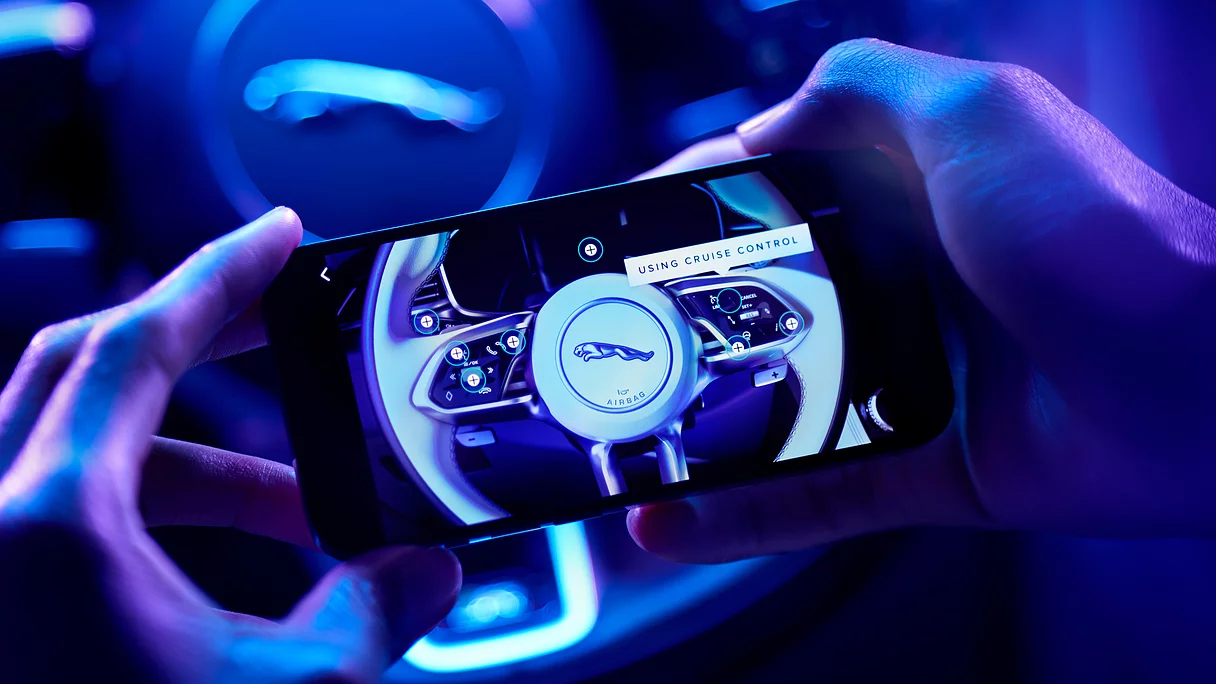
Какие функции можно управлять с помощью элементов управления на рулевом колесе?
В зависимости от комплектации вашего автомобиля, следующие функции Touch Pro можно управлять с помощью элементов управления на рулевом колесе:
- Регулировка громкости мультимедиа, телефона, обратная связь системы помощи при парковке, голосовые подсказки навигации и распознавания голоса.
- Вы можете переключаться между типами мультимедиа с помощью кнопки режима – например, ТВ, Радио, Bluetooth Media, iPod, USB, в зависимости от комплектации автомобиля и доступных источников в данный момент.
- Левые/правые кнопки можно использовать для переключения между треками и любимыми телеканалами/радиостанциями. Примечание: длительное нажатие левой/правой кнопки запускает поиск радиостанции.
С помощью нового виртуального дисплея приборов также можно выбрать источник мультимедиа, любимые телеканалы/радиостанции или выбрать из списка последних звонков. Для этого нажмите кнопку Menu/OK на рулевом колесе, затем прокрутите до нужного варианта, например, «Избранное», «Источник», «Недавние». Нажмите Menu/OK, чтобы выбрать подменю. С помощью кнопок вверх/вниз на рулевом колесе просто прокрутите до нужного элемента и нажмите Menu/Ok, чтобы выбрать номер, избранное или источник.
Почему нет возможности изменить настройку времени?
Время автоматически синхронизируется со спутниками GPS на основе текущего местоположения вашего автомобиля. Поэтому, когда вы едете между часовыми поясами или меняется летнее время, система автоматически обновится. Это гарантирует максимально точную работу системы информации о дорожной обстановке в реальном времени – обеспечивая корректность всей информации для вашей поездки.
В зависимости от используемой функции, нажатие кнопки «Настройки» открывает различные параметры – почему так?
Мы хотели предоставить более легкий доступ к общим настройкам, а также более быстрый доступ к некоторым часто используемым настройкам, таким как дисплей и звук. По этой причине значок настроек (две шестеренки) размещен внизу сенсорного экрана в каждой основной функции. Нажатие этой кнопки отображает экран настроек для этой функции.
Вверху одна большая кнопка динамически меняется в зависимости от используемой функции. Например, если вы используете функцию навигации, будут отображены настройки навигации. Внизу есть элементы управления для отмены автоматической яркости сенсорного экрана или для его полного отключения. Две большие кнопки в нижней части обеспечивают доступ ко «Всем настройкам» и «Настройкам звука».
Кнопка «Назад» не всегда возвращает меня к последней использованной функции/экрану, почему?
Чтобы упростить навигацию, Touch Pro использует иерархическую логику для кнопки «Назад», а не историческую. Она возвращает вас по уровням системы, а не к последней использованной функции.
Сколько телеканалов/радиостанций можно получить прямой доступ из меню кластера с помощью элементов управления на рулевом колесе?
Ваши первые 14 избранных станций можно выбрать с виртуального дисплея приборов. Если нужной станции нет в списке, вы можете изменить порядок списка, когда автомобиль неподвижен.
Как изменить информацию, отображаемую на панели многозадачности?
Проведите пальцем вверх или вниз по любой панели, чтобы переключаться между следующим:
- Навигация
- Телефон
- Мультимедиа
- Погода (требуется Connect Pro, где поддерживается)
- Новости (требуется Connect Pro и зависит от рынка)
Массажные сиденья включаются автоматически, как это остановить?
Вы могли случайно включить автоматическую активацию функции массажа. Перейдите в Настройки > Все настройки > Функции > Сиденья > Автоматический массаж.
Как долго длится программа массажа?
Полный цикл массажа длится 10 минут.
Какие функции можно управлять с помощью новой системы голосового управления?
Система голосового управления Jaguar обеспечивает более безопасный доступ к вашей мультимедийной системе и функциям телефона. Чтобы активировать голосовое управление, нажмите кнопку голосового управления на рулевом колесе.
Почему система голосового управления не распознает определенные радиостанции?
Это может произойти, когда у нескольких радиостанций схожие названия. В этом случае система отобразит список возможных станций для выбора. Просто нажмите на название вашей станции или произнесите номер строки.
В качестве альтернативы, вы можете попробовать сказать полное название станции, например, «Настроить на BBC Radio 1», а не просто «Настроить на Radio 1». Вы также можете создать голосовые метки для всех ваших любимых станций.
Почему я не могу использовать систему голосового управления для управления климат-контролем?
Система голосового управления Jaguar была разработана, чтобы помочь устранить задачи, которые в противном случае потребовали бы нескольких шагов. В большинстве случаев управление климат-контролем требует нажатия одной кнопки – голосовое управление было бы более сложным для этого взаимодействия.
Могу ли я изменить язык системы голосового управления?
Язык голосового управления устанавливается на основе системного языка. Чтобы выбрать другой язык для системы голосового управления, просто выберите другой системный язык в меню настроек автомобиля.
В настройках голосового управления отображаются элементы управления подтверждением и обратной связью, что это такое?
При включенной функции «подтверждение голосовых команд» система голосового управления подтверждает ваш голосовой запрос, повторяя инструкцию. Например, после фразы «Позвонить домой» система говорит «Вызов домой». Отключение этой функции ускоряет время, необходимое системе для выполнения задачи. При включенной функции «голосовая обратная связь» система подсказывает, что говорить дальше. Опять же, отключение этой функции после того, как вы привыкнете к системе, сократит время взаимодействия. Обратите внимание, что даже после отключения «голосовой обратной связи» системе все равно может потребоваться дополнительный ввод данных в определенных ситуациях.
Можно ли использовать веб-браузер во время движения автомобиля?
Нет. Чтобы снизить вероятность отвлечения водителя, браузер нельзя использовать во время движения автомобиля. Видео также не поддерживается в браузере.
Функция масштабирования жестами доступна в навигации, но не работает в браузере?
Для увеличения масштаба веб-страницы используйте элементы управления масштабированием на панели управления в веб-браузере.
Почему иногда сложно нажимать на кнопки в верхней части веб-страницы?
Попробуйте немного увеличить масштаб, дважды нажав на кнопку ‘+’ на сенсорном экране.
Когда автомобиль припаркован у обочины оживленной дороги, почему я иногда получаю предупреждения о движении автомобиля и теряю доступ к функциям?
Это связано с сочетанием требований безопасности и правил дорожного движения.
Автомобиль с работающим двигателем, независимо от выбранной передачи, может не всегда считаться неподвижным – и наши системы обнаружения движения будут продолжать отслеживать автомобиль.
Кроме того, согласно закону, определенные функции должны прекращать работу, когда колеса начинают вращаться. В некоторых случаях даже незначительное движение может вызвать это. В этой ситуации задействуйте стояночный тормоз или педаль тормоза.
После движения задним ходом, а затем вперед на сенсорном экране появляется окно системы помощи при парковке – как его скрыть?
Чтобы временно свести окно к минимуму, сохранив звуковые предупреждения, нажмите на крестик в верхнем углу окна системы помощи при парковке.
Чтобы полностью отключить систему помощи при парковке, нажмите кнопку системы помощи при парковке. В зависимости от вашего автомобиля она будет либо в нижней части сенсорного экрана, либо в верхней консоли.
Как только скорость вашего автомобиля превысит 11 миль/ч (16 км/ч), система помощи при парковке будет отключена автоматически.
Почему камера заднего вида всегда включается при выборе режима «Задний ход» – почему не отображается вид с камер кругового обзора, если это был последний использованный вариант?
Это сделано из соображений безопасности. Угол обзора камеры заднего вида значительно шире при работе в режиме одиночной камеры. Вид с камеры заднего вида также более эффективен для предупреждения о приближающемся транспорте, находящемся вне поля зрения.
Что такое мой балл водительского мастерства?
В некоторых случаях можно получить высокий балл водительского мастерства, но при этом иметь более низкий расход топлива (MPG / км/л) – например, при движении в плотном трафике. Если ваш балл водительского мастерства составил 100%, вы достигли наиболее эффективного использования топлива во время поездки. В то время как балл водительского мастерства 50% указывает на то, что вы могли бы добиться значительно лучшей экономии топлива, применив другой стиль вождения.
Почему у меня высокий балл водительского мастерства, но плохой расход топлива?
В некоторых случаях можно получить высокий балл водительского мастерства, но при этом иметь более низкий расход топлива (MPG / км/л) – например, при движении в плотном трафике. Если ваш балл водительского мастерства составил 100%, вы достигли наиболее эффективного использования топлива во время поездки. В то время как балл водительского мастерства 50% указывает на то, что вы могли бы добиться значительно лучшей экономии топлива, применив другой стиль вождения.
TOUCH & TOUCH PLUS
Часто задаваемые вопросы содержат подробную информацию о том, как обновить вашу SD-карту. Если у вас другой запрос, пожалуйста, свяжитесь с продавцом для получения поддержки в наших старых системах.
Что такое Обновление карт?
Обновление карт – это программный инструмент для ПК и Mac, предназначенный для загрузки новых картографических данных и сопутствующего контента для навигационной системы.
Где находится SD-карта?
SD-карта с картами должна находиться в слоте для SD-карт в автомобиле. Пожалуйста, обратитесь к руководству по эксплуатации автомобиля для определения точного местоположения слота.
Почему Обновление карт не определяет мою SD-карту?
Обновление карт распознает только действительную SD-карту, предназначенную для использования с навигационной системой. Другие SD-карты не будут обнаружены. Если SD-карта повреждена или данные на ней были изменены каким-либо образом без использования Обновления карт, это может привести к тому, что SD-карта не будет распознана. Также рекомендуется проверить, правильно ли работает слот для SD-карт на вашем ПК или Mac.
Как проверить наличие обновлений карт?
Используйте SD-карту с картами вместе с Обновлением карт, чтобы проверить наличие доступных обновлений. Обновление карт автоматически распознает доступные обновления для обнаруженной SD-карты и предложит их для загрузки и установки.
Актуальна ли версия моего Обновления карт?
Обновление карт автоматически проверяет наличие обновлений приложения при каждом запуске.
Почему мой VIN отображается в Обновлении карт?
Ваш идентификационный номер транспортного средства (VIN) – это уникальный идентификатор, присваиваемый каждому произведенному автомобилю. Ваш VIN можно найти на табличке, видимой через основание лобового стекла, слева от водителя. Обновление карт использует ваш VIN для авторизации непередаваемой лицензии на использование карт в вашем автомобиле в процессе активации.
Какие операционные системы поддерживает Обновление карт?
В настоящее время Обновление карт поддерживает Microsoft Windows версий 7, 8 и 10 и Mac OS X 10.8 и более поздние версии.
Могу ли я хранить свои личные данные на SD-карте?
SD-карта с картами поставляется только для использования с навигационной системой. Не следует использовать карту для хранения каких-либо других данных. Любые изменения содержимого SD-карты должны выполняться только через Обновление карт. Хранение других данных на SD-карте или несанкционированное изменение данных на SD-карте может привести к проблемам с вашей навигационной системой и может привести к аннулированию гарантии на автомобиль.
Почему мой автомобиль не распознает SD-карту?
Если ваша SD-карта с картами не распознается, убедитесь, что SD-карта находится в разблокированном состоянии (маленький переключатель на боковой стороне SD-карты) и правильно вставлена в слот для SD-карт в автомобиле. Если она вставлена правильно, выключите зажигание, закройте все двери автомобиля и заблокируйте автомобиль на 2 минуты, прежде чем снова запустить автомобиль. Если SD-карта по-прежнему не распознается, обратите внимание на любое сообщение об ошибке, которое отображает ваш автомобиль, и обратитесь к своему дилеру за дальнейшей помощью.
Почему некоторые опции заблокированы?
Обновление карт автоматически распознает содержимое подключенной SD-карты. Доступность определенных кнопок и/или функций может быть связана с содержимым SD-карты.
Почему к SD-карте не привязан VIN?
Это сообщение указывает на то, что Обновление карт не смогло найти идентификационный номер транспортного средства (VIN) на карте. Обратитесь к своему дилеру.
Удаляются ли старые карты при новой установке?
Да, новые карты удаляют и заменяют старую версию карт.
Могу ли я отменить загрузку и установку в процессе выполнения?
Нет, процесс загрузки и установки должен быть полностью завершен для поддержания целостности и действительности содержимого карт на SD-карте. Пожалуйста, не закрывайте Обновление карт и не извлекайте SD-карту во время загрузки и установки.
Что мне делать, если я потерял, сломал или повредил свою SD-карту?
Вам необходимо заказать новую SD-карту. Обратитесь к своему дилеру за дальнейшей помощью.
У вас есть контакт-центр для поддержки?
Пожалуйста, обратитесь к своему местному дилеру за дальнейшей помощью.
РАЗВЛЕЧЕНИЯ И МЕДИА
В функции «Радио», функция «Избранное» аналогична предустановкам?
Да, функция «Избранное» в вашем радио предоставляет единый список всех ваших любимых радиостанций, независимо от диапазона, например FM, AM, DAB, – что упрощает переход к вашей любимой станции. (В предыдущих системах требовалось переключать радиодиапазоны перед выбором предустановки.)
Вы также можете добавить свои любимые радиостанции в качестве ярлыка на одну из ваших настроенных домашних страниц.
В качестве альтернативы нажмите кнопку голосового управления на рулевом колесе и используйте голосовую команду для поиска станции.
Как добавить радиостанцию в «Избранное»?
На экране «Сейчас воспроизводится» или в списке радиостанций «Найти» нажмите на значок звезды. Когда звезда изменится с контура на сплошной значок, станция будет добавлена в «Избранное». Станции перечисляются в порядке их добавления.
Могу ли я изменить порядок списка «Избранное»?
Да. Нажмите на значок редактирования в нижней части экрана, затем нажмите и перетащите станцию в новую позицию в списке. (Это можно сделать только когда автомобиль неподвижен.)
Как удалить станцию из списка «Избранное»?
Нажмите на значок звезды – как только он вернется к контуру, станция больше не будет отображаться в «Избранном».
Как переключаться между радиостанциями, когда я нахожусь в режиме «Медиа»?
В режиме «Медиа» вы можете проводить пальцем влево/вправо по центру сенсорного экрана, чтобы переключать радиостанции, телеканалы или воспроизводиемый трек.
Как организованы FM-станции в медиатеке?
При выборе опции «Найти» на экране радио «Сейчас воспроизводится» будут перечислены все доступные FM-станции по частоте. Однако, если вы предпочитаете изменить порядок списка по названию станции, вы можете изменить это в настройках радио.
Сколько телевизионных/радио «Избранное» я могу получить доступ непосредственно из меню приборной панели с помощью элементов управления на рулевом колесе?
Ваши первые 14 «Избранное» можно выбрать с виртуального дисплея приборов. Если нужного «Избранное» нет в наличии, вы можете изменить порядок списка, когда автомобиль неподвижен.
USB-накопители какой емкости можно использовать?
До 128 ГБ.
Обратите внимание, что перед использованием любого USB-накопителя его необходимо отформатировать в FAT32. Обязательно сохраните все данные с USB-накопителя, так как форматирование удалит все данные.
Могу ли я использовать портативные накопители?
Мы не рекомендуем это делать, так как энергопотребление этих накопителей значительно варьируется.
Какие медиаформаты поддерживаются для воспроизведения музыки и видео?
Touch Pro поддерживает широкий спектр аудио- и видеоформатов, включая:
Аудиоформаты: AAC, Dolby, DTS, FLAC, MPEG 1, 2, 3, WMA, PCM, WAV, Apple Lossless
Видеоформаты: AVI, DV, 1, 2, 4, включая DivX, Xvid и QuickTime, H.263, H.264, WMV, MKV
Поддерживается ли USB 3.0?
Да.
Могу ли я просматривать несколько телевизионных каналов в моем автомобиле?
В зависимости от комплектации вашего автомобиля и качества приема сигнала, возможно одновременное просматривание до трех каналов.
Несколько телевизионных антенн, расположенных в архитектуре автомобиля, позволяют просматривать один канал на левом заднем экране, второй – на правом заднем экране и третий – на переднем сенсорном экране. Однако передний сенсорный экран доступен для просмотра только при неподвижном автомобиле – во время движения будет воспроизводиться только звук.
При просмотре одного телевизионного канала сигнал от нескольких антенн объединяется для обеспечения более сильного сигнала и повышения качества изображения.
Почему DVD-диск не воспроизводится автоматически после вставки в привод?
Это сделано для того, чтобы не прерывать текущий источник воспроизведения. Эта функция особенно полезна для автомобилей, оснащенных мультимедийной системой для задних пассажиров. В этом случае, чтобы не беспокоить других пассажиров, DVD-диск может воспроизводиться на задних экранах со звуком, передаваемым через беспроводные наушники.
Могу ли я управлять и контролировать контент на задних экранах с передних сидений автомобиля?
Да, выберите экран с воспроизводимым медиафайлом на переднем сенсорном экране и нажмите «медиа для задних пассажиров». Теперь вы сможете видеть, что воспроизводится на каждом экране.
С этого экрана передний пассажир также может изменять источники медиафайлов и/или каналы/станции/треки, в зависимости от используемого источника.
Водитель также может выбрать прослушивание того же аудио, что и в системе развлечений для задних пассажиров, через аудиосистему салона. В этом случае задние пассажиры будут иметь полный контроль над громкостью аудио в салоне.
Обратите внимание, что одновременно доступ к управлению громкостью может иметь только передний или задний ряд пассажиров. Невозможно регулировать громкость одновременно спереди и сзади автомобиля.
Какие функции доступны в новой системе развлечений для задних пассажиров?
Система развлечений для задних пассажиров включает в себя следующее:
- 2 x HD 10.2” 16:9 дисплея, которые можно спрятать, когда они не используются
- Совершенно новый дизайн пользовательского интерфейса
- Широкий спектр возможностей подключения для поддержки различных устройств, таких как смартфоны/планшеты:
- 2x USB 3.0 интерфейса
- 1x HDMI интерфейс
- 1x Двойной HDMI / MHL вход
- Управление на экране для всех медиафайлов, климат-контроля и подогреваемых/вентилируемых сидений (в зависимости от комплектации автомобиля)
- Контроль со стороны передних пассажиров для управления или мониторинга использования
- Беспроводные наушники с поддержкой Dolby Virtual Surround Sound
Новая навигационная система (недоступна в Японии) предоставляет следующие возможности:
- Полная информация о статусе поездки
- Полная возможность поиска и просмотра карт (онлайн-поиск при наличии подключения к мобильным данным)
- Спутниковые снимки (требуется подключение к данным)
- Функция, позволяющая задним пассажирам предлагать водителю пункты назначения
В экране «контроля» медиа для задних пассажиров, какова функция кнопки блокировки?
Эта кнопка блокирует пульт дистанционного управления и не позволяет пассажирам на задних сиденьях изменять канал или громкость. Эта функция может быть особенно полезна, когда вы перевозите маленьких детей в своем автомобиле.
Могу ли я отключить звук/отрегулировать громкость аудиосистемы салона с задних сидений автомобиля?
Если аудио воспроизводится через аудиосистему автомобиля, задним пассажирам может быть предоставлен контроль над аудио в салоне. Пульт дистанционного управления можно использовать для регулировки или отключения звука при необходимости.
При прослушивании медиафайлов с задних сидений с помощью беспроводных наушников автомобиля, регулятор громкости расположен сбоку наушников.
Будет ли приложение доступно автоматически?
Да, Онлайн-медиа появится в списке источников выбора.
Какие регионы поддерживаются?
Онлайн-медиа доступно в США, Великобритании, Франции, Италии, Германии и Испании.
Когда будут доступны другие музыкальные стриминговые сервисы?
Объявления о других музыкальных стриминговых сервисах будут опубликованы, когда они станут доступны.
Почему Онлайн-медиа недоступно в моем автомобиле?
Онлайн-медиа будет запускаться на определенных автомобилях Jaguar и Land Rover, выпущенных с сентября 2017 года. Если ваш автомобиль старше этой даты, вы не получите это приложение.
Что такое Live / Аккаунт InControl?
Его можно создать на портале InControl, и те же данные необходимо использовать для входа в Live в вашем автомобиле.
- Ссылка для Jaguar: https://incontrol.jaguar.com/jaguar-portal-owner-web/login
- Ссылка для Land Rover: https://incontrol.landrover.com/jlr-portal-owner-web/select
Какие элементы управления Jaguar Land Rover доступны с Онлайн-медиа плеером?
Онлайн-медиа плеер занимает основное окно на дисплее приборной панели. Клиент по-прежнему имеет доступ к информации о состоянии JLR на главном экране, приборной панели, а при использовании Velar, нижний экран также будет отображать Онлайн-медиа. На дисплее основное окно содержит отображение Онлайн-медиа плеера. Вторичное окно, или «Боковая панель», позволяет пользователю переходить к другим приложениям автомобиля и к компонентам Онлайн-медиа плеера, таким как плейлисты или история.
Можно ли управлять Онлайн-медиа плеером голосом?
Клиенты могут использовать голосовые команды Jaguar Land Rover с помощью кнопки Voice на рулевом колесе для запуска Онлайн-медиа плеера, используя команды, такие как «Запустить Онлайн-медиа» или «Запустить плеер». Однако Онлайн-медиа плеер работает только через сенсорный экран.
На каких языках доступно Онлайн-медиа?
Онлайн-медиа будет доступно на 31 языке. Контент провайдера переводиться не будет.
Почему мой контент не всегда воспроизводится?
Доступность контента зависит от силы сети, так как он транслируется онлайн. Пожалуйста, убедитесь, что у вас хорошее сетевое соединение при использовании Онлайн-медиа.
Почему результаты поиска TuneIn отличаются при повторном поиске одного и того же?
Результаты поиска TuneIn будут меняться, так как они основаны на прямых радиостанциях со всего мира.
Как повторить все песни/весь альбом?
Это произойдет автоматически. Функция повтора включена всегда, поэтому опция «Повторить текущую песню» является единственной доступной.
Можно ли обновить базу данных Gracenote для размещения недавно выпущенных альбомов?
Обратитесь к своему дилеру для получения последних обновлений программного обеспечения.
Когда я просматриваю экран медиаплеера и нажимаю кнопку питания, экран не выключается – вместо этого отображается главный экран. Почему это происходит?
Для вашего удобства главный экран автоматически отображается, чтобы помочь вам перейти к другой функции.
Я выбрал вид карусели, почему моя музыка отображается в виде списка?
Вид карусели поддерживается только для Sirius XM Satellite Radio (только США и Канада), медиатеки и USB-накопителей.
Источники в медиаплеере иногда отображаются в разных позициях, почему это происходит?
Источники, отображаемые в медиаплеере, основаны на тех, которые доступны в данный момент, физически или беспроводным способом. Поскольку они могут меняться от поездки к поездке, источники располагаются динамически в зависимости от использования. Радио всегда размещается в верхнем углу. Слева от Радио всегда отображается последний использованный источник и так далее. Если источник недоступен, он не отображается. Например, если USB-накопитель в настоящее время не вставлен, он не будет отображаться в списке источников мультимедиа.
Приложения
Можно ли приобрести InControl Apps для моего текущего автомобиля?
В настоящее время InControl Apps доступна только для новых автомобилей. InControl Apps выбирается при заказе автомобиля, так как оборудование устанавливается на заводе. Рассматриваются возможности расширения функционала в будущем.
Я приобрел подержанный Jaguar с установленной системой InControl Apps. Могу ли я подключить свой смартфон?
Да. Просто установите InControl Apps на свой смартфон, и функционал InControl Apps станет полностью доступен.
Могу ли я загружать приложения, доступные для других регионов?
Изменив свой регион во вкладке «Параметры» в приложении для смартфона, вы сможете увидеть приложения, доступные пользователям в других регионах. Вы сможете загрузить эти приложения только в том случае, если они также доступны в вашем регионе. Обратите внимание: доступность приложения не гарантирует доступность ваших языковых предпочтений.
Сколько стоит InControl Apps?
Система InControl Apps оплачивается единовременно, так как оборудование должно быть установлено на заводе. Уточните стоимость у своего местного дилера. Приложение InControl доступно бесплатно в Google Play и Apple App Store. Некоторые сторонние приложения могут требовать покупки или подписки.
Почему не все мои приложения доступны в InControl Apps?
Только приложения, прошедшие процедуру одобрения Jaguar, доступны для использования с InControl Apps.
Я обновил свой телефон, и теперь InControl Apps не работает.
Прилагаются все усилия для обеспечения совместимости InControl Apps с последними операционными системами. Попробуйте переустановить приложение для смартфона на своем устройстве.
Использует ли InControl Apps мобильный интернет?
Да. Рекомендуется, чтобы любой смартфон, использующий InControl Apps, имел подходящий тарифный план мобильного интернета.
Когда я использую голосовое управление, почему на приборной панели отображается входящий телефонный звонок?
При запуске голосовой сессии ваш телефон инициирует виртуальный телефонный звонок (плата не взимается) для получения доступа к встроенным микрофонам.
Можно ли использовать InControl Apps на нескольких смартфонах?
Да. Любой совместимый смартфон с установленным InControl Apps сможет подключиться к сенсорному экрану. Однако одновременно можно подключить только одно устройство.
Что произойдет, если нет подключения к данным?
При использовании сервисов InControl в зоне слабого сетевого покрытия (например, в отдаленных сельских районах) приложения будут отображать всплывающее сообщение при отсутствии доступного подключения к данным для запрошенной функции.
Могу ли я установить InControl Apps на любой автомобиль Jaguar?
InControl Apps необходимо выбирать при заказе автомобиля, так как оборудование должно быть установлено на заводе. Уточните у своего местного дилера наличие автомобилей с данной опцией.
Стоит ли загружать InControl Apps и любые обновления через Wi-Fi?
InControl Apps и любые обновления можно загружать через 3G-соединение. Рекомендуется загружать через Wi-Fi, чтобы снизить расходы на передачу данных и обеспечить хорошее соединение.
Как установить совместимое приложение?
Откройте InControl Apps на своем смартфоне и прокрутите список «Неустановленные приложения», пока не найдете приложение, которое хотите установить. В зависимости от вашего устройства, выбор этого приложения перенаправит вас в Google Play или Apple App Store. Загрузите и установите как обычно. Новый значок приложения появится в разделе «Установленные», когда вы в следующий раз подключите свой смартфон к автомобилю.
Нужно ли создавать учетную запись для использования некоторых приложений?
Настоятельно рекомендуется, при загрузке любого стороннего приложения из Google Play или Apple App Store, сначала открыть приложение на мобильном устройстве перед подключением к автомобилю. Приложению могут потребоваться разрешения, которые необходимо одобрить, или может потребоваться создать учетную запись, прежде чем его можно будет использовать в автомобиле.
При использовании InControl Apps, почему звук воспроизводится через динамик моего Android-телефона, а не через аудиосистему автомобиля?
Android-телефоны должны быть подключены к Touch Pro через Bluetooth, а также через USB.
InControl Apps установлено на моем устройстве, но оно не подключается к автомобилю
При подключении телефона к автомобилю убедитесь, что ваше устройство разблокировано, чехлы или защитные пленки не закрыты (некоторые могут автоматически блокировать телефон при закрытии), что все открытые приложения закрыты, и телефон подключен к специальному USB-порту InControl Apps (обозначенному). Если это не решит проблему, проверьте совместимость вашего устройства, посетив сайт совместимости по адресу www.landrover.com.
Нужно ли запускать приложение перед подключением к автомобилю?
Нет, для iPhone, если приложение еще не запущено, вам будет предложено на телефоне разрешить открытие приложения. При использовании телефона Android вы можете выбрать «Всегда разрешать» при появлении запроса, что отменит все будущие запросы. Помните, ваш телефон должен быть разблокирован при подключении. После подключения устройства не потребуется дальнейшего взаимодействия с телефоном.
Мой телефон подключен, и я вижу приложения, но звук не поступает через динамики салона. Как подключиться к Bluetooth?
При подключении телефона на сенсорном экране появится запрос «Просмотр» и «Настройки Bluetooth». Чтобы получить доступ к звуку через InControl Apps, ваше устройство должно быть подключено к автомобилю через Bluetooth. Выбрав «Настройки Bluetooth», вы сможете выполнить инструкции по сопряжению телефона. При последующем подключении запрос «Настройки Bluetooth» будет заменен на «Просмотр и прослушивание», когда ваш телефон будет сопряжен по Bluetooth, но не будет активным источником звука. Если вы все еще не слышите звук, убедитесь, что ваш смартфон сопряжен с автомобилем, следуя инструкциям, размещенным в разделе «Владельцам» на сайте jaguar.co.uk. Также убедитесь, что громкость на телефоне и в автомобиле увеличена.
Будет ли InControl Apps работать во время движения автомобиля?
В целях безопасности некоторые аспекты InControl Apps ограничиваются или отключаются во время движения автомобиля.
Я совершил телефонный звонок, и мне пришлось разблокировать свой iPhone, прежде чем я снова смог использовать InControl Apps. Почему?
Это функция безопасности Apple. Когда вы совершаете телефонный звонок, превышающий настройку «Автоблокировка», телефон будет заблокирован даже при подключении к InControl Apps. Вы можете настроить свой iPhone на «Никогда не блокироваться автоматически», перейдя в: Настройки > Основные > Автоблокировка и выбрав «Никогда». Внимание: настройка «Никогда не блокироваться автоматически» может быть недоступна в некоторых случаях, например, если ваш iPhone имеет корпоративные настройки администратора, требующие PIN-кода для разблокировки.
При подключении телефона к автомобилю я всегда получаю всплывающее окно на устройстве с запросом разрешения на подключение. Как остановить это?
На iPhone этого можно избежать, нажав кнопку «Домой» перед подключением к InControl Apps. На устройствах Android в запросе есть флажок, чтобы избежать будущих запросов при подключении к автомобилю.
Где следует размещать устройство при подключении к InControl Apps?
Устройство следует размещать рядом со специальным USB-портом InControl Apps.
Я обновился до iOS 9, почему теперь мне необходимо проходить процесс одобрения, прежде чем я смогу использовать новое приложение в автомобиле?
Это новая функция безопасности, представленная Apple в обновлении iOS 9. Всем сторонним приложениям, за исключением трех виртуальных приложений – Календарь, Музыка и Контакты, теперь потребуется одобрение. Процесс подробно описан здесь.
Что произойдет, если я не обновлюсь до iOS 9?
Этот процесс одобрения предназначен для всех iPhone, работающих на iOS 9. Если вы не обновились до iOS 9, вам не нужно будет одобрять каждое приложение перед использованием. Однако мы все равно рекомендуем настроить приложение перед подключением к автомобилю.
Обратите внимание, что после обновления телефон не сможет восстановить предыдущую версию iOS.
Поддерживаются ли планшеты?
На данный момент нет.
Стоит ли мне обновлять программное обеспечение моего iPhone?
InControl Apps лучше всего работает с последним программным обеспечением (Apple iOS 8+).
Навигация
Почему я не могу переключить вид карты на северное направление?
Основываясь на исследованиях пользователей, мы разработали навигационную систему Touch Pro с видом «направление движения». Большинство пользователей предпочитают этот вид, поскольку он обеспечивает более легкую и быструю интерпретацию дорожной ситуации. Мы посчитали, что привязка других видов карт к направлению движения устраняет любую возможную путаницу.
Вид «направление движения» можно комбинировать с видом «северное направление», чтобы отображать ваше текущее местоположение и пункт назначения в контексте оставшегося или полного маршрута. Кроме того, результаты поиска всегда отображаются в виде «северное направление», чтобы предоставить контекст вашего текущего местоположения относительно пункта назначения. Временный вид «северное направление» также доступен при просмотре карты.
Как выбрать вид карты 3D на виртуальной приборной панели?
Нажмите кнопку Menu на рулевом колесе, чтобы открыть меню настроек. Затем выберите меню «Настройки дисплея» и коснитесь «карты». Если меню «Настройки дисплея» не отображается, прокрутите подменю, пока не увидите опцию «карта» — она должна быть уже выделена. Нажмите OK, чтобы выбрать. После появления карты на виртуальной приборной панели закройте меню, удерживая левую кнопку выбора.
Почему виртуальная приборная панель возвращается к виду циферблатов между поездками?
Чтобы вы всегда были в курсе состояния вашего автомобиля, включая уровень топлива, масла и любые другие важные уведомления.
Почему карта навигации перестает двигаться при использовании жеста масштабирования?
Как только вы взаимодействуете с картой, она переключается в режим «Обзор», который позволяет вам находить места и проверять маршрут или дорожную обстановку в этом районе и т. д. Режим «Обзор» также включает возможность просмотра карты в режиме «северное направление».
Карта автоматически вернется в режим «Навигация» через 60 секунд или при нажатии кнопки «Назад» или касании стрелки навигации. Вид карты основан на последнем использованном варианте карты 2D, 3D или спутниковой карты.
Иногда информация об ограничении скорости, отображаемая в навигационной системе, не соответствует указателям на дороге, почему это происходит?
Если ваш автомобиль оснащен системой распознавания дорожных знаков, отображается комбинация информации из бортовой базы данных карт и видимых дорожных знаков. Однако в определенных ситуациях дорожный знак может быть не виден камерам вашего автомобиля — например, если дорожный знак расположен возле перекрестка на второстепенной дороге.
Если ваш автомобиль не оснащен системой распознавания дорожных знаков, то ограничения скорости, отображаемые на экране, основаны на информации, доступной на момент компиляции бортовой базы данных карт.
Несмотря на все усилия по предоставлению точной информации, ответственность за соблюдение правил дорожного движения лежит исключительно на водителе.
В чем разница между различными вариантами маршрута, отображаемыми на экране?
Первый маршрут всегда является самым быстрым, исходя из информации о дорожной обстановке в реальном времени. Если дорожная обстановка изменится во время вашей поездки, система автоматически перестроит маршрут. Если вы выберете второй или третий вариант (при условии, что доступны дополнительные варианты маршрута), и дорожная обстановка ухудшится, система предупредит вас о более быстром альтернативном маршруте – нажмите «ОК», чтобы обновить текущий маршрут. Обычно нет разницы во времени в пути между вторым и третьим вариантами маршрута.
Сколько промежуточных точек я могу добавить в маршрут?
Вы можете добавить до 10 промежуточных точек в маршрут, включая пункт назначения. Они будут упорядочены в том порядке, в котором вы их добавляете. Чтобы изменить порядок промежуточных точек, просто нажмите на значок меню в нижнем углу карты и выберите «Редактировать».
Почему на главном экране отображается расчетное время прибытия (ETA) для пункта назначения, который я не выбрал?
Если вы включили функцию «Поездки на работу» в меню настроек навигации, пункт назначения будет «поездкой на работу», определенной на основе вашего текущего местоположения и времени суток. Навигационная система прогнозирует, что это может быть ваш потенциальный пункт назначения, и ETA соответствует этому. При включенной функции «Поездки на работу» система может предоставить ETA, даже если вы не установили пункт назначения – это поможет вам быть в курсе любых потенциальных проблем на вашем обычном маршруте. Если вы иногда ездите по альтернативному маршруту к тому же месту назначения, система также это запомнит. Если для одного и того же пункта назначения изучено несколько маршрутов, система отобразит самый быстрый маршрут и ETA, исходя из текущих условий. Когда вы начнете поездку, маршрут будет отображаться в виде линии на карте, но система не будет озвучивать пошаговые инструкции – предполагается, что вы знаете маршрут. Однако, если дорожная обстановка ухудшится, и вы отклонитесь от своего текущего маршрута, а также от других маршрутов, по которым вы ранее ездили к этому месту назначения, система спросит, хотите ли вы переключиться на пошаговую навигацию. Это может быть особенно полезно, если вы находитесь в незнакомом месте.
Сколько поездок мне нужно совершить к одному и тому же месту назначения, прежде чем функция «Поездки на работу» запомнит маршрут?
Обычно требуется две поездки к одному и тому же месту назначения из одной и той же отправной точки, прежде чем «поездка на работу» будет запомнена. Текущее время также должно быть в пределах +/- 1 часа от запомненного времени отправления.
Как установить пункт назначения?
Существует несколько различных способов установить пункт назначения в Touch Pro.
1. Чтобы получить доступ к экрану «Установить пункт назначения» с главного экрана, нажмите на значок «Установить пункт назначения» на панели навигации. Это перенаправит вас непосредственно на экран поиска, где вы можете ввести почтовый индекс, адрес или название места в одну строку.
2. Дважды нажмите на значок навигации в нижней части сенсорного экрана. Это обеспечит быстрый доступ к экрану настроек пункта назначения. Здесь вы можете выбрать один из трех вариантов: ввод адреса (включая почтовый индекс), поиск или пункты назначения. Пункты назначения могут быть «Дом», «Недавние пункты назначения», «Избранные пункты назначения», «Общие пункты назначения» или «Поездки на работу».
3. Если доступна «Поездка на работу», она будет отображаться на панели навигации главного экрана. Если на основе вашего текущего местоположения и времени суток доступно несколько «Поездок на работу», будет отображаться сообщение «Доступны поездки на работу». Нажатие на панель навигации перенаправит вас непосредственно к списку доступных «Поездок на работу».
4. Кроме того, вы можете выбрать пункт назначения на экране карты и нажать кнопку меню в нижнем углу карты. Снова будут показаны три варианта пункта назначения: адрес, поиск и пункты назначения.
5. Вы также можете отправлять места или пункты назначения на свой автомобиль через приложение Route Planner для смартфона или веб-сайт. Место, «сохраненное» в Route Planner, появится в ваших избранных пунктах назначения, как только ваш автомобиль подключится к Интернету и синхронизирует пункты назначения.
Почему пункт назначения, который я отправил на свой автомобиль, не появился в навигационной системе автомобиля?
Пункты назначения могут быть получены только тогда, когда автомобиль имеет подходящее подключение к данным. В некоторых случаях, даже если система отображается как подключенная, мобильная сеть может быть перегружена, что не позволит системе получить пункт назначения. Пункты назначения, полученные автомобилем, будут отображаться только тогда, когда вы используете функцию навигации системы. Затем пункт назначения будет отображаться либо в виде маршрута сбоку от сенсорного экрана, либо в виде подтверждающей панели. Если пункт назначения получен автомобилем, когда вы используете другую функцию, кроме навигации, его можно получить из недавних пунктов назначения.
Как я могу просмотреть альтернативные маршруты?
После выбора пункта назначения нажмите «Варианты маршрута», чтобы просмотреть маршрут по умолчанию (в верхней части списка) и до двух альтернативных маршрутов. Выберите предпочтительный маршрут и нажмите «Старт», чтобы начать навигацию.
Как использовать функцию поиска пункта назначения?
Просто введите место, почтовый индекс или адрес в поле поиска. Даже если вы неправильно напишете название/адрес, функция поиска обычно распознает местоположение.
Если ваш автомобиль имеет подключение к данным, поиск получит доступ к самой последней информации из облака, а также к бортовой базе данных вашего автомобиля.
Какой самый эффективный способ поиска пункта назначения?
Чтобы сэкономить время, нажмите на значок скрытия клавиатуры после ввода первых 3-4 букв. Это отобразит список возможных местоположений. При прокрутке списка карта автоматически обновляется, чтобы вы могли легко увидеть местоположение в контексте вашего маршрута, пункта назначения или текущего местоположения.
Нажмите на желаемый пункт назначения, чтобы увидеть предварительный просмотр маршрута на карте. Если ваш автомобиль имеет подключение к данным, также будет показано изображение улицы на уровне глаз, когда оно будет доступно.
Нажатие на значок полноэкранного режима в углу изображения увеличит изображение улицы на уровне глаз. Перетаскивание изображения позволит вам вращаться на 360 градусов. Нажатие на «…» предоставит дополнительную информацию, включая детали адреса и последние отзывы, если они доступны. В зависимости от вашего пункта назначения может отображаться рейтинг на основе отзывов с таких сайтов, как TripAdvisor.
Если пункт назначения — это автостоянка, и автостоянка поддерживает эту информацию, дополнительный информационный экран также будет включать цены и наличие мест.
При активной навигации, нажатие сбоку от поля поиска позволит вам искать другое местоположение рядом с вашим пунктом назначения, например, ресторан для обеда.
При вводе почтового индекса с использованием метода ввода адреса, почему нет возможности добавить номер дома?
Поиск по почтовому индексу выполняется из центральной точки в пределах этого почтового индекса. Однако можно выполнить поиск по названию улицы и номеру дома.
Почему иногда появляется значок предупреждения о низком уровне топлива, когда я устанавливаю пункт назначения?
Чтобы предупредить вас о том, что вам недостаточно топлива, чтобы завершить поездку без дозаправки.
Чтобы легко включить дозаправку в свою поездку, нажмите на значок предупреждения о низком уровне топлива. Это отобразит заправочные станции по вашему маршруту рядом с точкой, где вам нужно будет заправиться – это также предоставит более точное расчетное время прибытия (ETA).
Как я могу продолжить поездку со своего смартфона после парковки автомобиля?
Откройте Route Planner на своем смартфоне Apple или Android. Пока вы находитесь на расстоянии более 30 метров от пункта назначения, который вы изначально установили, и вы не отменили навигацию перед выходом из автомобиля, пункт назначения будет синхронизирован с вашим смартфоном через облако. В зависимости от настроек маршрута приложение проведет вас к месту назначения пешком или на общественном транспорте.
Иногда приложению-компаньону может потребоваться до 30 секунд для обновления и синхронизации пунктов назначения и местоположения вашего автомобиля из облака. Пожалуйста, не закрывайте и не перезапускайте приложение в течение этого времени – это может привести к повторной синхронизации пункта назначения и местоположения вашего автомобиля.
Обратите внимание, что если вы находитесь в зоне с плохим покрытием сети, ваш пункт назначения может не синхронизироваться с приложением Route Planner.
Если я использую навигационную систему в режиме навигации и ищу новый пункт назначения, почему система не позволяет мне заменить текущий пункт назначения новым найденным?
Мы решили, что предоставление опции «заменить текущий пункт назначения», учитывая частоту использования этого сценария, добавило бы ненужную сложность. Самый простой способ ввести новый пункт назначения — отменить навигацию из меню навигации и установить новый пункт назначения.
При вводе адреса, почему всегда необходимо сначала ввести город, а затем улицу?
Чтобы вам было быстрее найти нужную улицу. Одна и та же улица часто встречается в нескольких городах – сначала введя город, вы уменьшите список возможных вариантов улиц.
Однако можно ввести места или адреса в одну строку, используя опцию «Поиск».
Как поделиться своим расчетным временем прибытия (ETA)?
После того, как ваш автомобиль подключится к Интернету и вы войдете в свою учетную запись навигации, нажмите на поле в нижней части сенсорного экрана, где отображается информация о ETA. Выберите получателей, которым вы хотите поделиться своим ETA, с помощью SMS (в зависимости от доступности на рынке) или электронной почты, и выберите, хотите ли вы отправлять обновления каждые 5, 10 или 20 минут.
Ваши контакты можно хранить в настройках навигации или на этом экране. Система автоматически сохранит любые новые контакты, что упростит обмен своим ETA при следующем входе в систему.
Могу ли я использовать список контактов со своего подключенного смартфона, чтобы поделиться своим расчетным временем прибытия (ETA)?
Наша цель — сделать обмен вашим ETA максимально простым, и мы посчитали, что взаимодействие с контактами вашего телефона создаст дополнительные шаги и критерии поиска. Поскольку этой функцией обычно пользуется небольшая группа людей на регулярной основе, мы пришли к выводу, что предварительное программирование ограниченного набора адресов электронной почты и/или телефонных номеров сделает эту функцию намного проще в использовании.
Нужно ли мне вводить свой номер телефона или адрес электронной почты, чтобы отправлять уведомления ETA/места/местоположения?
Нет, вам просто нужно войти в свою учетную запись навигации и иметь активное подключение к данным. Сообщение будет от Land Rover, но будет включать имя пользователя вашей учетной записи в качестве отправителя информации – вместе с вашим пунктом назначения и ETA/местом/местоположением.
Нужно ли мне вводить свой номер телефона или адрес электронной почты, чтобы отправлять уведомления ETA/места/местоположения?
Нет, вам просто нужно войти в свою учетную запись навигации и иметь активное подключение к данным. Сообщение будет от Land Rover, но будет включать имя пользователя вашей учетной записи в качестве отправителя информации – вместе с вашим пунктом назначения и ETA/местом/местоположением.
Что такое режим прибытия?
Когда вы окажетесь в 300 метрах от пункта назначения, появится большое всплывающее окно режима прибытия с напоминанием адреса. Также будет предоставлено изображение улицы на уровне глаз, когда оно будет доступно.
Если вы проедете пункт назначения более чем на 600 метров, инструкции навигации помогут вам вернуться на маршрут. Эта функция упрощает поиск парковочного места поблизости, не теряя контекста пункта назначения. Также будет показана большая кнопка «Парковка», если поблизости есть парковочные места. Нажмите на автостоянку, чтобы добавить ее в качестве промежуточной точки в свой маршрут. Подключенные автомобили также могут отображать статус автостоянки (если доступно), указывающий, заполнена ли автостоянка, почти заполнена и т. д.
Даже если маршрут будет обновлен с учетом парковки, исходный пункт назначения, который вы выбрали, будет предоставлен приложению Route Planner для смартфона, что позволит получать инструкции по пешему или общественному транспорту (если поддерживается) к конечному пункту назначения.
В чем разница между профилем навигации и учетной записью Navigation Account?
Профиль навигации позволяет разным водителям сохранять свои личные настройки навигации и пункты назначения. При выборе вашего профиля навигационная система мгновенно переключится на ваши настройки и пункты назначения. Учетная запись Navigation Account позволяет расширить возможности подключения навигационной системы, обеспечивая:
1. Синхронизацию мест/пунктов назначения между бортовой навигационной системой, приложением Route Planner для смартфона и веб-сайтом Route Planner.
2. Навигацию от двери до двери с помощью приложения Route Planner для смартфона для поиска интересующего места и установки его в качестве пункта назначения.
3. Обмен информацией о расчетном времени прибытия (ETA) по SMS или электронной почте.
4. Обмен местами и вашим текущим местоположением с друзьями.
Как обновляется база данных камер контроля скорости?
База данных камер обновляется при обновлении базы данных карт.
Мы включаем местоположения камер контроля скорости, чтобы выделить известные аварийно-опасные участки. Наша цель – помочь обеспечить безопасность наших клиентов, их пассажиров и других участников дорожного движения.
Несмотря на все усилия по предоставлению точной информации, ответственность за соблюдение правил дорожного движения лежит исключительно на водителе.
Почему меня просят указать дату рождения в процессе регистрации учетной записи Navigation Account?
Для предоставления юридически обоснованного согласия на различные условия, связанные с регистрацией учетной записи Navigation Account, вам должно быть 16 лет или больше.
Как обновить мою карту?
Процесс обновления вашей карты будет отличаться в зависимости от навигационной системы вашего автомобиля. Навигационная система вашего автомобиля зависит от модели автомобиля и даты его производства, обычно называемой «год выпуска». Год выпуска можно найти в документах на ваш автомобиль. Чтобы узнать, какая у вас навигационная система и как ее обновить, посетите нашу страницу обновлений карт.
Как перенести загруженные данные карты с USB-накопителя в мой автомобиль?
Шаг 1.
Запустите двигатель автомобиля и убедитесь, что навигационная система включена. Примечание: Двигатель должен работать в течение всего процесса обновления карты, чтобы предотвратить прерывание обновления из-за мер экономии энергии автомобиля. Оставайтесь на месте. Примечание: Вы можете начать движение после начала процесса обновления, но навигационная система не может использоваться для прокладки маршрута до завершения обновления карты.
Шаг 2.
Найдите USB-порт на автомобиле, обычно он расположен в центральном отсеке для хранения между передними сиденьями. Вставьте USB-накопитель, содержащий загруженные данные карты, в порт. Следуйте инструкциям на экране, чтобы завершить установку карты.
Шаг 3.
После завершения обновления извлеките USB-накопитель и нажмите «Продолжить». Навигационная система автоматически выключится и перезагрузится. Нажмите «Продолжить», чтобы вернуться на главный экран. Ваша новая карта теперь доступна для использования.
В режиме «подсказки» могу ли я настроить, какие оповещения отображаются сбоку от карты?
Да, вы можете настроить, какие оповещения отображаются, перейдя в Настройки > Настройки навигации > Оповещения. Вы также можете нажать на любое оповещение, чтобы закрыть его.
Почему плитки сбоку от главного экрана навигации исчезают при начале движения автомобиля?
Плитки сбоку от главного экрана навигации предназначены для помощи в планировании поездки перед началом движения.
Могу ли я переключать между мужским и женским голосом для навигационных подсказок?
Для большинства языков да, перейдите в Настройки > Все настройки > Язык и клавиатура.
Могу ли я отрегулировать громкость навигационных подсказок и оповещений системы контроля парковки?
Да, громкость всех звуковых источников Touch Pro можно настроить по вашему усмотрению. Пока звуковой источник активен, просто отрегулируйте главную регулировку громкости, пока не достигнете желаемого уровня.
Примечание: некоторые источники имеют минимальный уровень громкости, чтобы гарантировать, что соответствующие функции безопасности системы всегда будут слышны.
Могу ли я включить звуковое оповещение о дорожной обстановке с местных радиостанций?
Да, перейдите в Настройки > Все настройки > Функции > Настройки медиа > AM FM Радио
БЕЗОПАСНОСТЬ
Поможет ли система Secure Tracker снизить стоимость моей страховки?
Secure Tracker соответствует категории Thatcham 6. Активация Secure Tracker может дать вам право на скидку по страховке.
Что произойдет, если у меня установлена система Secure Tracker и мой автомобиль угнан?
В случае несанкционированного перемещения вашего автомобиля, Центр отслеживания Jaguar немедленно уведомит вас и будет взаимодействовать с полицией для точного определения местоположения вашего автомобиля. Если вы считаете, что ваш автомобиль был угнан, позвоните напрямую в Центр отслеживания Jaguar из приложения Remote на вашем смартфоне или по номеру телефона, указанному в разделе InControl для владельцев на сайте www.jaguar.co.uk.
Что произойдет, если мой автомобиль эвакуируют, если у меня установлена система Secure Tracker?
Если вы знаете, что ваш автомобиль будет транспортироваться (например, эвакуирован или перевезен поездом или паромом) и у вас есть активная подписка на Secure Tracker, обязательно включите режим «Транспортировка». После включения режим «Транспортировка» будет активен только в течение 10 часов и автоматически отключится по истечении этого времени. Если ваш автомобиль транспортируется более 10 часов, убедитесь, что вы повторно активируете режим «Транспортировка». Если вы не включите режим «Транспортировка», и ваш автомобиль будет транспортироваться, вы получите уведомление о краже из Центра отслеживания Jaguar.
Могу ли я сообщить об угоне моего автомобиля за границей в Европе?
Если ваш автомобиль был угнан во время поездки в одну из стран, перечисленных ниже, вам следует обратиться в Центр отслеживания Jaguar. Процедура будет такой же, как и в вашей стране. Secure Tracker доступен в стране, в которой вы подписались на услуги InControl, а также в следующих странах: Андорра, Австрия, Бельгия, Босния, Болгария, Хорватия, Кипр, Чехия, Дания, Эстония, Финляндия, Франция, Германия, Греция, Венгрия, Ирландия, Италия, Латвия, Литва, Люксембург, Мальта, Монако, Нидерланды, Норвегия, Польша, Португалия, Румыния, Сан-Марино, Сербия, Словакия, Словения, Испания, Швеция, Швейцария, Лихтенштейн, Турция, Соединенное Королевство и Ватикан.
В чем разница между автоматическим и ручным вызовами экстренной службы SOS?
Автоматический вызов экстренной службы SOS активируется при срабатывании подушек безопасности или при обнаружении столкновения. В этих случаях вызов будет автоматически сделан из автомобиля, а координаты GPS вашего автомобиля будут отправлены в службу экстренной помощи. Ручной вызов экстренной службы SOS инициируется при нажатии кнопки SOS экстренной службы, расположенной на центральной консоли.
Используется ли телефон водителя для подключения к вызову экстренной службы SOS?
Нет. Вызов экстренной службы SOS использует отдельную систему с выделенной SIM-картой, встроенной в автомобиль.
Где я могу использовать вызов экстренной службы SOS?
Услуга вызова экстренной службы SOS будет доступна в стране, в которой вы подписались на услуги InControl, а также в странах, где поддерживается номер телефона экстренной помощи 112. ВНИМАНИЕ: в странах, использующих номер 112, поддерживаются только голосовые вызовы, информация о местоположении не будет отправлена в службу экстренной помощи.
Что произойдет, если автомобиль попадет в аварию и не будет сигнала сотовой связи?
Автомобиль предпримет несколько попыток установить соединение. Если сигнал сотовой связи не будет найден, вызов не может быть сделан, кнопка перестанет мигать янтарным цветом и вернется к красному.
Что произойдет, если я случайно нажму кнопку вызова экстренной службы SOS?
Если вы случайно нажмете кнопку вызова экстренной службы SOS, будет инициирован вызов. После соединения с группой экстренного реагирования необходимо сообщить оператору, что вызов SOS был сделан случайно, иначе вы можете понести ненужные финансовые расходы.
Использует ли система Оптимизированного вызова Jaguar Assistance телефон водителя для подключения?
Нет. Система Оптимизированного вызова Jaguar Assistance использует отдельную систему с выделенной SIM-картой, встроенной в автомобиль.
В каких странах я могу использовать Оптимизированный вызов Jaguar Assistance?
Вы можете использовать сервис Оптимизированной помощи Jaguar Assistance во всех странах, охваченных политикой Jaguar Assistance. Если вы используете Jaguar Assistance во время поездки в другую страну, охваченную вашей политикой, вас соединят со службой помощи на дорогах в вашей стране, которая затем организует помощь на дороге по вашему точному местоположению.
Что произойдет, если кнопка Оптимизированного вызова Jaguar Assistance будет нажата случайно?
Если вы случайно нажмете кнопку Оптимизированного вызова Jaguar Assistance, будет инициирован звонок. После установления соединения вы должны сообщить оператору, что кнопка Оптимизированного вызова Jaguar Assistance была нажата случайно, иначе вы можете понести ненужные финансовые расходы.
Если срок действия моей подписки на Jaguar Assistance истечет до окончания срока действия моих услуг Protect, смогу ли я все еще совершить Оптимизированный вызов Jaguar Assistance?
Функция Оптимизированного вызова Jaguar Assistance, включенная в ваши услуги Protect, сама по себе не обеспечивает покрытие поломок, а скорее улучшает сервис, предоставляемый вашей подпиской на Optimised Jaguar Assistance. Когда срок действия вашей подписки на Optimised Jaguar Assistance истечет, кнопка Оптимизированного вызова Jaguar Assistance, расположенная в вашем автомобиле, все равно соединит вас с колл-центром Optimised Jaguar Assistance, однако за любую оказанную помощь с вас может быть взимана плата.
Что такое Journeys?
Journeys позволяет записывать, сохранять и экспортировать информацию о поездках. Поездка регистрируется после того, как автомобиль проедет более 1 км, а затем двигатель будет выключен. Маршрут можно просмотреть на карте, а также получить данные о расстоянии, эффективности, времени в пути и средней скорости. Информацию о поездках можно просмотреть, удалить или экспортировать в электронную таблицу Excel для целей учета расходов. Функциональность Journeys доступна в приложении Remote для смартфона и на веб-сайте My Jaguar InControl. При создании учетной записи InControl вам будет предложено выбрать предпочтения для поездок. Вы можете полностью отключить Journeys. ВНИМАНИЕ: Если вы решите включить Journeys, вы сможете удалять некоторые или все поездки через приложение Remote для смартфона или на веб-сайте My Jaguar InControl.
Как включить или отключить Journeys?
Функциональность Journeys можно включить или отключить в приложении Remote для смартфона и на веб-сайте My Jaguar InControl. Чтобы просмотреть или изменить статус функциональности, перейдите в раздел «Настройки автомобиля» в приложении Remote для смартфона или на веб-сайте My Jaguar InControl. Переведите переключатель Journeys в положение «вкл», если вы хотите включить Journeys, или в положение «выкл», если вы хотите отключить его. Затем вам будет предложено ввести PIN-код и сохранить изменения.
Может ли быть отслежено местоположение моего автомобиля в режиме реального времени?
Автомобили не могут отслеживаться активно, если не был совершен SOS-вызов экстренной службы или вызов службы помощи Jaguar с оптимизацией, или если они были активированы, в этом случае местоположение автомобиля будет автоматически отправлено в службы экстренной помощи и аварийные службы. Кроме того, если у вас есть Secure Tracker и вы подтвердили, что ваш автомобиль угнан, местоположение вашего автомобиля будет активно отслеживаться.
Могу ли я использовать одну учетную запись и загрузить приложение Remote для смартфона на два смартфона?
Да. Можно загрузить приложение на более одного смартфона. Однако имя пользователя и пароль учетной записи InControl Remote будут одинаковыми для обоих устройств.
Как установить приложение на мои Apple Watch?
После загрузки приложения Jaguar InControl Remote на ваш iPhone следуйте инструкциям Apple по загрузке приложений на Apple Watch по адресу https://support.apple.com/HT204784
Почему я не могу найти функцию Journeys в приложении Jaguar InControl Remote для Apple Watch?
Функция Journeys доступна только в приложении Remote на вашем iPhone или через веб-портал My Jaguar InControl.
Почему я не могу заблокировать или разблокировать свой автомобиль/использовать звуковой сигнал и мигание/использовать дистанционное управление климат-контролем из приложения?
Эта функциональность предлагается только в автомобилях, оснащенных функцией Remote Premium.
На моделях с электрической люпанной крышей функция «Удаленная блокировка» закроет люк?
Нет, функция «Удаленная блокировка» не закроет люк.
Как работает функция «Удаленный климат-контроль»?
В зависимости от спецификации вашего автомобиля и рынка, приложение Remote Premium для смартфона предоставит вам возможность предварительно подготовить автомобиль либо с помощью функции «Запуск двигателя», либо с помощью функции «Предпусковой подогреватель». Если у вас автомобиль с автоматической коробкой передач, двигатель будет использоваться для предварительной подготовки автомобиля. Вы можете выбрать целевую температуру, а затем удаленно запустить двигатель, нажав кнопку «Запуск двигателя» и введя ваш InControl PIN на экране «Удаленный климат-контроль» в приложении Remote Premium для смартфона. Обратите внимание, что в некоторых странах использование функции удаленного запуска двигателя может быть запрещено или ограничено. Вы должны знать и соблюдать все местные законы в каждой стране, в которой вы намереваетесь использовать или используете функцию удаленного запуска двигателя. Вы можете ознакомиться с нашими Условиями использования InControl и политикой конфиденциальности ниже в разделе часто задаваемых вопросов о Connect. Если у вас автомобиль с механической коробкой передач и на автомобиле установлен опциональный предпусковой подогреватель, автомобиль будет предварительно подготовлен с использованием предпускового подогревателя. Вы сможете подготовить автомобиль к работе, нажав кнопку «Старт» и введя ваш InControl PIN на экране «Удаленный климат-контроль» в приложении Remote Premium для смартфона. Автомобиль автоматически определит, нужно ли включить обогрев или вентиляцию, в зависимости от текущей температуры. Функция «Удаленный климат-контроль» будет работать только с использованием предпускового подогревателя, если автомобиль оснащен опцией предпускового подогрева, которую необходимо приобрести отдельно. Для экономии энергии аккумулятора определенные второстепенные функции Remote Premium будут отключаться, если автомобиль не используется в течение 4 дней (например, если вы уезжаете в отпуск). Функции приложения Remote Premium для смартфона будут автоматически повторно активированы при следующем использовании автомобиля. Функция «Пробуждение» позволяет запланировать активацию этих функций на вашем автомобиле. Remote Premium можно запрограммировать на включение в дату, установленную вами, через экран «Пробуждение автомобиля» в приложении Remote Premium для смартфона. Все функции Remote Premium будут работать с этой конкретной даты.
Почему некоторые/все кнопки функций Remote Premium серые в моей версии приложения Remote Premium для смартфона?
Определенные функции Remote Premium могут быть отключены в приложении Remote Smartphone, когда обнаружены факторы, препятствующие использованию этих функций. При попытке использовать отключенную функцию Remote Premium вам будет отображено сообщение об ошибке, объясняющее, почему кнопка в настоящее время отключена, например:
- Двигатель уже работает
- Отсутствует подключение к Интернету.
- Выполняется конфликтующая операция.
- Сработала сигнализация автомобиля. В этом случае будет доступна только функция «Сброс сигнализации».
- Превышено время работы функции «Удаленный климат-контроль».
Функцией «Удаленный климат-контроль» можно пользоваться в течение ограниченного времени без использования автомобиля. Функция «Удаленный климат-контроль» не будет активироваться по истечении этого времени. Таймер будет сброшен при повторном использовании автомобиля.
Почему я получаю сообщение об ошибке при запросе операции «Удаленный климат-контроль»?
Для выполнения операции «Удаленный климат-контроль» необходимо выполнение следующих условий, в противном случае будет отображено сообщение об ошибке:
- Автомобиль должен иметь возможность включить стояночный тормоз
- Температура двигателя должна быть в диапазоне от -30°C до 117°C
- Не обнаружено ошибок в каких-либо необходимых системах автомобиля
Кроме того, функция «Удаленный климат-контроль» не будет работать, если:
- Автомобиль разблокирован
- Открыто окно, дверь, багажник или капот
- Включены аварийные огни
- Автомобиль используется другим человеком. Например, человек внутри автомобиля взаимодействует с важными системами, такими как педаль тормоза, педаль акселератора или кнопка старт-стоп
Почему я получаю сообщение об ошибке при запросе операции в приложении Remote Smartphone?
Операции в приложении Remote Smartphone будут обрабатываться только в том случае, если выполнен ряд предварительных условий автомобиля. Автомобиль проверит эти предварительные условия перед попыткой обработки каких-либо запрошенных удаленных операций. Если какое-либо из этих предварительных условий не выполнено, на приложении Remote Smartphone будет отображено сообщение об ошибке, информирующее вас о причине конкретной ошибки.
Почему функция климат-контроля показывает другую температуру, чем та, которую я установил в приложении Remote для смартфона?
После запуска автомобиля после использования функции «Удаленный климат-контроль» из приложения Remote для смартфона настройки климат-контроля вернутся к температуре, установленной во время последнего цикла работы автомобиля, поэтому температура на дисплее автомобиля не будет синхронизирована со значением в приложении.
Какие действия может обнаружить режим «Guardian Mode»?
Следующие действия будут обнаружены режимом «Guardian Mode» и вызовут оповещение:
- Сработка автомобильной сигнализации
- Запуск двигателя автомобиля
- Разблокировка автомобиля
- Открытие двери
- Открытие багажника
- Открытие капота
- Открытие крыши
- Открытие окна
- Снятие сигнализации с охраны
- Прерывание зарядки электромобиля
Будет ли сгенерировано оповещение «Guardian Mode», если используется оригинальный ключ?
Да. Режим «Guardian Mode» призван максимально повысить уровень безопасности, когда клиенты оставляют свои автомобили на определенный период времени и чувствуют себя небезопасно. Вам следует деактивировать режим «Guardian Mode», если вы возвращаетесь к своему автомобилю.
Могу ли я использовать другие функции в приложении Remote, когда включен режим «Guardian Mode»?
Нет. Пожалуйста, деактивируйте режим «Guardian Mode», если вы хотите использовать другие функции в приложении InControl Remote.
Поддерживает ли мой автомобиль режим «Guardian Mode»?
Пока вы подписаны на Secure Tracker или Secure Tracker Pro и у вас установлена последняя версия приложения InControl Remote, вы можете использовать режим «Guardian Mode».
Как настроить режим «Guardian Mode»?
Загрузите последнюю версию приложения InControl Remote из App Store или Google Playstore. На главной странице выберите кнопку «Security» (Безопасность), чтобы перейти на экран БЕЗОПАСНОСТИ, и там будет переключатель для выбора режима «Guardian Mode». Затем вы можете выбрать период времени, в течение которого вы хотите, чтобы режим «Guardian Mode» был активен. Если в течение этого времени произошли какие-либо оповещения, на смартфонное устройство будет отправлено уведомление как уведомление приложения.
WI-FI СВЯЗЬ И ДАННЫЕ
Будет ли точка доступа Wi-Fi обеспечивать постоянное Wi-Fi-соединение во время движения?
Точка доступа Wi-Fi работает через мобильную сеть. Она обеспечит лучшее соединение для передачи данных, чем смартфон в автомобиле, но не будет работать в зонах, где отсутствует покрытие мобильной сети.
Могу ли я заказать точку доступа Wi-Fi отдельно, или она связана с другими опциями?
В настоящее время точка доступа Wi-Fi является связанной функцией с пакетами Connect/Connect Pro. Точку доступа Wi-Fi можно установить только на автомобили, оснащенные пакетами Connect/Connect Pro.
В каких сетях работает точка доступа Wi-Fi?
Точка доступа Wi-Fi работает в сетях 3G/LTE.
В чем разница между точкой доступа и Wi-Fi в меню настроек подключения?
Точка доступа позволяет подключать до 8 устройств, включая смартфоны и планшеты, к интернет-соединению вашего автомобиля.
Wi-Fi позволяет подключаться к сети Wi-Fi, например, к домашней сети. Он также позволяет подключаться к другому устройству, например, к смартфону, и использовать его подключение для передачи данных.
Какие преимущества имеет подключение к данным автомобиля по сравнению с подключением к данным моего смартфона?
Сила сигнала и качество соединения для передачи данных вашего мобильного телефона могут значительно снижаться из-за конструкции автомобиля – металл ослабляет передачу радиоволн.
При установке SIM-карта, расположенная в интерфейсной панели вашего автомобиля, подключается к мобильной сети через значительно большую, выделенную антенну снаружи автомобиля. Это помогает поддерживать более сильное соединение для передачи данных с сетью.
Почему есть задержка между запуском двигателя и подключением системы к Интернету?
Когда вы разблокируете автомобиль, система Touch Pro начинает процесс подключения к мобильной сети. Это может занять до 2 минут – это похоже на включение мобильного телефона и его подключение к сети. После подключения в верхнем углу сенсорного экрана появится значок 3G. Затем Touch Pro загружает информацию о дорожной обстановке (если включено) и синхронизирует любые места и пункты назначения, которые вы могли сохранить с помощью приложения Route Planner или веб-портала. Теперь все подключенные функции доступны.
Какие функции требуют подключения к Интернету?
Для работы следующих функций требуется активное подключение к Интернету:
- Информация о дорожной обстановке в режиме реального времени
- Обмен ETA, местами и текущим местоположением
- Онлайн-навигация
- Синхронизация пунктов назначения с автомобилем и из автомобиля с приложением Route Planner и веб-сайтом
- Онлайн-поиск
- Цены на топливо (где поддерживается)
- Информация о наличии парковочных мест (где поддерживается)
- Изображения улиц (где поддерживается)
- Спутниковые изображения (где поддерживается)
- Онлайн-приложения (где поддерживается)
- Точка доступа Wi-Fi
- Веб-браузер
На сенсорном экране отображается значок 3G, но почему некоторые подключенные функции недоступны?
Иногда сети могут быть перегружены, или сила сигнала слишком низкая для обеспечения достаточного качества соединения. Это может привести к временной потере данных.
Нужна ли мне SIM-карта для подключения моего автомобиля к Интернету?
Да, для работы пакета Connect Pro требуется Micro SIM-карта с включенным мобильным интернетом. Вставьте SIM-карту в интерфейсный блок в отсеке для хранения вещей в центральной консоли и убедитесь, что вы включили мобильные данные в меню настроек подключения.
Перейдите по значку настроек на любом экране > Все настройки > Функции > Подключения > Мобильные данные включить
Вы также можете использовать подключение к данным своего смартфона, включив функцию «Интернет-раздача», «Персональная точка доступа» или «Тетеринг» на телефоне. Пожалуйста, уточните у своего оператора мобильной связи, поддерживается ли эта функция вашим текущим тарифным планом.
SIM-карта какого типа мне нужна?
Вам нужна SIM-карта "Только данные". Иногда их называют "SIM-картой только для Интернета" или "SIM-картой мобильного широкополосного доступа". Эта SIM-карта будет отличаться от той, что установлена в вашем мобильном телефоне. Для Touch 17MY требуется SIM-карта стандартного формата 2FF, а для Touch Pro и Touch 18MY – Micro SIM-карта формата 3FF.
Должна ли моя SIM-карта предоставлять тарифный план с данными?
Да, ваша SIM-карта должна иметь пакет данных для работы Wi-Fi Hotspot. SIM-карты только для голосовой связи (используемые в некоторых мобильных телефонах) не могут передавать данные.
Есть ли у Jaguar Land Rover предпочтительный оператор SIM-карт?
На данный момент Jaguar Land Rover не имеет предпочтительного оператора тарифных планов с данными. Вы можете приобрести SIM-карту "Только данные" из различных источников. SIM-карты и тарифные планы с данными доступны у всех основных операторов мобильной связи.
Могу ли я использовать данные из тарифного плана мобильной связи, который у меня уже есть?
Это зависит от оператора мобильной связи и типа вашего тарифного плана. Некоторые операторы предлагают "общие тарифные планы", где вы можете получить дополнительную SIM-карту для своей Wi-Fi Hotspot и подключить ее к своему общему плану. Это означает, что ваша Wi-Fi Hotspot и ваш мобильный телефон потребляют данные из общего пакета, и вы получите один счет.
Например, EE предлагает общий тарифный план, как указано ниже:
EE: http://shop.ee.co.uk/sharer-details/samsung_galaxy_ace_3_black_and_sim
Сколько данных мне следует запланировать на месяц?
Это будет значительно варьироваться в зависимости от используемых функций, частоты использования и продолжительности ваших поездок. В качестве очень приблизительной оценки типичное использование потребляет около 100–500 МБ данных в месяц.
Эти функции потребляют наибольшее количество данных в следующем порядке:
1. Wi-Fi Hotspot
2. Спутниковые снимки
3. Изображения улиц*
4. Информация о дорожном движении в реальном времени
5. Онлайн-приложения*
Все остальные функции потребляют гораздо меньше данных примерно в одинаковом количестве. Ниже приведены дополнительные примеры:
ПОТРЕБЛЕНИЕ ДАННЫХ ФУНКЦИЕЙ
В минуту или за событие В час
Потоковое воспроизведение музыки 500 КБ/мин 30 МБ/час
1 публикация в социальной сети с фотографией 500 КБ
Потоковое воспроизведение видео (стандартное разрешение) 4 МБ/мин 240 МБ
Потоковое воспроизведение видео (HD-разрешение) 15 МБ/мин 900 МБ
1 Электронное письмо (без вложений) 35 КБ
1 Электронное письмо с вложением 300 КБ
1 час просмотра веб-страниц 15 МБ
МБ = Мегабайты
КБ = Килобайты
*где поддерживается
Могу ли я отслеживать или ограничивать использование данных?
Да, вы можете ограничить использование данных определенным количеством мегабайт в месяц, отслеживать объем потребляемых данных и отключить роуминг. Перейдите в Настройки > Все настройки > Функции > Подключения > Настройки мобильной связи
Есть ли настройки, которые помогут мне управлять роумингом данных при вождении за пределами моей страны?
Да, перейдите в Настройки > Все настройки > Функции > Подключения > Настройки мобильной связи
Вы также можете включить определенные функции навигации в роуминге в меню настроек навигации.
Как установить SIM-карту, не Ubigi, в свой автомобиль?
ТЕКСТ
1. Вставьте SIM-карту – в зависимости от вашей системы вставьте SIM-карту в слот с надписью «SIM» или «MICRO SIM» в центральной консоли. Убедитесь, что SIM-карта полностью вставлена контактами вверх.
2. Включите мобильные данные – после установки перейдите по значку настроек на любом экране > Все настройки > Функции > Подключения > Мобильные данные ВКЛ.
3. Установите соединение – на вашем сенсорном экране появится значок 4G или Wi-Fi. Обратите внимание, что может потребоваться до двух минут, чтобы на экране отобразилось сообщение «Чтение SIM-карты» в разделе «Мобильные данные».
Почему автомобиль не запоминает мой Bluetooth-телефон и не подключается к нему автоматически?
Скорее всего, это связано с тем, что функция автоматического подключения для этого устройства отключена в настройках Bluetooth.
Сколько Bluetooth-устройств можно подключить или связать?
Можно связать до 10 Bluetooth-устройств. Одновременно можно подключить один телефон и одно устройство для воспроизведения мультимедиа. Однако, если ваш телефон подключен как телефон и устройство для воспроизведения мультимедиа, второе устройство использовать одновременно нельзя. Первое устройство, сопряженное с Touch Pro, будет назначено основным, если вы не измените настройки. Перейдите в Settings > All settings > Features > Bluetooth > Paired devices > и нажмите на устройство, которое хотите изменить.
Могут ли мои загруженные контакты или фотографии быть просмотрены кем-либо, имеющим доступ к автомобилю?
Нет, ваши синхронизированные контакты будут видны только при подключении телефона к автомобилю.
Как найти контакты из списка контактов моего телефона?
На главном экране телефона выберите «Контакты». Нажмите на поле поиска в верхней части экрана контактов, чтобы открыть клавиатуру и начать поиск нужного контакта. По мере ввода результаты автоматически обновляются. Нажмите на поле «x совпадений», чтобы просмотреть варианты. Чтобы отобразить максимальное количество контактов одновременно, поле поиска прокручивается вместе со списком, позволяя отображать 5 вместо 4 элементов.
В качестве альтернативы нажмите кнопку голосового управления на рулевом колесе и используйте голосовую команду для набора номера. Например:
«Позвонить Дэвиду Смиту»
«Позвонить Дэвиду Смиту на мобильный»
«Набрать 01234987654»
Почему значок телефона все еще виден, когда я нахожусь на экране телефона?
Если вы связали с Touch Pro более одного телефона, нажатие на этот значок позволяет переключиться на другое устройство для совершения/приема звонков.
ПОДПИСКА
Смогу ли я продлить подписку?
Да, пожалуйста, перейдите на нашу страницу подписки (https://www.jaguar.co.uk/owners/incontrol/subscriptions/index.html) для получения дополнительной информации или свяжитесь со своим Retailer.
На какой срок можно продлить подписку InControl?
Подписки InControl можно продлить только на 12-месячный период. Если вы продлите подписку после истечения срока действия текущей подписки, новый период подписки начнется с даты продления. Если вы продлите подписку до истечения срока действия текущей подписки, новая подписка начнется сразу после окончания текущей без перерыва в обслуживании.
Как узнать, сколько времени осталось до окончания текущей подписки?
Перейдите в Настройки > Все настройки > Настройки навигации > Лицензия подключенных сервисов. Здесь отображаются дата истечения срока действия и все доступные функции. Они могут варьироваться в зависимости от того, где вы приобрели автомобиль.
Для каких функций требуется действующая подписка?
- Land Rover Optimised Assistance
- Land Rover Emergency Call
- Информация о дорожной ситуации в реальном времени
- Live searches
- Цены на топливо (где поддерживается)
- Наличие парковочных мест (где поддерживается)
- Местоположение камер контроля скорости (где поддерживается)
- Live Apps (где поддерживается)
Нужно ли мне делать что-то еще, кроме продления подписки онлайн, чтобы продолжать пользоваться услугами?
Если ваша текущая подписка все еще активна, никаких дополнительных действий не требуется. Если срок действия подписки истек, вам необходимо убедиться, что ваш автомобиль находится в зоне уверенного приема мобильного сигнала во время продления, чтобы он мог получить обновления сервиса. Обновления сервиса могут занять некоторое время в зависимости от уровня сигнала мобильной сети. Вы получите электронное письмо с подтверждением полной активации ваших услуг.
Можно ли продлить подписку по телефону?
Нет, это необходимо сделать по персональной ссылке, которая будет отправлена вам по электронной почте.
Могу ли я заменить существующую услугу другим продуктом?
К сожалению, на данный момент все варианты выбора продукта являются окончательными, и активные подписки на автомобиле не могут быть обновлены.
Я собираюсь сменить автомобиль, могу ли я перенести подписку на новый автомобиль?
Подписки InControl привязаны к конкретному автомобилю и остаются закрепленными за ним независимо от смены учетной записи клиента.
Что происходит при продаже автомобиля, оснащенного системой InControl?
При продаже, обмене или частной передаче права собственности на автомобиль вы должны удалить его из своей учетной записи InControl. Для этого войдите на веб-сайт My Jaguar InControl, выберите «Настройки автомобиля» на странице панели управления и выберите «Удалить автомобиль» в соответствии с Условиями и положениями InControl.
Услуги InControl будут переданы новому владельцу вашего автомобиля на оставшийся срок подписки при условии завершения новым владельцем настройки учетной записи InControl.
Я только что продал свой автомобиль. Могу ли я получить возврат средств за оплаченную подписку?
Нет, подписка InControl остается закрепленной за автомобилем. Период обдумывания для возврата средств за подписку составляет 14 дней с момента покупки.
Что произойдет, если я не продлю подписку?
Если вы не продлите одну или несколько подписок InControl, соответствующие услуги будут отключены на вашем автомобиле в день истечения срока действия. Вы сможете пользоваться этими услугами до даты окончания срока действия подписки.
Я переехал в другую страну с момента начала действия последней подписки, могу ли я ее продлить?
Вы можете продлить подписку онлайн, если переехали в одну из пяти стран, где доступен процесс онлайн-продления (Великобритания, Франция, Германия, Италия и Испания). Если вы переехали в другую страну, не входящую в этот список, пожалуйста, свяжитесь с нашим Центром обслуживания клиентов.
В течение какого времени действительна моя подписка?
Первоначальная подписка обычно совпадает с гарантийным периодом на автомобиль, но это может варьироваться в зависимости от рынка. Пожалуйста, свяжитесь с вашим Retailer для получения более подробной информации.
Могу ли я привязать более одного автомобиля к своей учетной записи InControl?
Да, вы можете привязать несколько автомобилей к своей учетной записи InControl. Чтобы добавить другой автомобиль, перейдите на сайт www.jaguarincontrol.com/owner, нажмите на вкладку «Add Vehicle» в верхней части страницы панели управления и следуйте инструкциям по добавлению нового автомобиля в существующую учетную запись InControl.
Что делать, если мой телефон потерян или украден?
Jaguar рекомендует клиентам устанавливать соответствующие настройки безопасности на свои устройства. Если ваш телефон потерян или украден, вы можете войти в свою учетную запись InControl через веб-сайт My Jaguar InControl и изменить пароль и PIN-код.
Какие версии интернет-браузеров и операционных систем поддерживаются различными приложениями и веб-сайтами?
Приложение InControl Apps для смартфонов: Android 4.2 или новее, Apple iPhone 5 или новее. Приложение Route Planner: Android 4.3 или новее, Apple iPhone 4s или новее под управлением iOS 8.0 или выше. Веб-сайт Route Planner: Internet Explorer 9, 10, 11, Firefox 36, 37, Chrome 37, 38, Safari 7.1, 8. Операционные системы, поддерживаемые веб-сайтом Route Planner: Windows 7, 8, 10, Mac OSX Mavericks или новее.
Влекут ли за собой использование услуг InControl какие-либо дополнительные расходы?
После оформления подписки с вас будет взиматься плата только за использование данных и звонки, совершенные из приложения InControl Remote Smartphone App в соответствии с вашим тарифом мобильной связи.
Почему мне нужно войти в свою учетную запись InControl для продления?
Нам необходимо, чтобы вы вошли в учетную запись InControl для проверки ваших данных и информации о вашем автомобиле. Jaguar никогда не попросит вас произвести оплату услуг InControl без предварительной аутентификации в учетной записи InControl.
Где я могу найти свои данные для входа?
Вашими данными для входа являются адрес электронной почты и пароль, которые вы используете для веб-сайта My Jaguar InControl и приложения InControl Remote Smartphone App. Если вы их не помните, воспользуйтесь ссылкой для восстановления пароля на странице входа, которая перенаправит вас на веб-сайт My Jaguar InControl для сброса пароля. После этого вы сможете войти в систему для продолжения продления подписки. Чтобы получить доступ к приложению InControl Remote Smartphone App и порталу My Jaguar InControl после сброса пароля, вам потребуется снова войти в систему с новыми данными.
Я не помню свой пароль, как мне его получить?
Ваши данные для входа такие же, как и данные для веб-сайта My Jaguar InControl. Чтобы восстановить их, пожалуйста, посетите веб-сайт My Jaguar InControl и сбросьте пароль. После этого вы сможете войти в систему здесь, чтобы продолжить продление подписки. Чтобы получить доступ к приложению InControl Remote Smartphone App и веб-сайту My Jaguar InControl после сброса пароля, вам потребуется снова войти в систему с использованием новых данных.
Сколько будет стоить продление подписки на Remote и Secure?
36 фунтов стерлингов (remote, protect) / 260 фунтов стерлингов (remote/ protect и secure)
Как узнать, есть ли у меня InControl Remote в подержанном автомобиле?
На центральной консоли будут две откидные крышки, которые можно открыть, чтобы получить доступ к кнопке экстренного вызова (значок SOS) и кнопке Jaguar Assistance (значок гаечного ключа). Если у вас есть какие-либо сомнения, обратитесь к своему дилеру.
Что такое InControl Remote/Protect?
Jaguar InControl Remote и Protect включают доступ к приложению InControl Remote для смартфона, которое позволяет удаленно подключаться к вашему автомобилю, где бы вы ни находились.
Каковы преимущества InControl Remote/Protect?
Экстренный вызов SOS: В случае аварии, когда сработали подушки безопасности, экстренный вызов SOS автоматически отправит ключевую информацию в службы экстренной помощи, а также установит телефонное соединение между вами и оператором экстренной помощи, минимизируя задержку в обеспечении вашей безопасности. Оператор затем отправит соответствующую службу экстренной помощи по вашему точному местоположению. Вы также можете активировать экстренный вызов, нажав кнопку экстренного вызова SOS на центральной консоли. Приложение Remote: Вы можете оставаться на связи со своим Jaguar с помощью приложения InControl Remote для смартфона. Найдите свой автомобиль на переполненной парковке, используя карту, и загрузите свои поездки для отчетности о расходах. Вы также можете проверить уровень топлива перед поездками и загрузить свои поездки, чтобы помочь в возмещении расходов на командировочные расходы.
Что произойдет, если я не продлю InControl Remote/Protect?
Если вы не продлите InControl Remote или InControl Protect, соответствующие услуги будут отключены на вашем автомобиле после истечения срока действия вашей подписки.
Будет ли функция экстренного вызова SOS оставаться активной?
Если вы не продлите услугу экстренного вызова SOS в рамках вашей подписки InControl Protect или Remote, ограниченная служба экстренного вызова останется активной [в течение 10 лет с момента начала гарантийного срока]. Однако поставщики экстренных служб Jaguar и/или Jaguar могут больше не иметь доступа к вашим личным контактным данным (имя, адрес, номер мобильного телефона), поэтому смогут связаться с вами или найти вас только через ваш автомобиль в момент экстренного вызова. Эта информация останется доступной для служб экстренной помощи, если ваш автомобиль связан с вашей учетной записью InControl.
Если вы предпочитаете, чтобы ваша информация не использовалась для этой цели, посетите веб-сайт My Jaguar InControl, чтобы удалить соответствующий автомобиль из своей учетной записи InControl.
1. Войдите в свою учетную запись InControl, используя свои учетные данные.
2. Выберите ссылку «Настройки автомобиля» на главной странице.
3. Выберите опцию «Удалить автомобиль».
4. Введите свой PIN-код, когда будет предложено.
5. Вы получите электронное письмо с подтверждением удаления автомобиля из вашей учетной записи InControl.
Что такое InControl Secure?
В случае кражи вашего автомобиля Центр мониторинга угнанных транспортных средств немедленно уведомит вас, а затем свяжется с полицией, чтобы точно определить местонахождение вашего автомобиля. Это может быть вызвано автоматически или, альтернативно, путем прямого обращения в Центр мониторинга угнанных транспортных средств. Установка системы отслеживания угнанных транспортных средств дает преимущества в соответствии с некоторыми страховыми полисами. Пожалуйста, уточните у своего страховщика для получения дополнительной информации.
Каковы преимущества InControl Secure?
В случае кражи вашего автомобиля Центр мониторинга угнанных транспортных средств немедленно уведомит вас, а затем свяжется с полицией, чтобы точно определить местонахождение вашего автомобиля. Это может быть вызвано автоматически или, альтернативно, путем прямого обращения в Центр мониторинга угнанных транспортных средств.
Установка системы отслеживания угнанных транспортных средств дает преимущества в соответствии с некоторыми страховыми полисами. Пожалуйста, уточните у своего страховщика для получения дополнительной информации.
Что произойдет, если я не продлю InControl Secure?
Если вы не продлите InControl Secure, вы больше не будете иметь доступа к функции отслеживания угнанных транспортных средств вашего автомобиля. Это часто может повлиять на страховые взносы и возможность страхования вашего автомобиля. Пожалуйста, свяжитесь со своим страховым провайдером для получения дополнительной информации о влиянии отсутствия отслеживания угнанных транспортных средств на вашем автомобиле.
Может ли мой автомобиль получить InControl Remote и Secure?
В настоящее время мы предлагаем продление только для автомобилей, которые получили InControl Remote и Secure на момент покупки. Если ваш автомобиль не был построен с функциями InControl Remote или InControl Secure, то в настоящее время их нельзя добавить.
Почему у меня есть InControl Remote и Secure?
InControl Remote и InControl Secure были функциями, предлагаемыми на момент продажи вашего автомобиля. Автомобили первоначально получают подписки на срок действия гарантийного срока (обычно 3 года).
Моя страховая компания запросила сертификат трекера, как я могу его получить?
Войдите в свою учетную запись InControl на ноутбуке или настольном компьютере, перейдите в настройки автомобиля, а затем просмотрите сертификат.
Что такое Pro-сервисы и нужны ли они мне?
InControl Pro Services добавляет набор функций подключения к вашей информационно-развлекательной системе, включая сервисы Connected Navigation, Live и точку доступа Wi-Fi в автомобиле. Подключение для этих сервисов обеспечивается SIM-картой, которая вставляется в слот для SIM-карты в вашем автомобиле. Подробную информацию можно найти в руководстве по эксплуатации вашего автомобиля.
Сколько стоит продление Pro-сервисов (лицензия на карты)?
Стоимость продления лицензии на карты на 1 год составляет 89 фунтов стерлингов, а на 3 года – 129 фунтов стерлингов.
Как обновить Pro Services (лицензия на карты)?
Вам необходимо перейти на сайт https://www.jaguar.here.com/, войти в свою учетную запись навигации и выбрать необходимое расширение. Обратите внимание, что это можно сделать только после истечения срока действия лицензии на карты.
Как создать учетную запись InControl и активировать сервисы InControl?
Если ваш дилер еще этого не сделал, перейдите на сайт www.jaguarincontrol.com/owner и следуйте инструкциям для создания учетной записи InControl и активации сервисов InControl.
Как приобрести InControl?
Продукты InControl выбираются при заказе автомобиля, так как оборудование может быть установлено только на заводе.
Я купил подержанный автомобиль, как мне создать учетную запись InControl и активировать сервисы InControl?
Начните с проверки, оснащен ли ваш автомобиль сервисами InControl. На верхней консоли вашего автомобиля должны быть две откидные крышки, которые можно открыть, чтобы получить доступ к кнопке экстренного вызова SOS (значок SOS) и кнопке оптимизированной помощи Jaguar (значок гаечного ключа). Если индикатор кнопки экстренного вызова SOS горит, а индикатор кнопки оптимизированной помощи Jaguar не горит, перейдите на сайт www.jaguarincontrol.com/owner и следуйте инструкциям для создания учетной записи InControl и активации сервисов InControl. Если вы приобрели автомобиль у дилера, дилер поможет вам в процессе настройки. Если вы заметили, что индикатор кнопки оптимизированной помощи Jaguar горит, обратитесь к своему дилеру за помощью, так как вы не сможете привязать свой автомобиль к своей учетной записи InControl.
Как я узнаю, что мои сервисы InControl были активированы?
После успешного завершения настройки InControl ваши сервисы InControl будут активированы, и на адрес электронной почты, указанный вами в процессе настройки, будет отправлено подтверждение. При следующем запуске двигателя автомобиля индикаторы на кнопках экстренного вызова SOS и оптимизированной помощи Land Rover, расположенных на верхней консоли вашего автомобиля, должны гореть.
Могу ли я обновить пакет InControl или приобрести InControl для своего текущего автомобиля?
В настоящее время InControl можно установить на автомобиль только при его заказе. Поскольку оборудование устанавливается на заводе, его нельзя установить после сборки автомобиля. Рассматриваются будущие возможности.
Что, если мой автомобиль изначально был построен для рынка, отличного от моего адреса выставления счета?
Если ваш автомобиль был построен для рынка, не соответствующего вашему адресу выставления счета, доступные для вашего автомобиля сервисы могут работать иначе, чем описано в Условиях использования пакета InControl, или могут быть недоступны. Методы обработки данных также могут отличаться от указанных в Условиях использования пакета InControl и Политике конфиденциальности. Если у вас есть какие-либо вопросы, обратитесь в наш Центр взаимоотношений с клиентами.
Когда начнется моя подписка?
Ваша обновленная подписка начнется с даты истечения срока действия вашей текущей подписки. Прерываний в обслуживании не будет. Если вы продлите подписку после ее истечения, новая подписка начнется с даты покупки. В этом случае мы рекомендуем убедиться, что ваш автомобиль находится в зоне с хорошим покрытием мобильной сети, чтобы сервисы можно было удаленно обновить.
Когда будет произведен платеж?
Платеж будет произведен сразу после оформления заказа.
Какие способы оплаты вы принимаете?
Мы принимаем следующие способы оплаты:
- Кредитная/дебетовая карта
- Paypal
Вы предлагаете возмещение средств?
Вы можете запросить возмещение средств в течение 14 дней после дня, когда мы подтвердили вашу подписку. Обратитесь в наш Центр взаимоотношений с клиентами jagcrc@jaguarlandrover.com. Если ваш запрос будет одобрен, мы вернем деньги на исходный способ оплаты и уведомим вас по электронной почте после обработки. Пожалуйста, подождите 5-10 рабочих дней, чтобы деньги поступили на ваш банковский счет.
Отказ от ответственности за отключение сервиса - Если вы не продлите одну или несколько своих подписок InControl, соответствующие сервисы будут отключены на вашем автомобиле в день истечения срока действия. Вы сможете пользоваться этими сервисами до даты истечения срока действия вашей подписки.
Я дважды оплатил подписку по ошибке, могу ли я получить возмещение?
Вам необходимо связаться со службой поддержки Jaguar и предоставить номера заказов для совершенных вами платежей.
Я пытаюсь продлить подписку после получения от вас электронного письма, но забыл пароль. Я нажал «Забыли пароль», но получаю сообщение «Срок действия токена истек». Что мне делать?
Вам необходимо посетить incontrol.jaguar.com и нажать «Забыли пароль», чтобы сгенерировать новое электронное письмо для восстановления пароля. Затем вы сможете создать новый пароль.
Я попытался продлить подписку InControl Remote/Protect, но получил сообщение об ошибке, что мне делать дальше?
Пожалуйста, свяжитесь со службой поддержки Jaguar по адресу jagcrc@jaguarlandrover.com и предоставьте скриншоты любых ошибок, которые вы получаете, чтобы можно было расследовать ситуацию.
Как я могу отменить подписку на сервисы InControl?
Чтобы отменить подписку на сервисы InControl, пожалуйста, перейдите на веб-сайт My Jaguar InControl, нажмите «Настройки автомобиля» на панели управления автомобилем и выберите «Удалить автомобиль».
Обратите внимание, что ваша учетная запись останется активной, даже если к ней не подключен ни один автомобиль. Вы также можете удалить свою учетную запись, если к ней не привязаны другие автомобили и/или вы больше не хотите ее сохранять. Для этого нажмите на вкладку «Моя учетная запись», выберите раздел «Удалить учетную запись» и нажмите кнопку «Удалить учетную запись».
Если я решу продать свой автомобиль, как я могу удалить свои личные данные?
Во-первых, выйдите из каждой учетной записи, связанной с вашим автомобилем. Затем удалите все профили и очистите историю поиска. Параметры для этого находятся в настройках навигации и онлайн-сервисов.
Что происходит, когда я продаю автомобиль, оснащенный InControl?
При продаже, обмене автомобиля или передаче права собственности на автомобиль частным образом, вы должны удалить свой автомобиль из своей учетной записи InControl. Для этого войдите на веб-сайт My Jaguar InControl и нажмите «Настройки автомобиля» на панели управления автомобилем и выберите «Удалить автомобиль» в соответствии с Условиями использования InControl.
Сервисы InControl будут переданы новому владельцу вашего автомобиля на оставшийся срок подписки, при условии, что новый владелец завершит настройку учетной записи InControl.
Как изменить мой адрес электронной почты, контактные данные и настройки?
Чтобы обновить свои данные, перейдите на сайт www.jaguarincontrol.com/owner и войдите в свою учетную запись, затем выберите «Моя учетная запись», или перейдите в «Настройки/Моя учетная запись» в приложении InControl Remote для смартфона, где вы можете обновить свои контактные данные, изменить пароль или сбросить PIN-код.
Что происходит с моими данными, кто имеет к ним доступ и имею ли я к ним доступ?
Все данные хранятся в соответствии с требованиями по защите данных страны, в которой был приобретен автомобиль. Дополнительную информацию можно найти в политике конфиденциальности Jaguar InControl.
Что делать, если я забыл пароль от приложения InControl Remote для смартфона?
Выберите опцию «Забыли пароль» на экране входа в приложение InControl Remote для смартфона или на веб-сайте My Jaguar InControl и следуйте предоставленным инструкциям.
Обновления программного обеспечения
Какое программное обеспечение можно обновить в моем автомобиле?
Обновления программного обеспечения могут получать как информационно-развлекательная система InControl Touch Pro вашего автомобиля, так и системы подключения автомобиля. В наших электромобилях обновления программного обеспечения также доступны для системы управления энергопотреблением аккумулятора.
Как часто я буду получать обновления программного обеспечения?
Обновления программного обеспечения будут периодически отправляться на автомобили Jaguar, либо при возникновении необходимости, либо при выявлении проблем с существующим программным обеспечением автомобиля.
Нужна ли мне учетная запись InControl для обновления программного обеспечения?
Нет, вам не нужна учетная запись InControl для выполнения обновления программного обеспечения.
Подходит ли мой автомобиль для обновления программного обеспечения информационно-развлекательной системы?
Для получения беспроводных обновлений программного обеспечения InControl Touch Pro ваша текущая версия программного обеспечения должна быть 18B или выше. Вы можете проверить версию программного обеспечения системы InControl Touch Pro на сенсорном экране, перейдя в «Settings» > «All Settings» > «Software update». Версия InControl Touch Pro будет отображаться в виде длинной строки символов: например, «S18B_18.25.3-174880».
Как подключить мой автомобиль для получения обновлений информационно-развлекательной системы?
Система InControl Touch Pro может быть подключена через Wi-Fi соединение или через SIM-карту, установленную в вашем автомобиле. Вы также можете использовать точку доступа мобильного устройства, но это может привести к дополнительным расходам на передачу данных.
Как подключить мой автомобиль для получения обновлений телематики/аккумулятора?
При активации обновления программного обеспечения в меню настроек система подключения автомобиля/управление энергопотреблением аккумулятора будет подключена автоматически. Обновления системы подключения автомобиля доступны только в странах с поддержкой телематики.
Влекут ли за собой обновления программного обеспечения расходы на передачу данных?
Вы можете понести расходы на передачу данных, если подключаетесь через SIM-карту, установленную в вашем автомобиле. В некоторых странах вы получили SIM-карту при покупке автомобиля. При ее использовании плата за передачу данных за обновления программного обеспечения не взимается.
Как узнать, доступно ли обновление?
Когда обновление станет доступно, на сенсорном экране появится уведомление. Вы также можете вручную проверить наличие обновлений, перейдя в «Настройки» > «Все настройки» > «Обновление ПО» > «Проверить наличие обновлений».
Что мне нужно сделать перед установкой обновления?
Для выполнения обновления необходимо:
- Включить автоматическое обновление ПО, перейдя в «Настройки» > «Все настройки» > «Обновление ПО»
- Принять условия использования перед загрузкой/установкой
- Загрузить обновление на автомобиль
- Поддерживать подключение Wi-Fi или сотовой связи в течение процесса
- Обеспечить блокировку и постановку автомобиля на сигнализацию для начала установки (только для обновлений системы подключения автомобиля и системы управления энергопотреблением аккумулятора)
- Если вы обновляете электромобиль, отсоедините зарядный кабель
Как выполнить обновление информационно-развлекательной системы?
На сенсорном экране появится уведомление, когда обновление будет доступно для загрузки/установки. После подтверждения начнется процесс загрузки и установки. Обновление не прервет вашу поездку, и вы сможете продолжать использовать автомобиль как обычно. По завершении на сенсорном экране появится уведомление об успешной установке.
Как обновить телематическую систему или модуль управления энергопотреблением аккумулятора?
На сенсорном экране появится уведомление, когда обновление будет доступно для загрузки, а после загрузки – второе уведомление для установки обновления. После начала установки процесс нельзя остановить. Установка может занять до 30 минут. В течение этого времени вы можете получить доступ к автомобилю, но водить его нельзя, пока обновление не будет завершено.
Я принял загрузку, могу ли я продолжать использовать автомобиль?
Да, пока система загружает данные, вы можете продолжать использовать автомобиль как обычно.
Сколько времени занимает установка обновления ПО?
Установка может занять до 30 минут. Вы не сможете использовать автомобиль во время установки обновлений системы подключения автомобиля и системы управления энергопотреблением аккумулятора. Вы можете продолжать использовать автомобиль при установке обновления InControl Touch Pro.
Как узнать, когда установка обновления ПО завершена?
Уведомление на сенсорном экране сообщит вам об успешной установке ПО.
Нужен ли сигнал для установки?
Да, для загрузки и завершения установки требуется подключение к мобильной сети или Wi-Fi.
Могу ли я остановить установку после ее начала?
Нет, после начала установки ее нельзя остановить.
Загрузка не удалась, что мне делать?
Вы можете использовать свой автомобиль как обычно. Неудачная загрузка никак не повлияет на функциональность вашего автомобиля. Обратитесь в Центр взаимоотношений с клиентами Jaguar или к местному дилеру Land Rover, и они проведут дальнейшее расследование.
Установка не удалась, что мне следует делать?
Если ваш автомобиль испытывает проблемы при перезапуске после обновления, обратитесь в службу помощи на дорогах или к местному дилеру Land Rover, и они проведут дальнейшее расследование.
Я пропустил обновление, но теперь хочу его установить. Что мне делать?
Вы можете получить доступ к обновлению через сенсорный экран вашего автомобиля, перейдя в «Настройки»; «Все настройки»; «Обновление ПО»; «Проверить наличие обновлений». Если обновление доступно, появится всплывающее окно с предложением загрузить/установить обновление. При желании вы можете обратиться к местному дилеру Land Rover, который поможет вам с обновлением.
Могу ли я обновлять программное обеспечение, находясь за границей?
Да. Однако это может привести к оплате роуминга в зависимости от вашего тарифного плана передачи данных в автомобиле.
Могу ли я запретить другим пользователям обновлять мое программное обеспечение?
Да, вы можете добавить PIN-код к своему автомобилю, чтобы защитить настройки обновления программного обеспечения. Для этого перейдите в «Настройки»; «Все настройки»; «Обновление ПО» и выберите значок замка.
Что произойдет, если я потеряю соединение во время загрузки?
Если соединение потеряется во время загрузки, загрузка будет приостановлена до восстановления соединения.
Почему я не получил уведомление об обновлении информационно-развлекательной системы?
Для обновлений InControl Touch Pro требуется подключение Wi-Fi или установленная SIM-карта в вашем автомобиле. Убедитесь, что ваша личная SIM-карта установлена и работает правильно. Или, альтернативно, обратитесь к местному дилеру Land Rover, который поможет вам с обновлением.
НЕ МОЖЕТЕ НАЙТИ НУЖНУЮ ИНФОРМАЦИЮ?
Наши специалисты по информационно-развлекательным системам с нетерпением ждут вашего обращения.
Телефон: 0370 5000500
Электронная почта: lradvice@jaguarlandrover.com
*Для работы требуется совместимый смартфон и подключение к сети.
Apple CarPlayTM является торговой маркой Apple Inc. Могут применяться условия использования Apple Inc.
Ваш автомобиль подготовлен к работе с Apple CarPlay. Услуги, предоставляемые Apple CarPlay, зависят от доступности функций в вашей стране. Подробную информацию можно найти по адресу https://www.apple.com/uk/ios/feature-availability/#apple-carplay.
Android AutoTM является торговой маркой Google LLC.
Ваш автомобиль подготовлен к работе с Android Auto. Услуги, предоставляемые Android Auto, зависят от доступности функций в вашей стране. Подробную информацию можно найти по адресу https://www.android.com/auto/.