- ИЕЛЕНУ ЖАЙЛЫ КӨБІРЕК БІЛУ
- Иелену туралы шолу
- ЭЛЕКТРЛІ КӨЛІК ИЕСІНІҢ НҰСҚАУЛЫҒЫ
- ЭЛЕКТРІЛІК, ПЛАГИНДІ ГИБРИДТІК, БЕНЗИНДІК ЖӘНЕ ЕВРО 6 ДИЗЕЛЬДІК
- ҚЫЗМЕТ КӨРСЕТУ
- Мультимедиялық ақпараттық жүйелер
- ТЕХНИКАЛЫҚ ҚЫЗМЕТ КӨРСЕТУ
- Бағдарламалық жасақтаманың жаңартулары
- JAGUAR-МЕН ИЕЛЕНУГЕ ҚАТЫСТЫ СҰРАҚТАР МЕН ЖАУАПТАР
- ҚЫСҚЫ ДӨҢГЕЛЕК ДИСКІЛЕРІ МЕН ШИНАЛАР
- АКСЕССУАРЛАР
- КЕПІЛДІК
- Кеңейтілген кепілдік
- КЛИЕНТТЕРГЕ ҚЫЗМЕТ КӨРСЕТУ
- ЖОЛДА КӨМЕК КӨРСЕТУ
- МОБИЛЬДІЛІК
- 24/7 Қолжетімді Қызмет Көрсету
- Мультимедиялық ақпараттық жүйелер
ЖИІ ҚОЙЫЛАТЫН СҰРАҚТАР

Jaguar мультимедиялық жүйесі мен байланысты қызметтерге қатысты ең жиі қойылатын сұрақтарға жауап табыңыз.

ЖҮЙЕ ПАРАМЕТРЛЕРІ МЕН БАСҚАРУ ЭЛЕМЕНТТЕРІ

КӨҢІЛ АШУ ЖӘНЕ БАСПАСӨЗ

Қолданбалар

Навигация

ҚАУІПСІЗДІК ЖӘНЕ ҚОРҒАУ (SECURITY AND SAFETY)

Бағдарламалық жасақтаманың жаңартулары

ЖАЗЫЛЫМДАР

БҚ жаңартулары
IGUIDE
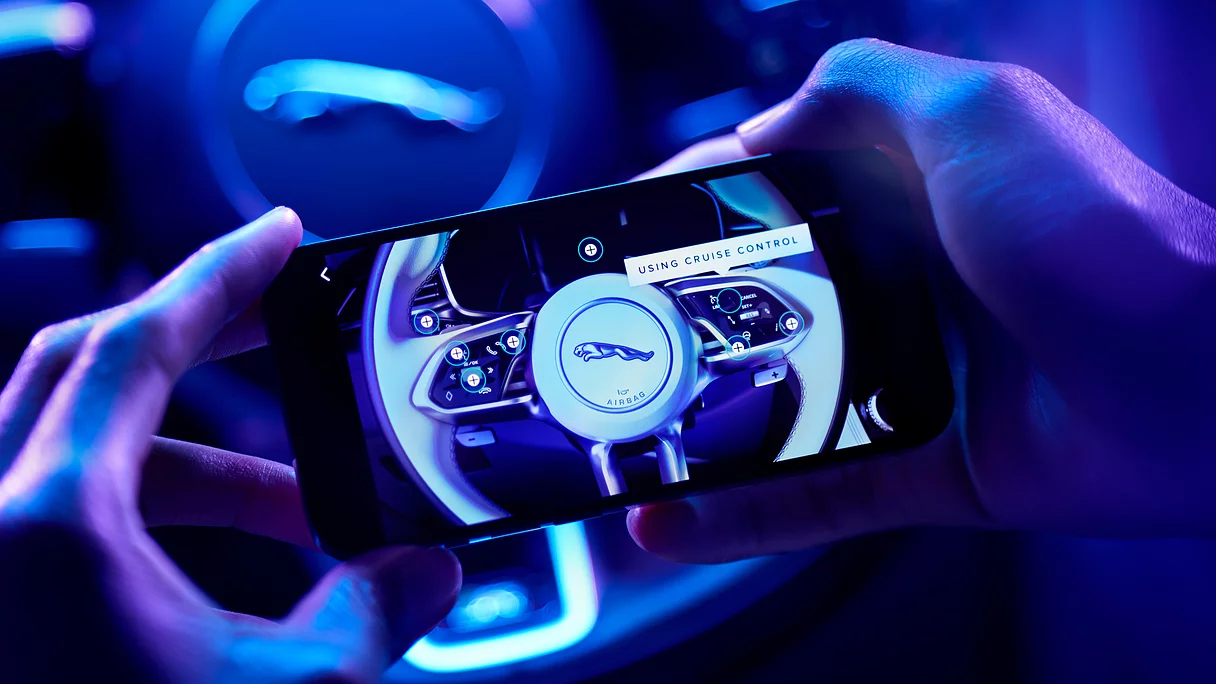
TOUCH PRO & TOUCH PRO DUO
Қалайша қолданушы экранын конфигурациялауға/өңдеуге болады?
Қолданушы экранының бос бөлігіне басып тұру арқылы түймеше/виджет қосуға болады. Түймеше/виджетті жылжыту үшін сенсорлық экранның төменгі жағындағы өңдеу белгішесін басыңыз. Жаңа түймеше/виджетті орналастырғыңыз келген аймақты таңдау үшін + белгішесін басыңыз.
Түймеше/виджетті жою үшін, сенсорлық экранның төменгі жағына сүйреп апарыңыз, онда үлкен жою жолағы пайда болады.
Түймеше/виджетті қолданушы экрандары арасында жылжыту үшін, оны экранның шетіне сүйреп апарыңыз – осы кезде келесі/алдыңғы қолданушы экраны көрсетіледі. Түймеше/виджетті қалаған орынға жеткенде басып отыруды тоқтатыңыз.
Өлшемін өзгерте алатын түймешелер/виджеттерді өңдеу режимінде түймешенің/виджеттің төменгі оң жақ бұрышында көрсетілген өлшемді өзгерту белгішесін басу арқылы өзгертуге болады.
Ескеріңіз, көлігіңіз тоқтаған кезде ғана қолданушы экранын(дарын) конфигурациялауға/өңдеуге болады.
Неліктен қолданушы экранындағы виджеттерді/түймешелерді әрқашан өзгерте алмаймын?
Барлық түймешелер/виджеттерді өзгерте алмайсыз, ал кейбіреулерінің өлшемін өзгерту мүмкіндігі шектеулі болуы мүмкін. Бұл түймешенің/виджеттің функциясы бұзылмауы үшін жасалған – мысалы, оны тым кішкентай ету арқылы.
Мен жеке қолданушы экранымды жасадым – оны әдепкі қолданушы экраны ретінде белгілей аламын ба?
Иә, сіз батырманы басқан сайын әдепкі қолданушы экранына оралу үшін батырмалар тізімін орнатуға болады. Параметрлер > Батырмалар параметрлеріне өтіңіз
Батырманы бір рет басқанда сіз әдепкі қолданушы экранына ораласыз. Батырманы екі рет басқанда, қосымша мүмкіндіктер экранын қоса, барлық беттерді көруге болады. Көптеген батырмалар тізімі қосылғаннан кейін нақты беттерге жылдам қол жеткізу үшін бұл функция өте ыңғайлы.
Мен қанша қолданушы экранын жасай аламын?
Зауыттан орнатылған қолданушы экранына қосымша 4 жаңа қолданушы экранын жасауға болады.
Мен зауыттан орнатылған қолданушы экранын өзгерте аламын ба?
Жоқ, бұл бетті өзгерту мүмкін емес.
Мен жеке фон суретін пайдалана аламын ба?
Қазіргі уақытта тек алдын ала орнатылған фон суреттерін таңдауға болады.
Негізгі экрандағы әр төртбұрыштың ішіндегі кішкентай шаршы белгішелердің қызметі қандай?
Негізгі мүмкіндіктер панелінің жанына орналасқан кішкентай шаршы белгіше нақты мүмкіндікке жылдам қол жеткізуді қамтамасыз етеді. Мысалы, дауыстық хабарлар, орындықтарды басқару, навигациялық нұсқауларды орнату/жою, ойнату/кідіріс және т.б., қолданылып жатқан медиа көзіне байланысты.
Рульдегі басқару элементтерімен қандай функцияларды орындай аласыз?
Көлігіңіздің техникалық сипаттамасына байланысты, келесі Touch Pro мүмкіндіктерін руль арқылы басқаруға болады:
- Медиа, Телефон, Тұрақтап қою қашықтығы туралы ақпарат, Навигациялық нұсқаулар және Дауыстық тану туралы ақпараттың дыбысын реттеу.
- Көлігіңіздің техникалық сипаттамасына және қол жетімді көздерге байланысты, режим түймесін пайдаланып медиа түрлері арасында ауысуға болады (мысалы, Телевизор, Радио, Bluetooth Медиа, iPod, USB).
- Жолдарды және сүйікті телеарналарды/радио станцияларын өзгерту үшін сол/оң батырмаларын пайдалануға болады. Ескерту: Сол/оң батырманы ұзақ басу радио іздеуін бастайды.
Жаңа Виртуалды Аспаптар Панелін пайдаланып, медиа көзін, сүйікті телеарналарды/радио станцияларын таңдауға немесе соңғы қоңыраулар тізімінен таңдауға болады. Мұны істеу үшін рульдегі Меню/OK түймесін басып, тиісті опцияға (мысалы, Сүйіктілер, Көздер, Соңғылар) прокруллдаңыз. Таңдау үшін Меню/OK түймесін басыңыз. Рульдегі жоғары/төмен батырмаларын пайдаланып, қалаған элементке прокруллдап, нөмірді, сүйіктіні немесе көзді таңдау үшін Меню/OK түймесін басыңыз.
Уақытты өзгерту опциясы неге жоқ?
Уақыт көлігіңіздің қазіргі орнына негізделген GPS спутнигімен автоматты түрде синхронизацияланады. Сондықтан, уақыт белдеулері арасында жүргенде немесе GMT жазғы уақыт өзгеретін кезде жүйе автоматты түрде жаңартылады. Бұл Нақты Уақыт Жол ақпараты жүйесінің мүмкіндігінше дәл жұмыс істеуін қамтамасыз етеді – барлық ақпарат сапарыңыз үшін дұрыс екеніне көз жеткізеді.
Мен қолданып жатқан мүмкіндікке байланысты, Параметрлер түймесін басу әртүрлі опцияларды ашады – неге?
Біз жалпы параметрлерге, сондай-ақ дисплей және дыбыс сияқты жиі қолданылатын параметрлерге оңай қол жеткізуді қамтамасыз етуді қаладық. Осы себепті, екі тісті шеңбер белгішесі Touchscreen экранының әрбір негізгі мүмкіндігінің төменгі жағына орналасқан. Бұл түймеге басу осы мүмкіндік үшін параметрлер экранын көрсетеді.
Жоғарыдағы үлкен түйме қолданылып жатқан мүмкіндікке қарай динамикалық түрде өзгереді. Мысалы, егер сіз Навигация мүмкіндігін қолдансаңыз, Навигация параметрлері көрсетіледі. Төменгі жағында Touchscreen экранының автоматты жарықтығын жою немесе оны толығымен өшіру элементтері бар. Төменгі бөлімдегі екі үлкен түйме Барлық параметрлерге және Дыбыс параметрлеріне қол жеткізуді қамтамасыз етеді.
«Артқа» түймесі мені әрқашан соңғы қолданылған мүмкіндікке/экранға қайтармайды, неге?
Навигацияны жеңілдету үшін Touch Pro «артқа» түймесі үшін тарихи емес, иерархиялық логиканы пайдаланады. Ол сізді жүйенің деңгейлері арқылы қайтарады, соңғы қолданылған мүмкіндікке қайтармайды.
Рульдегі басқару элементтерімен кластер менюінен тікелей қанша телеарна/радио станциясын таңдауға болады?
Сіздің алғашқы 14 сүйікті телеарнаңызды/радио станцияңызды виртуалды аспаптар панелінен таңдауға болады. Егер сізге қажетті сүйікті телеарнаңыз/радио станцияңыз қол жетімді болмаса, көлігіңіз тоқтаған кезде тізімді қайта реттеуге болады.
Көп тапсырмалар панелінде көрсетілетін ақпаратты қалай өзгертуге болады?
Келесілер арасында ауысу үшін кез келген панельде жоғары немесе төмен прокруллдаңыз:
- Навигация
- Телефон
- Медиа
- Ауа райы (қолдау көрсетілетін жерде Connect Pro қажет)
- Жаңалықтар (қолдау көрсетілетін жерде Connect Pro қажет және нарыққа байланысты)
Массажды орындықтар автоматты түрде қосылады, қалай тоқтатуға болады?
Сіз кездейсоқ түрде массаж функциясын автоматты түрде қосуды белсендірген болуыңыз мүмкін. Параметрлер > Барлық параметрлер > Мүмкіндіктер > Орындықтар > Авто массажға өтіңіз.
Массаж бағдарламасы қанша уақытқа созалады?
Толық массаж циклы 10 минутқа созалады.
Жаңа дауыстық тану жүйесімен қандай мүмкіндіктерді басқара аламын?
Jaguar-дың дауыстық тану жүйесі мультимедиа және телефон жүйелеріне қауіпсіз қол жеткізуге мүмкіндік береді. Дауыстық тануды қосу үшін рульдегі дауысты басқару түймесін басыңыз.
Неліктен дауыстық тану жүйесі кейбір радиостанцияларды танымайды?
Бұл бірнеше радиостанциялар ұқсас атауға ие болғанда болуы мүмкін. Бұл жағдайда жүйе таңдау үшін мүмкін болатын станциялар тізімін көрсетеді. Жасырап, станцияңыздың атын немесе қатар нөмірін таңдаңыз.
Сонымен қатар, «Tune to BBC Radio 1» сияқты толық станция атауын айтуға тырысыңыз, «Tune to Radio 1» деп айтудың орнына. Сондай-ақ, сүйікті станцияларыңыздың барлығына дауыстық белгілерді жасауға болады.
Неліктен мен дауыстық тану жүйесін климатты басқару үшін пайдалана алмаймын?
Jaguar-дың дауыстық тану жүйесі әдетте бірнеше қадамдарды қажет ететін тапсырмаларды жоюға көмектесу үшін жасалған. Көп жағдайларда климатты басқару бір түймемен жасалады – бұл өзара әрекеттесу үшін дауыстық басқару күрделірек болар еді.
Мен дауыстық тану жүйесінің тілін өзгерте аламын ба?
Дауыстық тіл жүйе тіліне сәйкес орнатылған. Дауыстық тану жүйесі үшін басқа тілді таңдау үшін көлік параметрлері мәзірінен басқа жүйе тілін таңдаңыз.
Дауыстық тану параметрлері растау және кері байланыс бақылауларын көрсетеді, бұл не?
«Дауыстық команда растаулары» қосылғанда, дауыстық тану жүйесі сұранысыңызды нұсқауды қайталап растайды. Мысалы, «Call home» дегеннен кейін жүйе «Calling home» дейді. Бұл функцияны өшіру жүйе тапсырманы орындауға қажетті уақытты қысқартады. «Дауыстық кері байланыс» қосылғанда, жүйе сізден не айту керектігін сұрайды. Тағы да, жүйеге үйренгеннен кейін бұл функцияны өшіру өзара әрекеттесу уақытын қысқартады. Ескеріңіз, тіпті «дауыстық кері байланысты» өшіргеннен кейін де, жүйе кейбір жағдайларда сізден қосымша ақпарат талап етуі мүмкін.
Көліктің қозғалып тұрғанда веб-браузерді пайдалануға бола ма?
Жоқ. Жүргізушінің назарының ауыртпауы үшін, көлік қозғалып тұрғанда браузерді пайдалануға болмайды. Браузерде бейнелер де қолдау көрсетілмейді.
Навигация кезінде қысқасынан ұлғайту мүмкіндігі бар, бірақ браузерде жұмыс істемейтін сияқты?
Веб-беттің масштабын өзгерту үшін, веб-браузердегі басқару тақтасы арқылы масштабтау бақылау элементтеріне өтіңіз.
Веб-беттің жоғарғы жағындағы түймелерді басу кейде қиынға түсетінінің себебі неде?
Сенсорлық экрандағы ‘+’ түймесін екі рет түрту арқылы біршама үлкейтіп көріңіз.
Құлыпты жолдың жанына тоқтағанда, көлік қозғалып тұр деген ескертулерді неге аламын және мүмкіндіктерге қол жеткізуді неге жоямын?
Бұл көліктің қауіпсіздігі мен жол ережелерінің үйлесіміне байланысты.
Қозғалтқышы қосылған көлік, беріліс қандай болса да, әрқашан тұрған деп есептелмейді – және біздің қозғалыс анықтау жүйелеріміз көліктің жағдайын қадағалап отырады.
Сонымен қатар, заң бойынша, дөңгелектер айнала бастағанда кейбір мүмкіндіктер жұмысын тоқтатуы керек. Кейде ең кішкентай қозғалыс та осыны тудыруы мүмкін. Осы жағдайда тұрақ тежегішін немесе аяқ тежегішін басыңыз.
Көлікті кері бағытқа бұрғаннан кейін алға қарай жүргенде, Тұрақтандыру қашықтығын бақылау экраны сенсорлық экранда пайда болады – оны қалай жасыруға болады?
Терезені уақытша кішірейту үшін, бірақ дыбыстық ескертулерді сақтап қалу үшін – Тұрақтандыру қашықтығын бақылау терезесінің жоғарғы бұрышындағы крестті түйіңіз.
Тұрақтандыру қашықтығын бақылауды толығымен өшіру үшін, Тұрақтандыру қашықтығын бақылау түймесін түйіңіз. Сіздің көлігіңізге байланысты, бұл сенсорлық экранның төменгі жағында немесе төбедегі консольде болады.
Көлігіңіздің жылдамдығы 11 миль/сағ (16 км/сағ) асса, Тұрақтандыру қашықтығын бақылау автоматты түрде өшіріледі.
Неге кері бағытқа таңдағанда артқы камера әрқашан көрсетіледі – соңғы пайдаланған опция болса, 360 градус камера көрінісін көрсетуге болмай ма?
Бұл қауіпсіздік үшін жасалған. Артқы камераның көру бұрышы бір камера көрінісі ретінде жұмыс істегенде әлдеқайда кеңейтілген. Артқы камера көрінісі сізге көру аумағынан тыс қозғалып келе жатқан көліктер туралы ескерту беруде тиімдірек.
Менің жүргізу бағалым қандай?
Кейбір жағдайларда жоғары жүргізу бағалымын алуға болады, бірақ жанармай шығыны аз болады – мысалы, тығыз қозғалыста жүргенде. Егер сіздің жүргізу бағалымыңыз 100% болса, сіз сапар үшін жанармайды ең тиімді пайдаланғансыз. Ал жүргізу бағалымыңыз 50% болса, басқа жүргізу стилін қабылдау арқылы жанармай үнемдеуге болар едіңіз.
Неге жоғары жүргізу бағалымы бар, бірақ нашар жанармай тұтынуым бар?
Кейбір жағдайларда жоғары жүргізу бағалымын алуға болады, бірақ жанармай шығыны аз болады – мысалы, тығыз қозғалыста жүргенде. Егер сіздің жүргізу бағалымыңыз 100% болса, сіз сапар үшін жанармайды ең тиімді пайдаланғансыз. Ал жүргізу бағалымыңыз 50% болса, басқа жүргізу стилін қабылдау арқылы жанармай үнемдеуге болар едіңіз.
TOUCH & TOUCH PLUS
«Дауыс арқылы кері байланыс» (voice feedback) қосылған болса, жүйе келесіде не айту керегін ескертіп отырады. Жүйеге үйренген соң бұл функцияны өшіру өзара әрекет уақытын қысқартады. Алайда бұл функция өшірілгеннен кейін де кей жағдайларда жүйе сізден қосымша әрекет жасауды талап етуі мүмкін.
Map Updater дегеніміз не?
Map Updater — PC және Mac үшін арналған бағдарламалық құрал. Ол Навигация жүйесіне арналған жаңа карта деректерін және оған қатысты контентті жүктеп алу үшін қолданылады.
SD Card қайда орналасқан?
Map SD Card көліктегі SD Card ұяшығында болуы тиіс. Ұяшықтың нақты орналасуын көлік нұсқаулығынан қараңыз.
Неге Map Updater менің SD Card-ымды анықтамайды?
Map Updater тек Навигация жүйесінде пайдалануға арналған жарамды SD Card-ты ғана таниды. Басқа кез келген SD Card анықталмайды. Егер SD Card зақымдалған болса немесе Map Updater қолданбай-ақ деректер қандай да бір түрде өзгертілсе, SD Card танылмай қалуы мүмкін. Сондай-ақ, PC немесе Mac құрылғыңыздағы SD Card ұяшығының дұрыс жұмыс істеп тұрғанын тексеріңіз.
Карта жаңартуларының қолжетімділігін қалай тексеруге болады?
Қолжетімді жаңартуларды тексеру үшін Map SD Card-ты Map Updater құралымен пайдаланыңыз. Map Updater анықталған SD Card үшін қолжетімді жаңартуларды автоматты түрде таниды және оларды жүктеп алу мен орнатуға ұсынады.
Менің Map Updater нұсқам жаңартылған ба?
Map Updater іске қосылған сайын қолданба жаңартуларын автоматты түрде тексереді.
Неге Map Updater ішінде менің VIN көрсетіледі?
Көлік құралының сәйкестендіру нөмірі (VIN) — шығарылған әрбір көлікке берілетін бірегей идентификатор. VIN-ді алдыңғы әйнектің төменгі бөлігі арқылы көрінетін тақтайшадан, көліктің сол жағынан табуға болады. Map Updater белсендіру процесі кезінде көлігіңізде карталарды пайдалануға арналған берілмейтін лицензияны авторизациялау үшін VIN-ді қолданады.
Map Updater қандай операциялық жүйелерді қолдайды?
Қазіргі уақытта Map Updater Microsoft Windows 7, 8 және 10 нұсқаларын, сондай-ақ Mac OS X 10.8 және одан кейінгі нұсқаларды қолдайды.
SD Card-та өзімнің жеке деректерімді сақтай аламын ба?
Map SD Card тек Навигация жүйесінде пайдалану үшін беріледі. Картаны басқа деректерді сақтау үшін қолдануға болмайды. SD Card мазмұнына енгізілетін кез келген өзгерістер тек Map Updater арқылы орындалуы тиіс. SD Card-та басқа деректерді сақтау немесе карта деректеріне рұқсатсыз өзгерістер енгізу Навигация жүйесінің жұмысына әсер етуі мүмкін және көлігіңіздің кепілдігін жарамсыз етуі ықтимал.
Неге менің көлігім SD Card-ты танымайды?
Егер Map SD Card танылмаса, SD Card-тың құлыптан босатылған күйде екенін (SD card қапталындағы кішкентай тетік) және көліктегі SD Card ұяшығына дұрыс салынғанын тексеріңіз. Егер дұрыс салынған болса, тұтандыруды өшіріп, көліктің барлық есіктерін жауып, көлікті 2 минутқа құлыптап қойыңыз да, содан кейін көлікті қайта іске қосыңыз. Егер SD Card әлі де танылмаса, көлігіңіз көрсетіп тұрған қате хабарламасын жазып алыңыз және қосымша көмек алу үшін Retailer-ге хабарласыңыз.
Неге кейбір опциялар сұр түспен көрсетіледі?
Map Updater қосылған SD Card мазмұнын автоматты түрде таниды. Кейбір батырмалар және/немесе функциялардың қолжетімділігі SD Card мазмұнымен байланысты болуы мүмкін.
Неге SD Card-пен ешбір VIN байланыстырылмаған?
Бұл хабарлама Map Updater картаның ішінде Vehicle Identification Number (VIN) таба алмағанын білдіреді. Retailer-ге хабарласыңыз.
Жаңа орнатуда ескі карталар өшіріле ме?
Иә, жаңа карталар ескі нұсқадағы карталарды өшіріп, олардың орнын басады.
Жүктеу және орнату жүріп жатқанда оны тоқтата аламын ба?
Жоқ, SD Card-тағы карта мазмұнының бірізділігі мен жарамдылығын сақтау үшін Download және Install процесі толық аяқталуы тиіс. Download және Install жүріп жатқанда Map Updater-ді жаппаңыз және SD Card-ты алып тастамаңыз.
SD Card-ымды жоғалтып алсам, сындырып алсам немесе зақымдап алсам не істеймін?
Сізге жаңа SD Card тапсырыс беру қажет болады. Қосымша көмек алу үшін Retailer-ге хабарласыңыз.
Қолдау көрсетуге арналған байланыс орталығы бар ма?
Қосымша көмек алу үшін жергілікті Retailer-ге хабарласыңыз
КОҢЫЛДАРУ ЖӘНЕ МЕДИА
Радио мүмкіндігінде, «Таңдаулылар» алдын ала орнатуларға ұқсас па?
Иә, радиоңыздың «Таңдаулылар» тізімі FM, AM, DAB сияқты диапазонға қарамастан, барлық сүйікті радиостанцияларыңыздың бірыңғай тізімін ұсынады – бұл сүйікті станцияңызға өтуді жеңілдетеді. (Алдыңғы жүйелерде радио диапазонын таңдаудан бұрын алдын ала орнатуды таңдау қажет болды.)
Сүйікті радиостанцияларыңызды жекелендірілген негізгі экраныңыздағы түйіндеме ретінде де қосуға болады.
Сонымен қатар, рульдегі дауысты тану түймесін басып, станцияны табу үшін дауысты команданы пайдаланыңыз.
Радиостанцияны «Таңдаулылар» тізіміне қалай қосуға болады?
«Қазір ойнатылып жатыр» экранынан немесе радиостанциялардың «Табу» тізімінде жұлдызша белгішесін түйіңіз. Жұлдызшаның контурынан толық белгішеге ауысқанда, станция «Таңдаулы» ретінде қосылған болады. Станциялар оларды қосылған тәртіпте тізімделеді.
«Таңдаулылар» тізімінің тәртібін өзгерте аламын ба?
Иә. Экранның төменгі жағындағы өңдеу белгішесін басып, содан кейін станцияны тізімдегі жаңа орынға итеріп жылжытыңыз. (Бұл тек көлік тоқтағанда ғана жасалуы мүмкін.)
«Таңдаулылар» тізімінен станцияны қалай жоюға болады?
Жұлдызша белгішесін түйіңіз – ол контурға қайтқанда, бұл станция енді «Таңдаулы» тізімде болмайды.
«Медиа» режимінде радиостанциялар арасында қалай ауысуға болады?
«Медиа» режимінде сенсорлық экранның ортасынан солға/оңға сырғыту арқылы радиостанцияларды, телеарналарды немесе ойнатылып жатқан тректі өзгерте аласыз.
Медиа кітапханасында FM станциялары қалай ұйымдастырылған?
«Қазір ойнатылып жатыр» радио экранынан «Табу» опциясын таңдағанда, барлық қолжетімді FM станциялары жиілік бойынша тізімделеді. Дегенмен, егер тізімді станция атауы бойынша қайта реттеуге қалау танытсаңыз, бұл параметрді Радио параметрлерінде өзгерте аласыз.
Рульдегі басқару элементтерімен кластер менюінен тікелей қанша TV/Радио «Таңдаулыларын» таңдауға болады?
Сіздің алғашқы 14 «Таңдаулыңызды» виртуалды приборлар панелінен таңдауға болады. Егер қалаған «Таңдаулы» қолжетімді болмаса, көлігіңіз тоқтағанда тізімді қайта реттеуге болады.
Қандай сыйымдылықтағы USB жадтарды қолдануға болады?
128ГБ дейін.
Кез келген USB жадты қолдану алдында оны FAT32 форматына келтіру қажет екенін ескеріңіз. Барлық деректерді жоятындықтан, форматтау алдында USB жадтағы барлық деректерді сақтауды қамтамасыз етіңіз.
Портативті медиа жад құрылғыларын қолдануға бола ма?
Бұл құрылғылардың қуат тұтынуы айтарлықтай өзгеретіндіктен, оларды ұсынымаймыз.
Музыка мен бейне ойнату үшін қандай медиа форматтары қолдалады?
Touch Pro келесі аудио және бейне форматтарының кең ауқымын қолдайды:
Аудио форматтары: AAC, Dolby, DTS, FLAC, MPEG 1, 2, 3, WMA, PCM, WAV, Apple Lossless
Бейне форматтары: AVI, DV, 1, 2, 4, DivX, Xvid және QuickTime, H.263, H.264, WMV, MKV
USB 3.0 қолдау көрсетіледі ме?
Иә.
Мен көлігімде бірнеше телеарнаны бір уақытта көре аламын ба?
Көлігіңіздің техникалық жабдықталуына және сигнал қабылдау сапасына байланысты, бір уақытта үш арнаға дейін көруге мүмкіндік бар.
Көліктің құрылымында орналасқан бірнеше телеантенна арқасында сол артқы экранында бір арнаны, оң артқы экранында екінші арнаны, ал алдыңғы сенсорлық экранында үшінші арнаны көруге болады. Алайда, алдыңғы сенсорлық экран көлік тоқтағанда ғана көрінеді – көлік қозғалғанда тек дыбысы ғана ойнатылады.
Бір телеарна қаралып жатқанда, бірнеше антеннадан келетін сигнал бірігіп, күшті сигнал беруге және сурет сапасын жақсартуға көмектеседі.
Мен DVD дискісін дискілік ұяға салғанда, ол неге автоматты түрде ойнамайды?
Қазіргі ойналып жатқан медиа көзін үзуге болмайтындықтан. Бұл функция, әсіресе артқы орындықтарға арналған көңіл көрістік жүйесі бар көліктер үшін өте пайдалы. Бұл жағдайда, басқа жолаушыларды мазаламау үшін DVD артқы экрандарда дыбысы сымсыз құлаққаптар арқылы ойнатылуы мүмкін.
Артқы экрандардағы контентті көлік алдынан басқару және бақылау мүмкін бе?
Иә, алдыңғы сенсорлық экраннан ойнатылып жатқан медиа экранын таңдап, ‘артқы медиа’ түймесін басыңыз. Қазір әр экранда не ойнатылып жатқанын көре аласыз.
Бұл экраннан алдыңғы жолаушы да медиа көздерін және/немесе арналарды/станцияларды/тректерді өзгерте алады, бұл қолданылып жатқан көзден тәуелді.
Жүргізуші де артқы орындықтардағы ойын-сауық жүйесінен келетін аудионы көліктің дыбыс жүйесі арқылы тыңдауды таңдай алады. Осы кезде артқы жолаушылар кабиналық дыбыс деңгейін толық басқара алады.
Ескеріңіз, дыбыс деңгейін бір уақытта артқы және алдыңғы бөлімдерден реттеу мүмкін емес. Дыбыс деңгейін тек алдыңғы немесе артқы жолаушылар ғана басқара алады.
Жаңа артқы орындықтардағы ойын-сауық жүйесінде қандай мүмкіндіктер бар?
Артқы орындықтардағы ойын-сауық жүйесінің мүмкіндіктері:
- Қолданылмаған кезде жасырылатын 2 x HD 10.2” 16:9 дисплей
- Жаңа қолданушы интерфейсі дизайны
- Смартфондар/планшеттер сияқты әртүрлі құрылстарды қолдау үшін кең ауқымды қосылымдар:
- 2x USB 3.0 интерфейсі
- 1x HDMI интерфейсі
- 1x Қос мақсатты HDMI / MHL кірістері
- Барлық медиа, климат және қыздырылатын/салқындатылатын орындықтарды басқару элементтері (көліктің техникалық сипаттамасына байланысты)
- Алдыңғы жолаушыларға пайдалануды басқару немесе бақылау мүмкіндігі беретін бақылаушы элементтері
- Dolby Virtual Surround Sound қолдауы бар сымсыз құлаққаптар
Жаңа навигациялық жүйе (Жапонияда қолжетімді емес) келесі мүмкіндіктерді ұсынады:
- Толық саяхат ақпараты
- Толық іздеу мүмкіндігі және картаны қарау (көлікте мобильді деректер қосылымы болса онлайн іздеу)
- Спутниктік суреттер (деректер қосылымы қажет)
- Артқы жолаушыларға жүргізушіге бағыттарды ұсынуға мүмкіндік беретін функция
Артқы медиа ‘бақылаушы’ экранында құлыптау түймесінің қызметі қандай?
Бұл пультті құлыптайды және көліктің артқы бөліміндегі пайдаланушыларға арнаны немесе дыбыс деңгейін өзгертуге тыйым салады. Бұл функция сіздің көлігіңізде кішкентай балаларды тасымалдаған кезде әсіресе пайдалы болуы мүмкін.
Көліктің дыбыс жүйесінен дыбысты өшіру/регулировать мүмкін бе?
Егер көліктің дыбыс жүйесі арқылы аудио ойнатылып жатса, артқы жолаушыларға кабиналық дыбысты басқару мүмкіндігі беріледі. Пульт қашықтан басқару пульті қажет болған жағдайда дыбыс деңгейін реттеу немесе өшіру үшін қолданылуы мүмкін.
Көліктің сымсыз құлаққаптарын пайдаланып артқы медианы тыңдағанда, дыбыс деңгейін реттеу құлаққаптардың жанында орналасқан.
Қолданба автоматты түрде қолжетімді бола ма?
Иә, Онлайн Медиа Source Selection тізімінде пайда болады.
Қай аймақтар қолдау көрсетіледі?
Онлайн Медиа АҚШ, Ұлыбритания, Франция, Италия, Германия және Испанияда қолжетімді.
Басқа музыка ағымдық қызметтері қашан қолжетімді болады?
Басқа музыка ағымдық қызметтері туралы хабарламалар қолжетімді болғанда жарияланады.
Неліктен Онлайн Медиа менің көлігімде қолжетімді емес?
Онлайн Медиа 2017 жылдың қыркүйегінен бастап жасалған белгілі бір Jaguar және Land Rover көліктерінде іске қосылады, сондықтан сіздің көлігіңіз осы мерзімнен бұрын жасалған болса, сіз қолданбаны алмайсыз.
Live / InControl Аккаунты дегеніміз не?
Оны InControl Порталында жасауға болады және сіздің көлігіңізде Live жүйесіне кіру үшін бірдей мәліметтерді пайдалану керек.
- Jaguar үшін сілтеме: https://incontrol.jaguar.com/jaguar-portal-owner-web/login
- Land Rover үшін сілтеме: https://incontrol.landrover.com/jlr-portal-owner-web/select
Онлайн Медиа плеерімен қандай Jaguar Land Rover басқару элементтері қолжетімді?
Онлайн Медиа плеері панельдегі негізгі экранды алады. Тұтынушы негізгі экрандағы, кластердегі және Velar қолданған жағдайда төменгі экрандағы JLR статусы туралы ақпаратқа қол жеткізе беруде. Экранда негізгі терезе Онлайн Медиа плеерінің дисплейін қамтиды. Екінші терезе, немесе «Side Panel» пайдаланушыға көліктің басқа қолданбаларына және Онлайн Медиа плеерінің компоненттеріне, мысалы, плейлисттерге немесе тарихқа өтуге мүмкіндік береді.
Онлайн Медиа плеерін дауыспен басқаруға бола ма?
Тұтынушылар Jaguar Land Rover дауыс басқаруын рульдегі «Voice» түймесі арқылы «Launch Online Media» немесе «Launch player» сияқты командаларды пайдаланып Онлайн Медиа плеерін іске қосуға қолдана алады. Алайда, Онлайн Медиа плеері тек сенсорлық экран арқылы жұмыс істейді.
Онлайн Медиа қандай тілдерде қолжетімді?
Онлайн Медиа 31 тілде қолжетімді болады. Провайдердің контенті аударылмайды.
Неліктен менің контентім әрдайым ойналмайды?
Контенттің қолжетімділігі желінің күшіне байланысты, өйткені ол онлайн трансляцияда ойнатылады. Онлайн Медиа қолданғанда жақсы желі байланысы бар екеніне көз жеткізіңіз.
TuneIn іздеу нәтижелері бірдей нәрсені екі рет іздегенде неліктен өзгереді?
TuneIn іздеу нәтижелері әртүрлі болады, өйткені олар әлемнің әртүрлі аймандарынан шыққан тікелей радио станцияларға негізделген.
Барлық әндерді/толық альбомды қалай қайталауға болады?
Бұл автоматты түрде болады. «Repeat all» функциясы әрдайым қосулы, сондықтан «Repeat the Current Song» опциясы ғана қолжетімді.
Gracenote дерекқоры жаңадан шыққан альбомдарды қоса алмайынша жаңартыла ала ма?
Ең соңғы бағдарламалық жаңартулар үшін өтінішпен саудагеріңізге хабарласыңыз.
Мен медиа плеер экранын қарап тұрғанда және қуат түймесін басқанда экран өшпейді – орнына бас экран көрсетіледі. Неліктен?
Сіздің ыңғайлылығыңыз үшін бас экран басқа мүмкіндіктерге өтуге көмектесу үшін автоматты түрде көрсетіледі.
Мен карусель көрінісін таңдадым, сондықтан менің музыка тізім түрінде көрсетілуде. Неліктен?
Карусель көрінісі тек Sirius XM Satellite Radio (АҚШ және Канада үшін ғана), медиа кітапханасы және USB жадтамалары үшін қолдау көрсетіледі.
Медиа плеердегі көздер кейде әртүрлі орындарда көрсетіледі, неліктен?
Медиа плеерде көрсетілген көздер сол уақытта қолжетімді болғандарын көрсетеді, физикалық немесе сымсыз түрде. Бұл сапардан сапарға өзгере алатындықтан, көздер пайдалануға негізделген динамикалық түрде орналастырылады. Радио әрдайым жоғарғы бұрышта орналасқан. Радионың жанында соңғы қолданылған көз әрдайым көрсетіледі және т.б. Егер көз қолжетімді болмаса, онда ол көрсетілмейді. Мысалы, егер USB жадтамасы қазіргі уақытта қосылмаса, ол медиа көздер тізімінде көрсетілмейді.
Қолданбалар
Мен қазіргі көлігіме InControl Apps-ты сатып ала аламын ба?
Қазіргі уақытта InControl Apps жаңа көліктерге ғана орнатуға болады. InControl Apps көлік тапсырыс берілген кезде таңдалады, себебі аппараттық құрал зауытта орнатылады. Болашақта қосымша мүмкіндіктер қарастырылып жатыр.
Мен қолданылған Jaguar көлігін сатып алдым, онда InControl Apps орнатылған. Мен смартфонымды қоса аламын ба?
Иә. InControl Apps-ты смартфоныңызға орнатыңыз, сонда InControl Apps мүмкіндігі толығымен қолжетімді болады.
Мен басқа аймақтар үшін қолжетімді қолданбаларды жүктеуге бола ма?
Смартфон қолданбасының «Параметрлер» қойындысында аймағыңызды өзгерту арқылы басқа аймақтардағы пайдаланушыларға қолжетімді қолданбаларды көре аласыз. Егер олар сіздің аймағыңызда да қолжетімді болса ғана осы қолданбаларды жүктеуге болады. Ескерту: қолданбаның қолжетімділігі сіздің тілдік баптастарыңыздың қолжетімділігін кепілдемейді.
InControl Apps қанша тұрады?
Аппараттық құрал зауытта орнатылуы керек болғандықтан, InControl Apps жүйесіне бір реттік төлем жасау қажет. Бағасы туралы мәліметтерді жергілікті дилеріңізден біліңіз. InControl қолданбасы Google Play және Apple App Store дүкендерінде тегін қолжетімді. Кейбір үшінші тарап қолданбаларына төлем немесе жазылым қажет болуы мүмкін.
Неліктен барлық қолданбаларым InControl Apps-та қолжетімді емес?
InControl Apps-пен пайдалануға болатын қолданбалар Jaguar-дың мақұлдау процесінен өтуі керек.
Мен телефонымды жаңарттым, енді InControl Apps жұмыс істемейді.
InControl Apps ең соңғы операциялық жүйелермен үйлесімді болуын қамтамасыз ету үшін барлық күш жұмсалады. Құрылғыңызға смартфон қолданбасын қайта орнатып көріңіз.
InControl Apps мобильді деректерді пайдалана ма?
Иә. InControl Apps-ты пайдаланатын кез келген смартфонда тиісті мобильді деректер жоспары болғаны жөн.
Мен дауыспен өзара әрекеттескенде, неліктен кластерімде қоңырау соғылып жатыр?
Дауыс сеансын бастағанда, сіздің телефоныңыз көліктегі микрофондарға қол жеткізу үшін виртуалды қоңырауды (төлем алынбайды) тудырады.
InControl Apps-ты бірнеше смартфонда орнатуға бола ма?
Иә. InControl Apps орнатылған кез келген үйлесімді смартфонды сенсорлық экранға қосуға болады. Бірақ бір уақытта тек бір құрылғыны ғана қосуға болады.
Деректер байланысы болмаса не болады?
Желі жабыны нашар аймақта (мысалы, қашық, ауылдық аймақтарда) InControl қызметтерін пайдаланғанда, сұралған функция үшін қолжетімді деректер байланысы болмаған жағдайда қолданбалар жолақшаны көрсетеді.
Мен InControl Apps-ты кез келген Jaguar көлігіне орната аламын ба?
InControl Apps көлік тапсырыс берілген кезде таңдалуы керек, себебі аппараттық құрал зауытта орнатылады. Көлік қолжетімділігі туралы мәліметтерді жергілікті дилеріңізден біліңіз.
Мен InControl Apps және кез келген жаңартуларды Wi-Fi арқылы жүктеуім керек пе?
InControl Apps және кез келген жаңартуларды 3G қосылысы арқылы жүктеуге болады. Деректердің құнын азайту және жақсы қосылысты қамтамасыз ету үшін Wi-Fi арқылы жүктеу ұсынылады.
Қайсымен үйлесімді қосымшаны қалай орнатуға болады?
Смартфоныңыздағы InControl Apps-ты ашып, орнатқыңыз келетін қосымшаны таба аласыз дейін «Орнатылмаған қосымшалар» тізімінен өтіңіз. Құрылғыңызға байланысты, бұл қосымшаны таңдау сізді Google Play немесе Apple App Store-қа апарады. Қалыпты түрде жүктеу және орнатыңыз. Келесі рет смартфоныңызды көлікке қосқанда жаңа қосымша белгішесі «орнатылған» бөлімінде пайда болады.
Кейбір қосымшаларды пайдалану үшін мен тіркелгенім керек пе?
Google Play немесе Apple App Store-дан кез келген үшін тарап қосымшасын жүктеген кезде, оны көлікке қосу алдында қол телефонында ашу ұсынылады. Қосымшаға рұқсаттарды бекіту немесе оны көлікте пайдалану үшін тіркелгенім керек болуы мүмкін.
InControl Apps пайдаланғанда, дыбыс менің Android телефонымның динамигінен емес, көліктің дыбыс жүйесінен неге ойнатылады?
Android телефондарын Touch Pro-ға Bluetooth және USB арқылы қосу керек.
InControl Apps құрылғыма орнатылған, бірақ ол көлікке қосылмайды
Телефонды көлікке қосқанда құрылғыңыздың құлыптан босатылғанына, қоршаулар немесе экран қақпақтары жабылмағанына (кейбіреулері жабылу кезінде телефонды автоматты түрде құлыптай алады), ашық барлық қосымшалар жабылып, телефон арнайы InControl Apps USB портына (белгіленген) қосылғанына көз жеткізіңіз. Егер бұл мәселені шешпесе, құрылғыңыздың www.landrover.com сайтындағы үйлесімділік сайтында үйлесімді екенін тексеріңіз.
Көлікке қосылмас бұрын қосымшаны іске қосуым керек пе?
Жоқ, iPhone үшін егер қосымша қазірдің өзінде іске қосылмаса, қосымшаны ашуға рұқсат беру үшін телефоннан хабарлама аласыз. Android телефонын пайдалансаңыз, болашақтағы хабарламаларды болдырмау үшін «Мәңгілік рұқсат беру» тармағын таңдауға болады. Құрылғыңыз қосылғанда телефонды құлыптан босату қажет екенін есіңізде сақтаңыз. Құрылғыңыз қосылғаннан кейін телефонмен қосымша әрекеттесудің қажеті жоқ.
Телефонды қостым және қосымшаларды көре аламын, бірақ кабина динамиктерінен ешқандай дыбыс естілмейді. Bluetooth-қа қалай қосылуға болады?
Телефонды қосқанда, сенсорлық экранда «көру» және «Bluetooth параметрлері» туралы хабарлама пайда болады. InControl Apps арқылы дыбысты қол жеткізу үшін құрылғыңызды Bluetooth арқылы көлікке қосу керек. «Bluetooth параметрлері» тармағын таңдау арқылы телефонды жұптау бойынша нұсқауларды орындауға болады. Келесі қосылымда «Bluetooth параметрлері» хабарламасы телефон Bluetooth жұптасқан, бірақ белсенді дыбыс көзі болмаған кезде «Көру және тыңдау» хабарламасымен ауыстырылады. Егер әлі де ешқандай дыбыс естімесе, смартфонның көлікке жұптастырылғанына jaguar.co.uk сайтының иелері бөліміндегі қадамдарды орындау арқылы көз жеткізіңіз. Телефондағы және көліктегі дыбыс деңгейі де жоғарылатылғанына көз жеткізіңіз.
Көлік қозғалып тұрғанда InControl Apps жұмыс істей бере ме?
Қауіпсіздік үшін InControl Apps-тың кейбір аспектілері көлік қозғалып тұрғанда азайтылады немесе өшіріледі.
Мен телефон соққысын жасадым және InControl Apps-ты қайта пайдалану үшін iPhone-ды құлыптан босатуым керек болды. Неге?
Бұл Apple қауіпсіздік мүмкіндігі. «Авто-құлыптау» параметрінен ұзақ телефон соққысын жасағанда, телефон InControl Apps-қа қосылғанда да құлыпталады. iPhone-ды ешқашан «Авто-құлыптау» режиміне орнатуға болады: Параметрлер> Жалпы > Авто-құлыптау және «Ешқашан» тармағын таңдау арқылы. Ескерту: «Ешқашан» Авто-құлыптау параметрі кейбір жағдайларда қол жетімді болмауы мүмкін, мысалы, егер сіздің iPhone-ыңыз құрылғылық әкімшілік параметрлеріне ие болса, құлыптан босату үшін PIN кодты талап етеді.
Телефонды көлікке қосқанда, менің құрылғымда әрқашан қосылымды рұқсат ету туралы хабарлама пайда болады. Бұрын қалай тоқтатуға болады?
iPhone-да, InControl Apps-қа қосылмас бұрын үй батырмасын басу арқылы осыған жете аласыз. Android құрылғыларында, хабарламада көлікке болашақ қосылымдарда болашақ хабарламалардан аулақ болуға мүмкіндік беретін тірекше бар.
InControl Apps-қа қосылғанда құрылғымды қайда қоюым керек?
Құрылғыңызды арнайы InControl Apps USB портына жақын жерде сақтаңыз.
Мен iOS 9-қа жаңарттым, енді көлікте жаңа қолданбаны пайдалану үшін мақұлдау процесінен өтуім керек пе?
Бұл Apple компаниясы iOS 9 жаңартуымен енгізілген жаңа қауіпсіздік мүмкіндігі. Күнтізбе, Музыка және Байланыстар – осы үш виртуальды қолданбаны қоспағанда, барлық үшінші тарап қолданбалары енді мақұлдауды қажет етеді. Процесс туралы толық мәліметтер мына жерде сипатталған.
Егер мен iOS 9-ға жаңартуды жасамасам не болады?
Бұл мақұлдау процесі iOS 9 іске қосылған кез келген iPhone үшін қолданылады. Егер сіз iOS 9-ға жаңартуды жасамасаңыз, әрбір қолданбаны пайдалану алдында мақұлдаудың қажеті болмайды. Дегенмен, көлікке қосылу алдында қолданбаны орнатуды ұсынамыз.
Назар аударыңыз, жаңартылғаннан кейін телефон бұрынғы iOS нұсқасына қайтару мүмкін емес.
Планшет құрылғылары қолдау көрсетіледі ме?
Қазіргі уақытта жоқ.
Мен iPhone бағдарламалық құралын жаңартуым керек пе?
InControl Apps ең соңғы операциялық жүйемен (Apple iOS 8+) ең жақсы жұмыс істейді.
Навигация
Не могу переключить вид карты на север?
Основываясь на исследованиях пользователей, мы разработали навигационную систему Touch Pro с видом «в направлении движения». Большинство пользователей предпочитают этот вид, поскольку он обеспечивает более легкую и быструю интерпретацию дороги по мере ее прохождения. Мы посчитали, что выравнивание других видов карт по направлению движения устраняет любую потенциальную путаницу.
Вид «в направлении движения» можно комбинировать с видом «на север», чтобы отображать ваше текущее местоположение и пункт назначения в контексте оставшегося маршрута или полного маршрута. Кроме того, результаты поиска всегда отображаются в виде «на север», чтобы предоставить контекст вашего текущего местоположения относительно пункта назначения. Временный вид «на север» также доступен при просмотре карты.
Как выбрать 3D-вид карты на виртуальной приборной панели?
Нажмите кнопку «Menu» на рулевом колесе, чтобы открыть меню «Settings». Затем выберите меню «Display Settings» и коснитесь «maps». Если меню «Display Settings» не отображается, прокрутите подменю, пока не увидите опцию «map» — она должна быть уже выделена. Нажмите «OK», чтобы выбрать. После появления карты на виртуальной приборной панели закройте меню, удерживая левую кнопку выбора.
Почему виртуальная приборная панель возвращается к виду циферблата между поездками?
Чтобы вы всегда были в курсе состояния вашего автомобиля, включая уровень топлива, масла и любые другие важные уведомления.
Почему карта навигации перестает двигаться, когда я использую жест масштабирования двумя пальцами?
Как только вы взаимодействуете с картой, она переключается в режим «Explore», который позволяет вам находить места и проверять маршрут или дорожную обстановку в этом районе и т. д. Режим «Explore» также включает опцию просмотра карты в режиме «на север».
Карта автоматически вернется в режим «guidance» через 60 секунд или при нажатии кнопки «back» или касании стрелки навигации. Вид карты основан на последнем использованном 2D, 3D или спутниковом варианте карты.
Иногда информация об ограничении скорости, отображаемая в навигационной системе, не соответствует указателям на дороге, почему?
Если ваш автомобиль оснащен системой распознавания дорожных знаков, отображается комбинация информации из бортовой базы данных карт и видимых дорожных знаков. Однако в определенных ситуациях дорожный знак может быть не виден камерам вашего автомобиля — например, если дорожный знак расположен возле перекрестка на второстепенной дороге.
Если ваш автомобиль не оснащен системой распознавания дорожных знаков, то ограничения скорости, отображаемые на экране, основаны на информации, доступной при составлении бортовой базы данных карт.
Несмотря на все усилия по предоставлению точной информации, ответственность за соблюдение правил дорожного движения лежит исключительно на водителе.
Түрлі маршрут опцияларының айырмашылығы неде?
Бірінші маршрут әрқашан Нақты уақыттағы жол ахуалы туралы ақпарат негізінде ең жылдам болады. Саяхатыңыз барысында жол ахуалы өзгерсе, жүйе сізді автоматты түрде басқа маршрутқа бағыттайды. Егер сіз екінші немесе үшінші опцияны (қосымша маршрут опциялары болған жағдайда) таңдасаңыз және жол ахуалы нашарласа, жүйе сізге жылдамырақ балама маршрут туралы ескертеді – ағымдағы маршрутты жаңарту үшін "OK" түймесін басыңыз. Екінші және үшінші маршрут опциялары арасында саяхат уақытында әдетте айырмашылық болмайды.
Маршрут бойында қанша нүкте қоюға болады?
Сіз маршрут бойында, соның ішінде қосымша мақсатыңызға дейін 10 нүкте қоя аласыз. Бұл нүктелер сіз оларды қосқан тәртіп бойынша тізбектеледі. Нүктелердің ретін өзгерту үшін картаның төменгі бұрышындағы мәзір белгішесін басып, Өңдеу тармағын таңдаңыз.
Неліктен бас экранда мен таңдамаған мақсат үшін ETA (келуге күтілетін уақыт) көрсетіліп тұр?
Егер сіз Навигация параметрлері мәзірінде ‘Жұмысқа бару/оралу’ функциясын қоссаңыз, мақсат – ағымдағы орныңыз бен күннің уақытына сәйкес анықталған ‘жұмысқа бару/оралу’ болады. Навигация жүйесі бұл сіздің әлеуетті мақсатыңыз болуы мүмкін екенін болжайды және ETA осыған сәйкес келеді. Жұмысқа бару/оралу функциясы қосылғанда, жүйе сіз мақсатты белгілемесе де ETA-ны ұсына алады – бұл сізге таңдаған маршруттағы кез келген мәселе туралы хабардар етеді. Егер сіз бірдей мақсатқа басқа маршрутпен жүріп жатсаңыз, жүйе оны да есте сақтайды. Егер бір мақсат үшін бірнеше маршруттар сақталған болса, жүйе ағымдағы жағдайға сәйкес ең жылдам маршрутты және ETA-ны көрсетеді. Саяхатыңызды бастағанда, ол картада сызық ретінде көрсетіледі, бірақ бұрылыс бойынша нұсқауларды оқымайды – сіз маршрутты білесіз деп есептейді. Алайда, егер жол ахуалы нашарласа және сіз ағымдағы маршрутыңыздан және бұл мақсатқа бұрын жасаған басқа маршруттардан ауықсаңыз, жүйе бұрылыс бойынша бағытталған нұсқауларға ауысуды қалайтыныңызды сұрайды. Бұл сіз таныс емес жерде болғанда әсіресе пайдалы болуы мүмкін.
Жұмысқа бару/оралу мүмкіндігі маршрутты қашан есте сақтайды?
Жұмысқа бару/оралу маршруты әдетте бірдей бастапқы нүктеден бірдей мақсатқа екі саяхат жасағаннан кейін есте сақталады. Ағымдағы уақыт сондай-ақ есте сақталған бастапқы уақыттан +/- 1 сағат ішінде болуы керек.
Мақсатты қалай белгілеуге болады?
Touch Pro арқылы мақсатты белгілеудің бірнеше әртүрлі жолы бар.
1. Бас экраннан ‘Мақсатты белгілеу’ опциясы экранына кіру үшін навигациялық плиткадағы ‘Мақсатты белгілеу’ белгішесін басыңыз. Бұл сізді бір жолға индекс, мекенжай немесе орын атын енгізе алатын іздеу экранына тікелей бағыттайды.
2. Экранның төменгі жағындағы навигация белгішесін екі рет басыңыз. Бұл сізді Мақсаттар экранына жылдам жолмен жеткізеді. Мұнда сіз үш опцияның бірін таңдай аласыз: Индекс енгізу (индексті қоса), Іздеу немесе Мақсаттар. Мақсаттар – Үй, Жақындағы мақсаттар, Сүйікті мақсаттар, Ортақ мақсаттар немесе Жұмысқа бару/оралу.
3. Егер жұмысқа бару/оралу мүмкіндігі болса, ол бас экрандағы навигациялық плиткада көрсетіледі. Егер ағымдағы орныңыз бен күннің уақытына сәйкес бірнеше жұмысқа бару/оралу мүмкіндігі болса, ол ‘жұмысқа бару/оралу мүмкіндіктері бар’ деп көрсетеді. Навигациялық плитканы басу сізді қол жетімді жұмысқа бару/оралу тізіміне тікелей бағыттайды.
4. Сонымен қатар, карта экранынан мақсатты таңдап, картаның төменгі бұрышындағы мәзір түймесін басыңыз. Тағы да үш мақсат опциясы, Индекс, Іздеу және Мақсаттар көрсетіледі.
5. Сіз орынды немесе мақсатты Route Planner смартфон қосымшасы немесе веб-сайты арқылы көлікке жіберуге болады. Route Planner-де ‘сақталған’ орын көлік Интернетке қосылғаннан және мақсаттарды синхрондағаннан кейін сіздің сүйікті мақсаттарыңызда пайда болады. Егер навигация экранында болса, жаңа мақсат алынғанда, ол жоғары жақтағы панель ретінде пайда болады. ‘қазір пайдалану’ түймесін басу көліктегі навигация жүйесінде мақсатты растайды. Route Planner арқылы мақсат ретінде белгіленген орындар жақындағы мақсаттарда пайда болады.
Неліктен мен көлігіме жіберген мақсат көліктегі навигация жүйесінде пайда болмады?
Мақсаттар көлікте қолайлы деректер байланысы болғанда ғана алына алады. Кейбір жағдайларда, жүйе қосылған болып көрсетілсе де, ұялы желі тым көп жүктелген болуы мүмкін, бұл жүйеге мақсатты алуға кедерілтіруі мүмкін. Көлік алған мақсаттар сіз жүйенің навигациялық функциясын қарап отырғанда ғана көрсетіледі. Мақсат содан кейін сенсорлық экранның жанындағы маршрут ретінде немесе растау жоғары жақтағы панелі ретінде көрсетіледі. Егер мақсат сіз навигациядан басқа функцияны пайдаланып жатқанда көлікке алынса, оны жақындағы мақсаттардан алуға болады.
Балама маршруттарды қалай көруге болады?
Мақсатты таңдағаннан кейін ‘Маршрут опциялары’ түймесін басып, әдепкі маршрутты (тізімнің жоғарғы жағында) және екі балама маршрутқа дейін көруге болады. Қолданған маршрутыңызды таңдап, бағытты бастау үшін старт түймесін басыңыз.
Мақсатты іздеу функциясын қалай пайдалануға болады?
Іздеу жолына орын, индекс немесе мекенжайды енгізіңіз. Сіз атауды/мекенжайды дұрыс жазбасаңыз да, іздеу функциясы әдетте орынды таниды.
Көлігіңізде деректер байланысы болса, іздеу бұлттағы ең соңғы ақпаратқа, сондай-ақ көлігіңіздегі бортындағы деректер базасына қол жеткізеді.
Мақсатты іздеудің ең тиімді жолы қандай?
Уақытты үнемдеу үшін, бірінші 3-4 әріпті теріп болғаннан кейін пернетақтаны жасыру белгішесін басыңыз. Бұл мүмкін болатын орындардың тізімін көрсетеді. Тізімді қарап отырғанда, карта көрінісі автоматты түрде жаңартылады, сондықтан сіз орынды маршрутыңыздың, мақсатыңыздың немесе ағымдағы орныңыздың контекстінде оңай көре аласыз.
Қалаулы мақсатқа басу картада маршруттың алдын ала қарауын көрсетеді. Көлігіңізде деректер байланысы болса, орын үшін көше деңгейіндегі суреттер де қол жетімді болғанда көрсетіледі.
Суреттің бұрышындағы толық экран белгішесін басу көше деңгейіндегі суретті үлкейтеді. Суретті жылжыту сізге 360 градусқа айналуға мүмкіндік береді. ‘…’ түймесін басу мекенжай сияқты қосымша ақпаратты, сондай-ақ қол жетімді болған жағдайда жақында жарияланған шолуларды ұсынады. Мақсатыңызға байланысты, TripAdvisor сияқты сайттардан шолулар негізінде жұлдызды рейтинг көрсетілуі мүмкін.
Егер мақсат – автотұрақ болса және автотұрақ бұл ақпаратты қолдаса, қосымша ақпарат экранында баға және бос орындар туралы ақпарат та болады.
Навигациялық бағыт белсенді болғанда, іздеу жолының жанында басу сізге мақсатыңызға жақын жердегі тағы бір орынды іздеуге мүмкіндік береді – мысалы, түскі ас ішуге мейрамхана.
Мекенжайды енгізгенде, индекс енгізу әдісін пайдаланғанда, үй нөмірін қосуға бола ма?
Индекс енгізу опциясы сол индекстің орталық нүктесінен іздейді. Алайда, көше атын және үй нөмірін пайдаланып іздеуге болады.
Неліктен мен мақсатты көлігіме жібергенде отын туралы ескерту белгішесі пайда болады?
Сізге отын толықтамайынша саяхатыңызды аяқтауға жеткіліксіз отыныңыз бар екенін ескерту үшін.
Саяхатыңызға отын толықтауды қосу үшін, отын туралы ескерту белгішесін басыңыз. Бұл сізге отын құю станцияларын маршрутыңызда, отынды толықтау қажет болатын жерге жақын көрсетеді – сондай-ақ ETA (келуге күтілетін уақыт) туралы дәлірек ақпарат береді.
Мен көлігімді тоқтатып қойғаннан кейін саяхатымды смартфонымнан қалай жалғастыруға болады?
Apple немесе Android смартфоныңыздағы Route Planner қосымшасын ашыңыз. Егер сіз бастапқы мақсаттан 30 метрден асып кетпесеңіз және көліктен шыққаннан бұрын бағытты жоймасаңыз, мақсат бұлт арқылы смартфоныңызбен синхрондалады. Маршрут параметрлеріңізге байланысты, қосымша сізді жаяу немесе қоғамдық көлікпен мақсатыңызға бағыттайды.
Кейде серік қосымшасы деректерді жаңартуға және синхрондауға 30 секундқа дейін уақыт кетеді. Осы уақытта қосымшаны жаппаңыз және қайта іске қоспаңыз – бұл мақсатты және көлігіңіздің орнын қайта синхрондауға мәжбүрлеуі мүмкін.
Егер сіз нашар желі жағдайында болсаңыз, мақсатыңыз Route Planner қосымшасына синхрондалмауы мүмкін екенін ескеріңіз.
Егер мен навигациялық жүйеде бағытты пайдаланып жатсам және жаңа мақсатты іздесем, жүйе маған ағымдағы мақсатымды жаңа іздеген мақсатпен алмастыруға рұқсат бермейді неліктен?
«Ағымдағы мақсатты алмастыру» опциясын ұсыну, осы сценарийдің пайдалану жиілігін ескеріп, қажетсіз қосымша күрделілікті қосатынына келістік. Жаңа мақсатты енгізудің ең оңай жолы – навигация мәзірінен бағытты жою және жаңа мақсатты белгілеу.
Мекенжайды енгізгенде, көшені табу үшін әуелі қаланы енгізу қажет пе?
Сізге ізделіп жатқан көшені табуды жеделдету үшін. Бірдей көше аты көбінесе бірнеше қалада кездеседі – қаланы бірінші болып енгізу арқылы, мүмкін болатын көшелердің тізімі азаяды.
Алайда, сіз орынды немесе мекенжайды бір жолға Іздеу опциясын пайдаланып енгізе аласыз.
ETA (келуге күтілетін уақыт) туралы ақпаратты бөлісуге қалай болады?
Көлігіңіз Интернетке қосылғаннан кейін және навигациялық тіркелгіңізге кіргеннен кейін сенсорлық экранның төменгі жағындағы ETA ақпараты көрсетілген қорапты басыңыз. SMS (нарыққа қол жетімділікке байланысты) мәтін немесе электрондық пошта арқылы ETA-ны кіммен бөліскім келетінін таңдаңыз және жаңартуларды 5, 10 немесе 20 минут сайын жіберуді таңдаңыз.
Контактілерді навигация параметрлері арқылы немесе осы экран арқылы сақтауға болады. Жүйе кез келген жаңа контактілерді автоматты түрде сақтайды, бұл сіз келесі рет кіргенде ETA-ны бөлісуді оңайырақ етеді.
ETA (келуге күтілетін уақыт) туралы ақпаратты бөлісу үшін мен смартфондағы контактілер тізімін пайдалана аламын ба?
Біз ETA-ны бөлісуді мүмкіндігінше оңай етуді мақсат тұтамыз және телефон контактілеріңізбен байланыстыру қосымша қадамдар мен іздеу критерийлерін тудырады деп ойладық. Бұл мүмкіндік әдетте кішкентай топпен үнемі пайдаланылатындықтан, шектеулі электрондық пошта мен/немесе телефон нөмірлерін алдын ала бағдарламалау осы функцияны пайдалануды әлдеқайда оңай етеді деп қорытындыладық.
ETA/орын/мекенжай туралы хабарламаларды жіберу үшін мен телефон нөмірімді немесе электрондық пошта мекенжайымды енгізуім керек пе?
Жоқ, сізге тек навигациялық тіркелгіңізге кіріп, белсенді деректер байланысы болуы керек. Хабарлама Land Rover-ден жіберіледі, бірақ сіздің тіркелгіңіздің пайдаланушы аты ақпаратты жіберуші ретінде көрсетіледі – сондай-ақ мақсатыңыз бен ETA/орын/мекенжай туралы мәліметтермен бірге.
ETA/орын/мекенжай туралы хабарламаларды жіберу үшін мен телефон нөмірімді немесе электрондық пошта мекенжайымды енгізуім керек пе?
Жоқ, сізге тек навигациялық тіркелгіңізге кіріп, белсенді деректер байланысы болуы керек. Хабарлама Land Rover-ден жіберіледі, бірақ сіздің тіркелгіңіздің пайдаланушы аты ақпаратты жіберуші ретінде көрсетіледі – сондай-ақ мақсатыңыз бен ETA/орын/мекенжай туралы мәліметтермен бірге.
Arrival Mode (келу режимі) дегеніміз не?
Мақсатыңызға 300 метр жеткенде, үлкен Arrival Mode (келу режимі) жоғары жақтағы ескерту мекенжайды еске түсіреді. Қол жетімді болған жағдайда көше деңгейіндегі суреттер де көрсетіледі.
Егер сіз мақсаттан 600 метрден асып кетсеңіз, бағыттық нұсқаулар сізге қайта маршруттап беруге көмектеседі. Бұл сізге жақын жерде тұрақ орынын табуды жеңілдетеді, мақсатыңыздың контекстін жоғалтпай. Тұрақ орындары жақын жерде болса, үлкен ‘Тұрақ’ түймесі де көрсетіледі. Маршрутыңызға қосымша нүкте ретінде тұрақ орынын қосу үшін оны басыңыз. Қосылған көліктер тұрақ орынының жағдайы туралы ақпаратты (қол жетімді болған жағдайда) көрсетуі мүмкін, мысалы, тұрақ толып жатыр ма, жоқ па.
Навигациялық профиль мен Навигациялық Акаунт арасындағы айырмашылық неде?
Навигациялық профиль әртүрлі жүргізушілерге өздерінің жеке навигациялық параметрлерін және бағыттарын сақтауға мүмкіндік береді. Сіз өзіңіздің профиліңізді таңдағанда, навигациялық жүйе дереу сіздің параметрлеріңізге және бағыттарыңызға ауысады. Навигациялық Акаунт навигациялық жүйенің қосылған мүмкіндіктерін кеңейтуге мүмкіндік береді:
1. Көлік ішіндегі навигациялық жүйе, смартфонның Бағыт жоспарлау қосымшасы және Бағыт жоспарлау веб-сайты арасындағы орындар/бағыттардың синхронизациясы.
2. Бағыт жоспарлау смартфон қосымшасын пайдаланып, қызығушылық тақырыбы бар жерді іздеп, содан кейін оны бағыт ретінде белгілеу арқылы есіктен-есікке навигация.
3. SMS немесе электрондық пошта арқылы күтілетін уақыттың (ETA) бөлісуі.
4. Орындарды және сіздің қазіргі орныңызды достарыңызбен бөлісу.
Камералар базасы қалай жаңартылады?
Камералар базасы карталар базасы жаңартылғанда жаңартылады.
Біз қауіпсіздік камераларының орналасқан жерлерін белгілі апатты орындарды көрсету үшін қосамыз. Біздің мақсатымыз – клиенттеріміздің, олардың жолаушыларының және басқа да жол пайдаланушыларының қауіпсіздігін сақтауға көмектесу.
Дәл ақпарат беру үшін барлық күш жұмсалса да, жол ережелерін сақтау жауапкершілігі жүргізушіде болады.
Навигациялық Акаунт тіркеу процесінің бөлігі ретінде менің туған күнімді беруім не үшін сұралады?
Навигациялық Акаунтты тіркеумен байланысты әртүрлі шарттарға заңды түрде келісім беру үшін сіз 16 жасқа толуыңыз керек.
Мен картаны қалай жаңартуым керек?
Картаны жаңарту процесі сіздің көлігіңіздің навигациялық жүйесіне байланысты өзгеше болады. Сіздің көлігіңіздің навигациялық жүйесі көлігіңіздің моделіне және оның өндірілген күніне байланысты, әдетте «модельдік жыл» деп аталады. Сіздің модельдік жылыңызды көлік құжаттарыңызда табуға болады. Сізде қандай навигациялық жүйе бар екенін және оны қалай жаңартуға болатынын білу үшін біздің Карта жаңартулары бетіне кіріңіз.
Мен жүктеген карта деректерін USB құрылғысынан көлігіме қалай көшіруім керек?
1-қадам.
Көлігіңіздің қозғалтқышын іске қосыңыз және навигациялық жүйенің қосылғанына көз жеткізіңіз. Ескеріңіз: картаны жаңарту процесінің барлық кезеңінде көліктің қуатты үнемдеу шаралары жаңартуды бұзбас үшін қозғалтқыш жұмыс істеуі керек. Орынды қалпында тұрыңыз. Ескеріңіз: жаңарту процесі басталғаннан кейін сіз жүре аласыз, бірақ карта жаңарту аяқталғанша навигациялық жүйені бағыттар үшін пайдалануға болмайды.
2-қадам.
Көліктің USB ұясын табыңыз, әдетте алдыңғы орындықтар арасындағы орталық сақтау аймағында орналасқан. Жүктелген карта деректерін қамтитын USB жадты ұяға салыңыз. Картаны орнатуды аяқтау үшін экрандағы нұсқауларды орындаңыз.
3-қадам.
Жаңарту аяқталғаннан кейін USB жадты алып тастаңыз және «Continue» түймесін басыңыз. Навигациялық жүйе автоматты түрде өшіп, қайта іске қосылады. Басты экранға оралу үшін «Continue» түймесін басыңыз. Сіздің жаңа картаңыз енді пайдалануға дайын.
«Бағдарлама» режимінде картаның жанындағы ескертулерді қалай өзгерте аламын?
Иә, картаның жанында көрсетілетін ескертулерді «Параметрлер» > «Навигация параметрлері» > «Ескертулер» бөліміне өту арқылы өзгерте аласыз. Кез келген ескертуге оны жасыру үшін түйіп жіберуге болады.
Көлікті қозғалғанда негізгі навигация экранының жанындағы плиткалар неге жоғалады?
Негізгі навигация экранының жанындағы плиткалар сізге сапарды бастамас бұрын жоспарлауға көмектесу үшін жасалған.
Навигация үшін ер және әйел дауысының нұсқауларын өзгерте аламын ба?
Көптеген тілдер үшін иә, «Параметрлер» > «Барлық параметрлер» > «Тіл және пернетақта» бөліміне өтіңіз.
Навигациялық нұсқаулар мен тұраққа қашықтық бақылау ескертулерінің дыбысын реттей аламын ба?
Иә, Touch Pro жүйесінен барлық дыбыс көздерін қалауыңызша реттеуге болады. Дыбыс көзі белсенді болғанда, қалауыңызша деңгейге жеткенше негізгі дыбыс деңгейін реттеңіз.
Ескерту: Кейбір көздердің ең төменгі дыбыс деңгейі болуы мүмкін, бұл жүйенің қауіпсіздік мүмкіндіктерін әрдайым естіп білуге мүмкіндік береді.
Жергілікті радиостанциялардан дыбыстық жол ақпараты туралы хабарламаларды қоса аламын ба?
Иә, «Параметрлер» > «Барлық параметрлер» > «Мүмкіндіктер» > «Медиа параметрлері» > «AM FM Радио» бөліміне өтіңіз.
ҚАУІПСІЗДІК ЖӘНЕ ҚОРҒАУ (SECURITY AND SAFETY)
«Secure Tracker» мені сақтандыру сым ақысын төмендетуге көмектеседі ме?
Secure Tracker Thatcham санат 6 талаптарына сәйкес келеді. Secure Tracker белсенді болса, сіз сақтандыру сым ақысы бойынша жеңілдік алуға құқылы болуыңыз мүмкін.
Егер менде «Secure Tracker» болса және көлігім ұрланса не болады?
Көлігіңіз заңсыз жылжытылған жағдайда, Jaguar қадағалау орталығы сізге дереу хабарлайды және көлігіңіздің нақты орнын анықтау үшін полициямен байланысады. Егер сіз көлігіңіз ұрланғанына сенер болсаңыз, Jaguar қадағалау орталығына тікелей Remote смартфон қосымшасынан немесе www.jaguar.co.uk сайтындағы InControl пайдаланушы бөлімінде табылған телефон нөмірі арқылы қоңырау шалыңыз.
Егер менде «Secure Tracker» болса және көлігім сүйреліп кетсе не болады?
Егер сіз көлігіңіздің тасымалданатынын білсеңіз (мысалы, сүйреліп немесе пойызмен немесе пароммен тасымалданатын болса) және сізде белсенді Secure Tracker жазылымы болса, «Тасымалдау режимі» мүмкіндігін қосыңыз. Қосылғаннан кейін «Тасымалдау режимі» тек 10 сағатқа белсенді болады және бұл уақыт өткеннен кейін автоматты түрде өшіріледі. Егер сіздің көлігіңіз 10 сағаттан астам уақытқа тасымалданатын болса, «Тасымалдау режимі»н қайта қосыңыз. Егер сіз «Тасымалдау режимі»н қоспасаңыз және көлігіңіз тасымалданатын болса, Jaguar қадағалау орталығынан ұрлық туралы хабарлама аласыз.
Еуропада шетелде болғанда көлігім ұрланғанын хабарлай аламын ба?
Егер сіз төменде тізімделген елдердің бірінде саяхаттап жүргенде көлігіңіз ұрланса, Jaguar қадағалау орталығына хабарласуыңыз керек. Процесс сіз өз еліңізде болғандағыдай болады. Secure Tracker InControl қызметтеріне жазылған елде, сондай-ақ төмендегі елдерде қол жетімді: Андорра, Австрия, Бельгия, Босния, Болгария, Хорватия, Кипр, Чехия, Дания, Эстония, Финляндия, Франция, Германия, Греция, Венгрия, Ирландия, Италия, Латвия, Литва, Люксембург, Мальта, Монако, Нидерланды, Норвегия, Польша, Португалия, Румыния, Сан-Марино, Сербия, Словакия, Словения, Испания, Швеция, Швейцария, Лихтенштейн, Түркия, Ұлыбритания және Ватикан.
Қолмен және автоматты SOS Төтенше шақырудың айырмашылығы неде?
Автоматты SOS Төтенше шақыру, қауіпсіздік қаптамалары іске қосылғанда немесе апат анықталғанда іске қосылады. Осы оқиғалар орын алған жағдайда, көлікten автоматты түрде қоңырау шалынады және сіздің көлігіңіздің GPS орны жедел жәрдем қызметтеріне жіберіледі. Қолмен SOS Төтенше шақыру, жолаушы төбедегі консольдегі SOS Төтенше шақыру түймесін басқанда басталады.
SOS Төтенше шақыру қоңырауды қосу үшін жүргізушінің телефонын пайдаланады ма?
Жоқ. SOS Төтенше шақыру, көлік ішіне орнатылған арнайы SIM картасы бар жеке жүйеni пайдаланады.
SOS Төтенше шақыруды қайда пайдалануға болады?
SOS Төтенше шақыру қызметі сіз InControl қызметтеріне жазылған елде, сондай-ақ 112 жедел телефон нөмірі қолдау көрсетілетін елдерде қол жетімді болады. ЕСКЕРТУ: 112 нөмірін пайдаланатын елдерде тек дауыстық қоңыраулар қолдау көрсетіледі, орналасқан жер туралы ақпарат жедел жәрдем қызметтеріне жіберілмейді.
Көлік апатқа ұшыраса және телефон сигналы болмаса не болады?
Көлік қоңырауды қосу үшін бірнеше рет әрекет жасайды, егер мобильді телефон сигналы табылмайтын болса, қоңырау шалу мүмкін болмайды, түйме қызыл түске қайтып, жыпылықтауын тоқтатады.
Егер мен SOS Төтенше шақыру түймесін қателікпен бассам не болады?
Егер сіз SOS Төтенше шақыру түймесін қателікпен басқан болсаңыз, қоңырау басталады. Қоңырау жедел жауап беру тобына қосылғаннан кейін, төтенше шақыру қателікпен жасалғанын агентке хабарлау қажет, әйтпесе сіз қажетсіз қаржылық шығындарға тап болуыңыз мүмкін.
Оңтайландырылған Jaguar көмек шақыруы жүргізушінің телефонын қосылу үшін пайдалана ма?
Жоқ. Оңтайландырылған Jaguar көмек шақыруы көлік құралына орнатылған арнайы SIM картасы бар жеке жүйени пайдаланады.
Оңтайландырылған Jaguar көмек шақыруын қайда пайдалануға болады?
Оңтайландырылған Jaguar көмек қызметі саясатымен қамтылған барлық елдерде пайдалана аласыз. Егер сіз саяхаттап жүрген елде Jaguar көмегіңізді пайдалансаңыз, сізді үй елдегі жол бойындағы көмек көрсету қызметтеріне қосады, олар сіздің нақты орналасқан жеріңізге жол бойындағы көмек ұйымдастырады.
Егер Оңтайландырылған Jaguar көмек түймесі қателікпен басылса не болады?
Егер сіз Оңтайландырылған Jaguar көмек түймесін қателікпен бассаңыз, қоңырау басталды. Қоңырау қосылғаннан кейін, Оңтайландырылған Jaguar көмек түймесі қателікпен басылғанын агентке хабарлауыңыз керек, әйтпесе сіз қажетсіз қаржылық шығындарға ұшырауыңыз мүмкін.
Егер менің Jaguar көмек жазылымым Protect қызметтерімнен бұрын аяқталса, мен Оңтайландырылған Jaguar көмек шақыруын жасауға бола ма?
Protect қызметтеріңізге кірген Оңтайландырылған Jaguar көмек мүмкіндігі өздігінен бұзылу жағдайларын қамтамасыз етпейді, ол сіздің Оңтайландырылған Jaguar көмек жазылымымен ұсынылатын қызметті жақсартады. Сіздің Оңтайландырылған Jaguar көмек жазылымыңыз аяқталғанда, сіздің көлігіңіздегі Оңтайландырылған Jaguar көмек шақыру түймесі сізді Оңтайландырылған Jaguar көмек орталығына қосады, бірақ сізге көрсетілген кез келген көмек үшін төлем алынуы мүмкін.
Journeys қызметі дегеніміз не?
Journeys сізге сапар туралы ақпаратты жазуға, сақтауға және экспорттауға мүмкіндік береді. Сапар, көлік 0.6 миль (1 км) жол жүргеннен кейін және қозғалтқыш өшірілгеннен кейін тіркеледі. Бағыт картада қарастырылуы мүмкін, ал қашықтық, тиімділік, уақыт және орташа жылдамдық алынуы мүмкін. Сапар туралы ақпаратты қарауға, жоюға немесе шығыстар мақсатында Excel электрондық кестесіне экспорттауға болады. Journeys функционалы Remote смартфон қолданбасы және My Jaguar InControl веб-сайтында қол жетімді. InControl тіркелгісін жасағанда, сізден сапар қалауларыңызды таңдау сұралады. Journeys қызметін толығымен өшіруге болады. ЕСКЕРТУ: Егер Journeys қызметін қосуға шешім қабылдасаңыз, сіз сапарлардың кейбіреулерін немесе барлығын Remote смартфон қолданбасы немесе My Jaguar InControl веб-сайты арқылы жоюға қабілетті боласыз.
Journeys қызметін қалай қосу немесе өшіруге болады?
Journeys функционалы Remote смартфон қолданбасы және My Jaguar InControl веб-сайтында қосуға немесе өшіруге болады. Функционалдың күйін қарау немесе өзгерту үшін Remote смартфон қолданбасы немесе My Jaguar InControl веб-сайтындағы "Көлік параметрлері" бөліміне өтіңіз. Journeys қызметін қосу үшін Journeys ауыстырғышын қосыңыз немесе өшіру үшін өшіріңіз. Содан кейін сізден PIN енгізуіңіз және өзгерісіңізді сақтауыңыз сұралады.
Менің орным туралы ақпарат нақты уақыт режимінде қадағалануы мүмкін бе?
Көліктер SOS Төтенше жағдайға шақыру немесе Оңтайландырылған Jaguar көмек шақыру жасалған немесе тудырылған жағдайларда ғана белсенді түрде қадағалануы мүмкін, мұндай жағдайда көліктің орны автоматты түрде жедел қызметтерге және техникалық қызмет көрсету қызметтеріне жіберіледі. Сонымен қатар, егер сізде Secure Tracker болса және көлігіңіз ұрланғанын растасаңыз, сіздің көлігіңіздің орны белсенді түрде қадағалануы мүмкін.
Мен бір тіркелгіні пайдаланып екі смартфонға Remote смартфон қолданбасын жүктеуге бола ма?
Иә. Қолданбаны бірнеше смартфонға жүктеу мүмкін. Дегенмен, InControl Remote тіркелгісінің пайдаланушы аты мен паролі екі құрылғы үшін де бірдей болады.
Мен Apple Watch-қа қолданбаны қалай орнатуға болады?
Jaguar InControl Remote қолданбасын iPhone-ға жүктегеннен кейін, Apple Watch-қа қолданбаларды жүктеу туралы нұсқауларды https://support.apple.com/HT204784 мекенжайында қараңыз.
Мен Journeys функциясын Jaguar InControl Remote Apple Watch қолданбамда таба алмаймын, неге?
Journeys функциясы тек iPhone-дағы Remote қолданбасында немесе My Jaguar InControl веб-порталы арқылы қол жетімді.
Мен қолданбадан көлігімді құлыптауға немесе ашуға/сигнал беру және шамдарды жандыру/Remote Climate Control пайдалануға неге мүмкіндік жоқ?
Remote Premium мүмкіндігімен жабдықталған көліктер ғана осы функционалды ұсынады.
Электр люгі бар модельдерде қашықтан құлыптау функциясы люкті жабады ма?
Жоқ, қашықтан құлыптау функциясы люкті жаппайды.
Қашықтан бақылау климат функциясы қалай жұмыс істейді?
Көлігіңіздің техникалық сипаттамалары мен нарықтарына байланысты, Remote Premium смартфон қосымшасы қозғалтқышты қосу функциясы немесе жанармаймен жұмыс істейтін жылытқыш функциясы арқылы көлігіңізді алдын ала дайындау мүмкіндігін ұсынады. Егер сіздің көлігіңізде автоматты беріліс болса, қозғалтқыш көлікті алдын ала дайындау үшін қолданылады. Сіз қажетті температураны таңдай аласыз, содан кейін "Қозғалтқышты қосу" түймесін басып, Remote Premium смартфон қосымшасының қашықтан бақылау климат экранында InControl PIN енгізу арқылы қозғалтқышты қашықтан қоса аласыз. Кейбір елдерде қашықтан қозғалтқышты қосу функциясын пайдалануға тыйым салынуы немесе шектелуі мүмкін екенін ескеріңіз. Сіз барлық жергілікті заңдарды біліп, оларға сәйкес болуыңыз керек. Біздің InControl шарттарымыз бен құпиялылық саясатымызды Connect жиі сұрақтарымыздың төменгі жағынан қараңыз. Егер сіздің көлігіңізде қолмен беріліс болса және көлікке Park Heat опциясы орнатылған болса, көлік жанармаймен жұмыс істейтін жылытқыш арқылы алдын ала дайындалады. Сіз "Старт" түймесін басып, Remote Premium смартфон қосымшасының қашықтан бақылау климат экранында InControl PIN енгізу арқылы көлікті алдын ала дайындай аласыз. Көлік ағымдағы температураға байланысты жылыту немесе салқындату қажеттігін автоматты түрде анықтайды. Қашықтан бақылау климаты тек көлік Park Heat опциясымен жабдықталған жағдайда жанармаймен жұмыс істейтін жылытқышты пайдаланып жұмыс істейді, оны жеке сатып алу керек. Аккумулятор қуатын сақтау үшін, көлік 4 күн бойы жүрмесе (мысалы, демалысқа кетсеңіз), кейбір қажет емес Remote Premium мүмкіндіктері өшіріледі. Remote Premium смартфон қосымшасының мүмкіндіктері көлік келесі рет жүргенде автоматты түрде қайта жанданады. Ояту функциясы сіздің көлігіңізде осы мүмкіндіктерді ояту кестесін құруға мүмкіндік береді. Remote Premium Remote Premium смартфон қосымшасының көлік ояту экраны арқылы сіз белгілеген күнінен бастап қосу үшін бағдарламаланады. Барлық Remote Premium мүмкіндіктері осы нақты күнден бастап жұмыс істейді.
Remote Premium смартфон қосымшасының менің нұсқасындағы кейбір/барлық Remote Premium мүмкіндіктерінің түймелері сұрғылт болып көрінетініне не себеп?
Осы мүмкіндіктерді пайдалануға тыйым салатын факторлар анықталғанда, Remote Premium-ның кейбір мүмкіндіктері Remote Smartphone App ішінде өшірілуі мүмкін. Өшірілген Remote Premium мүмкіндігін пайдалануға тырысқанда, сізге түйме қазіргі уақытта өшірілген себебін түсіндіретін қате хабар көрсетіледі, мысалы:
- Қозғалтқыш қазірдің өзінде жұмыс істеп тұр
- Интернет байланысы жоқ.
- Қайшы келетін операция жүріп жатыр.
- Көліктегі дабылдық жүйе қосылған. Бұл жағдайда, тек Дабылдық жүйені қайта орнату функциясы қол жетімді болады.
- Қашықтан бақылау климат операциясының уақыты асып кеткен.
Қашықтан бақылау климат функциясын көлік жүрмейінше шектеулі уақыт ішінде ғана пайдалануға болады. Бұл уақыт лимиті асып кеткенде, қашықтан бақылау климат функциясы қосылмайды. Таймер көлік қайтадан жүргенде қайта орнатылады.
Қашықтан бақылау климат операциясын сұрағанда мен қате хабарды неге аламын?
Қашықтан бақылау климат операциясын орындау үшін төмендегі шарттар орындалуы керек, әйтпесе қате хабар көрсетіледі:
- Көлік тұрақтап қою тежегішін қосуға қабілетті болуы керек
- Қозғалтқыш температурасы -30°C мен 117°C арасында болуы керек
- Қажетті көлік жүйесінің ешқайсысымен қателік анықталмауы керек
Сонымен қатар, егер:
- Көлік құлыптан босатылмаған
- Терезе, есік, багажник немесе капот ашық болса
- Апаттық ескерту шамдары жанған
- Көлік басқа біреу пайдаланып жатыр. Мысалы, көлік ішіндегі адам тежегіш педалі, газ педалі немесе старт-стоп түймесі сияқты маңызды жүйелермен өзара әрекеттеседі
Қашықтан бақылау смартфон қосымшасы операциясын сұрағанда мен қате хабарды неге аламын?
Қашықтан бақылау смартфон қосымшасы операциялары көлік алдынан белгіленген шарттар орындалған жағдайда ғана өңделеді. Көлік кез келген сұралған қашықтан операцияны өңдеуге тырыспас бұрын осы шарттарды тексереді. Егер осы шарттардың кез келгені орындалмаса, қате хабары көрсетіледі, себебін хабарлайды.
Қашықтан бақылау смартфон қосымшасынан пайдаланғаннан кейін климат функциясы мен орнатқан температурадан өзгеше температураны неге көрсетеді?
Қашықтан бақылау климат функциясын пайдаланғаннан кейін көлікті қосқаннан кейін, климат параметрлері соңғы көлік циклында орнатылған температураға қайта орнатылады, сондықтан көлік дисплейіндегі температура қосымша мәнімен сәйкес келмейді.
Қорғау режимі қандай әрекеттерді анықтай алады?
Қорғау режимі келесі әрекеттерді анықтайды және ескертуді іске қосады:
- Көлік дабылы
- Көлік қозғалтқышы қосылды
- Көлік құлпынан ашылды
- Есік ашылды
- Багаж бөлімі ашылды
- Капот ашылды
- Жолақ ашылды
- Терезе ашылды
- Дабылды деактивациялау
- Электр көлігін зарядтау үзілісі
Нақты кілтпен Қорғау ескертусі іске қосыла ма?
Иә. Қорғау режимі клиенттер көліктерін қысқа мерзімге қалдырғанда және қауіпсіздік сезінгенде қауіпсіздік деңгейін барынша арттыруға бағытталған. Сіз көлігіңізге оралып келсеңіз, Қорғау режимін өшіруіңіз керек.
Қорғау режимі қосулы тұрғанда мен InControl қашықтан басқару қосымшасының басқа функцияларын пайдалана аламын ба?
Жоқ. InControl қашықтан басқару қосымшасының басқа мүмкіндіктерін пайдаланғыңыз келсе, Қорғау режимін өшіріңіз.
Менің көлігім Қорғау режиміне лайықты ма?
Secure Tracker немесе Secure Tracker Pro тақырыптарына жазылған және InControl қашықтан басқару қосымшасының соңғы нұсқасына ие болсаңыз, Қорғау режимін пайдалана аласыз.
Қорғау режимін қалай орнатуға болады?
App Store немесе Google Play Store дүкенінен InControl қашықтан басқару қосымшасының соңғы нұсқасын жүктеңіз. Басты беттен Қауіпсіздік түймесін басып, ҚАУІПСІЗДІК экранына өтіңіз, онда Қорғау режимін таңдау үшін ауыстырып қоятын бақылау элементі болады. Содан кейін Қорғау режимінің белсенді болуын қалаған уақыт мерзімін таңдаңыз. Осы уақыт ішінде ескертулер пайда болса, смартфон құрылғысына қосымша хабарлама ретінде ескерту жіберіледі.
WI-FI ҚОСЫЛЫМЫ & ДАТА
Сіз Wi-Fi Hotspot қызметі көлік қозғалып тұрғанда үздіксіз Wi-Fi қосылымын қамтамасыз етеді ме?
Wi-Fi Hotspot ұялы телефон желісі арқылы жұмыс істейді. Ол көліктегі смартфоннан жақсы деректер қосылымын ұсынады, бірақ ұялы телефон желісі жоқ аймақтарда жұмыс істемейді.
Мен Wi-Fi Hotspot қызметін жеке тапсырыс бере аламын ба, әлде ол басқа опциялармен байланысты ма?
Қазіргі таңда Wi-Fi Hotspot Connect/Connect Pro мүмкіндіктерімен байланысты. Wi-Fi Hotspot тек Connect/Connect Pro мүмкіндіктері бар көліктерге орнатылуы мүмкін.
Wi-Fi Hotspot қандай желілерде жұмыс істейді?
Wi-Fi Hotspot 3G/LTE желілерінде жұмыс істейді.
Қосылыс параметрлері мәзіліндегі Hotspot пен Wi-Fi арасындағы айырмашылық неде?
Hotspot сізге смартфондар мен планшеттерді қоса алғанда, 8 дейін құрылғыны көлігіңіздің интернет-қосылымына қосуға мүмкіндік береді.
Wi-Fi сізге үй желісіңіз сияқты Wi-Fi желісіне қосылуға мүмкіндік береді. Сондай-ақ, ол сізге басқа құрылғыға, мысалы, смартфонға қосылуға және оның деректер қосылымын бөлісуге мүмкіндік береді.
Көліктің деректер қосылымының менің смартфонымның деректер қосылымынан артықшылықтары қандай?
Көліктің құрылымы сіздің ұялы телефоныңыздың сигналы мен деректер қосылымын айтарлықтай төмендетуі мүмкін – металл радио толқындарының таралуын азайтады.
Орнатылғанда, сіздің көлігіңіздің интерфейс панелінде орналасқан SIM-карта көліктің сыртындағы әлдеқайда үлкен, арнайы антенна арқылы ұялы желіге қосылады. Бұл желімен күшті деректер қосылымын сақтауға көмектеседі.
Қозғалтқышты қосу мен жүйенің интернетке қосылуы арасында уақыт кешігуінің себебі неде?
Сіз көлікті құлпынан ашқанда, Touch Pro ұялы желіге қосылу процесін бастайды. Бұл 2 минутқа дейін соғуі мүмкін – бұл сіздің ұялы телефоныңызды қосып, оны желісіне қосумен ұқсас. Қосылғаннан кейін, Touchscreen жоғарғы бұрышында 3G белгішесі көрсетіледі. Содан кейін Touch Pro трафик туралы ақпаратты жүктейді (егер қосылған болса) және Route Planner қолданбасы немесе веб-порталында сақтаған барлық орындар мен бағыттарды синхронизациялайды. Барлық қосылған мүмкіндіктер енді қол жетімді.
Қандай мүмкіндіктерге интернет қосылымы қажет?
Төмендегі мүмкіндіктерге белсенді интернет қосылымы қажет:
- Нақты уақыт трафигі туралы ақпарат
- ETA, орындар және ағымдағы орналасқан жеріңізді бөлісу
- Интернеттегі бағыттар
- Бағыттарды көлікке және көліктен Route Planner қолданбасына және веб-сайтына синхронизациялау
- Жедел іздеулер
- Жанармай бағасы (қолдау көрсетілген жерлерде)
- Көлік тұрақ орнының қолжетімділігі (қолдау көрсетілген жерлерде)
- Көше деңгейіндегі бейнелер (қолдау көрсетілген жерлерде)
- Спутниктік бейнелер (қолдау көрсетілген жерлерде)
- Тікелей қолданбалар (қолдау көрсетілген жерлерде)
- Wi-Fi Hotspot
- Интернет браузері
Touchscreen жоғарғы бұрышында 3G белгішесі көрсетіліп тұр, бірақ нелігенде кейбір қосылған мүмкіндіктер қолжетімсіз?
Кейде желілер тым көп жүктемеге тап болуы мүмкін немесе сигнал күші жеткілікті жоғары қосылыс сапасын қамтамасыз ету үшін жеткіліксіз болуы мүмкін. Бұл деректердің уақытша жоғалуына әкелуі мүмкін.
Көлігімді интернетке қосу үшін SIM картасы маған керек пе?
Иә, Connect Pro пакетін іске қосу үшін мобильді деректер қосылған Micro SIM картасы қажет. SIM картаңызды орталық консольдегі сақтау бөліміндегі интерфейс панеліне салыңыз және қосылыс параметрлері мәзірінде мобильді деректерді қосқаныңызға көз жеткізіңіз.
Кез келген экрандағы параметрлер белгішесіне > Барлық параметрлер > Ерекшеліктер > Қосылыс > Мобильді деректер қосу
Сонымен қатар, сіз смартфоныңыздың деректер қосылымын телефонның Интернет бөлісу, Жеке Hotspot немесе Tethering мүмкіндігін қосу арқылы бөлісе аласыз. Бұл мүмкіндік сіздің ағымдағы телефон тарифтік жоспарыңызбен сәйкес келе ме екенін тексеру үшін мобильді желі провайдеріңізге хабарласыңыз.
Мен қандай SIM картасын ұсынуым керек?
Сізге "Деректерге арналған SIM карта" қажет. Кейде оларды "Интернетке арналған SIM карта" немесе "Мобильді кеңжолақты SIM карта" деп те атайды. Бұл сіздің ұялы телефоныңызда орнатылған SIM картадан өзгеше болады. Touch 17MY үшін қажетті SIM карта 2FF стандартты SIM картасы болса, Touch Pro және Touch 18MY үшін 3FF микро SIM картасы қажет.
Менің SIM картама деректер жоспары болуы керек пе?
Иә, сіздің Wi-Fi Hotspot жұмыс істеуі үшін SIM картаңызда деректер мөлшері болуы керек. Дауысқа арналған SIM карталары (кейбір ұялы телефондарда қолданылатындай) деректерді жеткізе алмайды.
Jaguar Land Rover-дің артықшылықты SIM провайдері бар ма?
Қазіргі уақытта Jaguar Land Rover-дің артықшылықты деректер жоспары провайдері жоқ. Сіз "Деректерге арналған SIM картаны" әртүрлі көздерден ала аласыз. Деректер SIM карталары мен жоспарлары барлық ірі мобильді қызмет провайдерлерінен қол жетімді.
Менде болған ұялы телефон жоспарынан деректерді пайдалана аламын ба?
Бұл сіздің мобильді қызмет провайдеріңізге және сіздегі жоспар түріне байланысты. Кейбір провайдерлер "ортақ жоспарларды" ұсынады, онда сіз Wi-Fi Hotspot үшін қосымша SIM картасын алып, оны сіздің ортақ жоспарыңызға қоса аласыз. Бұл сіздің Wi-Fi Hotspot және ұялы телефоныңыз ортақ мөлшерден деректерді тұтынады және сіз 1 есеп-шот аласыз.
Мысалы, EE төменде көрсетілген ортақ деректер жоспарын ұсынады:
EE: http://shop.ee.co.uk/sharer-details/samsung_galaxy_ace_3_black_and_sim
Мен ай сайын қанша деректерге есеп беруім керек?
Бұл сіз қолданатын мүмкіндіктерге, пайдалану жиілігіне және сапарларыңыздың ұзақтығына байланысты айтарлықтай өзгереді. Шамамен айтқанда, әдеттегі пайдалану айына 100-500 МБ деректерді тұтынады.
Төмендегі ретпен деректердің ең көп мөлшерін тұтынатын мүмкіндіктер:
1. Wi-Fi Hotspot
2. Спутниктік суреттер
3. Көше деңгейіндегі суреттер*
4. Нақты уақыт трафик ақпараты
5. Тікелей қосымшалар*
Қалған барлық мүмкіндіктер шамамен бірдей мөлшерде аз деректерді тұтынады. Қосымша мысалдар төменде келтірілген:
МҮСІЛІК ДЕРЕКТЕРІ ТҰТЫНУЫ
Минут сайын немесе оқиға сайын Сағат сайын
Музыканы ойнату 500 КБ/минут 30 МБ/сағат
Суреті бар 1 әлеуметтік желі жазбасы 500 КБ
Бейне ағыны (стандартты ажыратымдылық) 4 МБ/минут 240 МБ
Бейне ағыны (HD ажыратымдылық) 15 МБ/минут 900 МБ
1 Электрондық пошта (қосымшасыз) 35 КБ
1 Электрондық пошта (қосымшасымен) 300 КБ
Интернетте 1 сағат серфинг 15 МБ
МБ= Мегабайт
КБ= Килобайт
*қолдау көрсетілген жерлерде
Мен деректерді пайдалануды бақылап немесе шектей аламын ба?
Иә, сіз деректерді пайдалануды ай сайын белгілі бір мегабайт санымен шектей аласыз, тұтынылған деректер мөлшерін бақылай аласыз және роумингті өшіре аласыз. Параметрлер > Барлық параметрлер > Ерекшеліктер > Қосылыс > Мобильді параметрлерге өтіңіз
Менің үйімнен тыс жерде жүргенде деректер роумингін басқаруға көмектесетін параметрлер бар ма?
Иә, Параметрлер > Барлық параметрлер > Ерекшеліктер > Қосылыс > Мобильді параметрлерге өтіңіз
Сонымен қатар, сіз Навигация параметрлері мәзірінде нақты роуминг навигациялық мүмкіндіктерді қоса аласыз.
Көлігіңізге Ubigi емес SIM картасын қалай орнатуға болады?
КОРПУС МӘТІНІ
1. SIM картасын салыңыз - Сіздің жүйеңізге байланысты, SIM картасын орталық консольдегі ‘SIM’ немесе ‘МИКРО SIM’ деп белгіленген ұяшаға салыңыз. SIM картасы алтын жалғастырғыштары жоғары қаратылып толығымен орнатылғанына көз жеткізіңіз.
2. Мобильді деректерді қосыңыз - Орнатқаннан кейін, кез келген экрандағы параметрлер белгішесіне > Барлық параметрлер > Ерекшеліктер > Қосылыс > Мобильді деректер ҚОСУға өтіңіз.
3. Қосылысты орнатыңыз - Сіздің сенсорлық экраныңызда 4G немесе Wi-Fi белгішесі пайда болады. Ескеріңіз, «Мобильді деректер» бөлімінде «SIM картасын оқып жатыр» деген жазу пайда болуына екі минутқа дейін уақыт қажет болуы мүмкін.
Неге көлік Bluetooth телефонымды есте сақтамайды және автоматты түрде қосылмайды?
Бұл, ең алдымен, сіздің Bluetooth параметрлеріңізде осы құрылғы үшін автоматты қосылу функциясы өшірілгендіктен болуы мүмкін.
Қанша Bluetooth құрылғысын қосуға немесе жұптауға болады?
10-ға дейін Bluetooth құрылғысын жұптауға болады. Бір телефон мен бір медиа ойнату құрылғысын бір уақытта қосуға болады. Дегенмен, егер сіздің телефоныңыз телефон ретінде де, медиа ойнату құрылғысы ретінде де қосылған болса, екінші құрылғыны бір уақытта пайдалануға болмайды. Touch Pro-ға жұптаған алғашқы құрылғы сіздің негізгі құрылғыңыз болып белгіленеді, егер сіз параметрлерді өзгерте бермесеңіз. Параметрлер > Барлық параметрлер > Ерекшеліктер > Bluetooth > Жұптасқан құрылғылар > бөліміне өтіп, өзгертігіңіз келетін құрылғыны таңдаңыз.
Жүктеген контактілерім немесе фотосуреттерім көлікке кімнің болғанына қарай көріне ала ма?
Жоқ, синхронизацияланған контактілеріңіз тек телефоныңыз көлікке қосылғанда ғана көрінеді.
Телефон контактілерімнен контактіні қалай іздеуге болады?
Негізгі телефон экранында «Контактілер» тармағын таңдаңыз. Пернетақтаға қол жеткізу үшін контактілер экранының жоғарғы жағындағы іздеу жолына түйіңіз және іздеуді бастаңыз. Тегіп жазу кезінде нәтижелер тізімі автоматты түрде жаңартылады. Нұсқауларды қарау үшін «x сәйкестік» жолына басыңыз. Бір уақытта көрінетін контактілердің максималды санын қамтамасыз ету үшін іздеу жолы тізіммен бірге жылжиды, 4 элементтің орнына 5 элементті көрсетуге мүмкіндік береді.
Сонымен қатар, рульдегі дауыспен тану түймесін басып, нөмірді қосу үшін дауыстық команданы пайдаланыңыз. Мысалы:
«Дэвид Смитқа қоңырау шал»
«Дэвид Смиттің ұялы телефонына қоңырау шал»
«01234987654 нөмірін теріңіз»
Мен телефон экранында болғанда телефон белгішесі неге көрініп тұрады?
Егер сіз Touch Pro-ға бірнеше телефонды жұптаған болсаңыз – осы белгішеге түйіңіз, қоңырау шалу/қабылдау үшін басқа құрылғыға ауысуға болады.
ТАҚЫРЫПТАМА
Жазылымымды жаңарта аламын ба?
Иә, қосымша ақпарат алу үшін біздің жазылым бетіне кіріңіз (https://www.jaguar.co.uk/owners/incontrol/subscriptions/index.html) немесе Retailer-ге хабарласыңыз.
InControl жазылымдарын қанша уақытқа жаңартуға болады?
InControl жазылымдарын тек 12 айлық мерзімге ғана жаңартуға болады. Егер ағымдағы жазылым мерзімі аяқталғаннан кейін жаңартсаңыз, жаңа жазылым мерзімі жаңарту жасалған күннен басталады. Егер ағымдағы жазылым мерзімі аяқталмай тұрып жаңартсаңыз, жаңа жазылым ағымдағы жазылым мерзімі аяқталған күні басталып, қызметте үзіліс болмайды.
Ағымдағы жазылымымның аяқталуына қанша уақыт қалғанын қалай біле аламын?
Settings > All settings > Navigation settings > Connected services licence бөліміне өтіңіз. Мұнда жарамдылық мерзімінің аяқталу күні және қолжетімді барлық функциялар көрсетіледі. Бұл деректер көлігіңізді қай жерден сатып алғаныңызға байланысты өзгеруі мүмкін.
Қандай функциялар үшін жарамды жазылым қажет?
- Land Rover Optimised Assistance
- Land Rover Emergency Call
- Real-Time Traffic Information
- Live searches
- Fuel Pricing (where supported)
- Vehicle Parking availability (where supported)
- Safety camera locations (where supported)
- Live Apps (where supported)
Қызметтерге қолжетімділікті жалғастыру үшін жазылымды онлайн жаңартудан басқа тағы бірдеңе істеуім керек пе??
Егер ағымдағы жазылымыңыз әлі белсенді болса, қосымша әрекет қажет емес. Егер жазылым мерзімі аяқталған болса, жаңарту жасаған кезде қызмет жаңартуларын алу үшін көлігіңіз ұялы байланыс сигналы жақсы аймақта тұрғанына көз жеткізуіңіз керек. Қызмет жаңартуларын өңдеуге ұялы сигнал деңгейіне байланысты біраз уақыт кетуі мүмкін. Қызметтеріңіздің толық белсендірілгенін растау үшін сізге электрондық хат жіберіледі.
Жазылымымды телефон арқылы жаңартуға бола ма?
Жоқ, бұл әрекет электрондық пошта арқылы сізге жіберілетін жеке сілтеме арқылы орындалуы тиіс.
Қолданыстағы қызметімді басқа өнімге ауыстыра аламын ба?
Өкінішке қарай, қазіргі уақытта барлық өнім таңдаулары түпкілікті болып табылады және көліктегі белсенді жазылымдарды жаңарту (upgrade) мүмкін емес.
Көлігімді ауыстырмақшымын, жазылымды жаңа көлігіме ауыстыра аламын ба?
InControl жазылымдары жазылымы бар әрбір көлікке байланыстырылған және оған қатысты клиент аккаунтына қарамастан сол көлікпен бірге қалады.
InControl жабдықталған көлігімді сатқан кезде не болады?
Көлігіңізді сатқанда, трейд-инге тапсырғанда немесе жеке түрде меншік құқығын бергенде, көлігіңізді InControl аккаунтыңыздан алып тастауыңыз керек. Ол үшін My Jaguar InControl веб-сайтына кіріп, көлік панелі бетінде ’Vehicle Settings’ бөлімін таңдаңыз және InControl Terms and Conditions талаптарына сәйкес ‘Remove Vehicle’ тармағын таңдаңыз.
InControl Services жаңа иесіне жазылым мерзімінің қалған бөлігіне беріледі, бірақ ол үшін жаңа иесі InControl аккаунтын баптауды аяқтауы тиіс.
Мен көлігімді жаңа ғана саттым. Төлеген жазылымым үшін қайтарым ала аламын ба?
Жоқ, InControl жазылымы көлікпен бірге қалады. Жазылым үшін төлемді қайтаруға арналған cooldown кезеңі сатып алған күннен бастап 14 күн.
Егер мен жаңартпасам не болады?
Егер InControl жазылымдарыңыздың бірін немесе бірнешеуін жаңартпасаңыз, тиісті байланысты қызметтер жарамдылық мерзімі аяқталған күні көлігіңізде өшіріледі. Жазылым мерзімі аяқталған күнге дейін бұл қызметтерді пайдалануды жалғастыра аласыз.
Соңғы жазылымым басталғаннан бері басқа елге көшіп кеттім, бәрібір жаңарта аламын ба?
Егер сіз онлайн жаңарту процесі қолжетімді бес елдің біріне көшсеңіз (UK, France,Germany, Italy and Spain), жазылымыңызды онлайн жаңарта аласыз. Егер осы тізімге кірмейтін басқа елге көшсеңіз, Customer Relationship Centre-ге хабарласыңыз.
Жазылымым қанша уақытқа жарамды?
Бастапқы жазылым әдетте көліктің кепілдік мерзіміне сәйкес келеді, бірақ бұл нарыққа байланысты өзгеруі мүмкін. Толығырақ ақпарат алу үшін Retailer-ге хабарласыңыз.
InControl аккаунтыма бірден көп көлікті байланыстыра аламын ба?
Иә, InControl аккаунтыңызға бірден көп көлікті байланыстыра аласыз. Тағы бір көлікті қосу үшін www.jaguarincontrol.com/owner сайтына өтіп, көлік панелі бетінің жоғарғы жағындағы “Add Vehicle” қойындысын басыңыз және жаңа көлігіңізді қолданыстағы InControl аккаунтыңызға қосу қадамдарын орындаңыз.
Телефоным жоғалса немесе ұрланса не болады?
Jaguar клиенттерге өз құрылғылары үшін тиісті қауіпсіздік шараларын орнатуды ұсынады. Егер телефоныңыз жоғалса немесе ұрланса, My Jaguar InControl веб-сайты арқылы InControl Account-қа кіріп, құпиясөзіңіз бен PIN-кодты өзгерте аласыз.
Қолжетімді әртүрлі қолданбалар мен веб-сайттарда интернет браузері мен операциялық жүйенің қай нұсқалары қолдау көрсетіледі?
InControl Apps смартфон қолданбасы: Android 4.2 немесе кейінгі нұсқа, Apple iPhone 5 немесе кейінгі нұсқа. Route Planner қолданбасы: Android 4.3 немесе кейінгі нұсқа, iOS 8.0 немесе кейінгі нұсқада жұмыс істейтін Apple iPhone 4s немесе кейінгі нұсқа. Route Planner веб-сайты: Internet Explorer 9, 10, 11, Firefox 36, 37, Chrome 37, 38, Safari 7.1, 8. Route Planner веб-сайты үшін қолдау көрсетілетін операциялық жүйелер: Windows 7, 8, 10; Mac OSX Mavericks немесе кейінгі нұсқа.
InControl Services қызметтерін пайдалану кезінде қосымша шығындар туындай ма?
Жазылым рәсімделгеннен кейін, сізден тек InControl Remote Smartphone App арқылы пайдаланылған деректер трафигі мен қоңыраулар үшін, ұялы байланыс шартыңызға сәйкес төлем алынады.
Жаңарту үшін неге InControl аккаунтыма кіруім керек?
Біз сіздің деректеріңізді және көлігіңіз туралы ақпаратты растау үшін InControl аккаунтыңызға кіруіңізді талап етеміз. Jaguar ешқашан InControl аккаунтыңызды аутентификацияламай тұрып InControl қызметтері үшін төлем жасауды сұрамайды.
Кіру деректерімді қайдан табамын?
Кіру деректеріңіз — My Jaguar InControl Website және InControl Remote Smartphone App үшін қолданатын электрондық поштаңыз бен құпиясөзіңіз. Егер оларды есіңізге түсіре алмасаңыз, кіру бетіндегі forgotten password сілтемесін пайдаланыңыз — ол сізді My Jaguar InControl Website сайтына бағыттап, құпиясөзіңізді қалпына келтіруге мүмкіндік береді. Одан кейін жазылымды жаңартуды жалғастыру үшін осы жерде қайта кіре аласыз. Құпиясөзді қалпына келтіргеннен кейін InControl Remote Smartphone App және My Jaguar InControl Portal қызметтеріне кіру үшін жаңа деректермен қайтадан жүйеге кіруіңіз қажет болады.
Құпиясөзімді ұмытып қалдым, оны қалай қалпына келтіремін?
Кіру деректеріңіз сіздің My Jaguar InControl веб-сайтына кіру деректеріңізбен бірдей. Оларды қалпына келтіру үшін My Jaguar InControl Website сайтына кіріп, құпиясөзіңізді қайта орнатыңыз. Одан кейін жазылымды жаңартуды жалғастыру үшін осы жерде қайта кіре аласыз. Құпиясөзді қалпына келтіргеннен кейін InControl Remote Smartphone App және My Jaguar InControl Website қызметтеріне кіру үшін жаңа деректермен қайтадан жүйеге кіруіңіз қажет болады.
Қайта жаңарту үшін Remote және Secure жазылымдары қанша тұрады?
£36 (remote, protect) / £260 (remote/ protect және secure)
Менің қолданылған көлігімде InControl Remote бар екенін қалай білуге болады?
Жоғарғы консольде екі қақпақ болады, оларды ашып төтенше жағдайға шақыру түймесін (SOS белгішесі) және Jaguar Assistance түймесін (киім аспаптары белгішесі) көруге болады. Егер сіз күмәнда болсаңыз, өтініш дилерге хабарласыңыз.
InControl Remote/Protect дегеніміз не?
Jaguar InControl Remote және Protect сізге қай жерде болсаңыз да көлігіңізбен қашықтан байланысуға мүмкіндік беретін InControl Remote Smartphone қосымшасына қол жеткізуді қамтиды.
InControl Remote/Protect пайдалары қандай?
SOS Төтенше жағдайға шақыру: Апат болған жағдайда, қауіпсіздік қаптары ашылса, SOS Төтенше жағдайға шақыру дереу төтенше жағдай қызметтеріне маңызды ақпаратты жібереді, сондай-ақ сіз бен оператор арасында телефон қосылысын орнатады, қауіпсіздігіңізге кешігуді азайтады. Оператор сіздің нақты орналасқан жеріңізге тиісті төтенше жағдай қызметін жібереді. Сіз жоғарғы консольдегі SOS Төтенше жағдайға шақыру түймесін басу арқылы төтенше жағдайға шақыруды өзіңіз де бастай аласыз. Remote қосымшасы: InControl Remote Smartphone қосымшасы арқылы Jaguar көлігіңізбен байланыста болып қалуға болады. Көлігіңізді көп көлік тұрақ орнында картаны пайдаланып табыңыз және бизнес шығыстары үшін сапарларыңызды жүктеңіз. Сонымен қатар, сапарлар алдында жанармай деңгейін тексеріп, бизнес жүріс шығыстарын өтеуге көмектесетін сапарларыңызды жүктеуге болады.
InControl Remote/Protect жаңартылмаса не болады?
Егер сіз InControl Remote немесе InControl Protect жазылымын жаңартуды жалғастырмасаңыз, жазылымыңыздың мерзімі өткеннен кейін көлігіңіздегі тиісті қызметтер өшіріледі.
SOS Төтенше жағдайға шақыру мүмкіндігі сақталады ма?
Егер сіз InControl Protect немесе Remote жазылымының бөлігі ретінде SOS Төтенше жағдайға шақыру қызметін жаңартуды жалғастырмасаңыз, [кепілдік мерзімінің басталымынан бастап 10 жылға] шектеулі төтенше жағдайға шақыру қызметі қолданыста болады. Алайда, Jaguar төтенше жағдай қызметтерінің провайдерлері және/немесе Jaguar сіздің жеке байланыс деректеріңізге (аты-жөні, мекенжайы, ұялы телефон нөмірі) енді қол жеткізе алмайды, сондықтан төтенше жағдайға шақыру кезінде сізбен немесе сізді табуға тек көлігіңіз арқылы ғана байланыса алады. Бұл ақпарат сіздің InControl есептік жазбаңызбен байланыстырылған көлігіңіз үшін төтенше жағдай қызметтерінің провайдерлеріне қол жетімді болып қалады.
Егер сіз ақпаратыңыз осы мақсатта қолданылмасын десеңіз, InControl есептік жазбаңыздан көлігіңізді алып тастау үшін My Jaguar InControl веб-сайтына кіріңіз.
1. Есептік жазбаңыздың деректемелерін пайдаланып InControl есептік жазбаңызға кіріңіз.
2. Басты бетте "Көлік параметрлері" сілтемесін таңдаңыз.
3. "Көлікті алып тастау" опциясын таңдаңыз.
4. Сұралғанда PIN нөміріңізді енгізіңіз.
5. Көлігіңіз InControl есептік жазбаңыздан алынып тасталғанын растайтын электрондық хат аласыз.
InControl Secure дегеніміз не?
Көлігіңіз ұрланған жағдайда, Ұрланған көліктерді бақылау орталығы сізге дереу хабарлайды, содан кейін полициямен байланысып, көлігіңіздің нақты орналасқан жерін анықтайды. Бұл автоматты түрде немесе тікелей Ұрланған көліктерді бақылау орталығына хабарласу арқылы басталуы мүмкін. Ұрланған көліктерді бақылау жүйесін орнату кейбір автокөлік сақтандыру саясатында жеңілдіктер береді. Толық ақпарат алу үшін сақтандыру компанияңызбен тексеріңіз.
InControl Secure пайдалары қандай?
Көлігіңіз ұрланған жағдайда, Ұрланған көліктерді бақылау орталығы сізге дереу хабарлайды, содан кейін полициямен байланысып, көлігіңіздің нақты орналасқан жерін анықтайды. Бұл автоматты түрде немесе тікелей Ұрланған көліктерді бақылау орталығына хабарласу арқылы басталуы мүмкін.
Ұрланған көліктерді бақылау жүйесін орнату кейбір автокөлік сақтандыру саясатында жеңілдіктер береді. Толық ақпарат алу үшін сақтандыру компанияңызбен тексеріңіз.
InControl Secure жаңартылмаса не болады?
Егер сіз InControl Secure жазылымын жаңартуды жалғастырмасаңыз, сіз енді көлігіңіздің Ұрланған көліктерді бақылау мүмкіндігіне қол жеткізе алмайсыз. Бұл көбінесе сақтандыру сыйақыларына және көлігіңізді сақтандыру мүмкіндігіне әсер етеді. Толық ақпарат алу үшін сақтандыру провайдеріңізге хабарласыңыз.
Менің көлігім InControl Remote және Secure мүмкіндіктерін ала ала ма?
Қазіргі уақытта InControl Remote және Secure мүмкіндіктерін сатып алған көліктер үшін ғана жаңартуды ұсынамыз. Егер сіздің көлігіңіз InControl Remote немесе InControl Secure мүмкіндіктерімен жасалмаса, оларды қазіргі уақытта қосу мүмкін емес.
Менің неге InControl Remote және Secure мүмкіндіктерім бар?
InControl Remote және InControl Secure сіздің көлігіңізді сату кезінде ұсынылған мүмкіндіктер болды. Көліктер бастапқыда кепілдік мерзіміне (әдетте 3 жыл) жазылымды алады.
Менің сақтандыру компаниям трекер туралы сертификат сұрады, оны қалай алуға болады?
InControl есептік жазбаңызға ноутбук немесе жұмыс үстелінен кіріңіз, көлік параметрлеріне өтіңіз, содан кейін сертификатты қараңыз.
Pro қызметтері дегеніміз не және олар маған қажет пе?
InControl Pro Services мультимедиа жүйеңізге қосымша байланыс мүмкіндіктерін қосады, соның ішінде Connected Navigation қызметтері, Live және көлік ішіндегі Wi-Fi желілік нүктесі. Бұл мүмкіндіктер көлігіңіздегі SIM карта ұясына орнатылған SIM карта арқылы қамтамасыз етіледі. Толық ақпарат алу үшін көлігіңіздің нұсқаулығына жүгініңіз.
Pro қызметтерімді (карта лицензиясын) жаңалау қанша тұрады?
Карта лицензиясын 1 жылға жаңалау құны 89 фунт стерлинг, ал 3 жылға – 129 фунт стерлинг.
Pro қызметтерін (карта лицензиясын) қалай жаңартуға болады?
https://www.jaguar.here.com/ сайтына кіріп, навигациялық шот деректеріңізді пайдаланып тіркеліңіз және қажетті ұзартуды таңдаңыз. Ескеріңіз, мұны карта лицензиясының мерзімі өткеннен кейін ғана жасауға болады.
InControl аккаунтын қалай жасауға болады және InControl қызметтерін қалай белсендіруге болады?
Егер дилеріңіз бұрыннан жасап қоймаған болса, www.jaguarincontrol.com/owner сайтына өтіп, InControl аккаунтын жасау және InControl қызметтерін белсендіру қадамдарын орындаңыз.
InControl-ды қалай сатып алуға болады?
InControl өнімдерін көлігіңізге тапсырыс берген кезде таңдайсыз, себебі жабдық тек зауытта орнатылуы мүмкін.
Мен қолданылған көлік сатып алдым, Incontrol аккаунтын қалай жасауға болады және Incontrol қызметтерін қалай белсендіруге болады?
Көлігіңізде InControl қызметтеріне жабдықталғанын тексеруден бастаңыз. Көлігіңіздің жоғарғы консолінде SOS шұғыл шақыру түймесін (SOS белгішесі) және Оңтайландырылған Jaguar көмек түймесін (кияқты белгішесі) ашуға болатын екі қақпақ болуы керек. Егер SOS шұғыл шақыру түймесінің шамдары жанса және Оңтайландырылған Jaguar көмек түймесінің шамдары өшсе, www.jaguarincontrol.com/owner сайтына өтіп, InControl аккаунтын жасау және InControl қызметтерін белсендіру қадамдарын орындаңыз. Егер сіз көлігіңізді дилерден сатып алсаңыз, дилер сізге орнату процесіне көмектеседі. Егер сіз Оңтайландырылған Jaguar көмек түймесінің шамдары жанғанын байқасаңыз, көмек алу үшін дилеріңізге хабарласыңыз, себебі сіз көлігіңізді InControl аккаунтыңызбен байланыстыра алмайсыз.
Incontrol қызметтерім белсендірілгенін қалай білуге болады?
InControl орнату процесін сәтті аяқтағаннан кейін, InControl қызметтеріңіз белсендіріледі және сіз орнату процесі кезінде ұсынған электрондық пошта мекенжайына растау электрондық хат жіберіледі. Келесі жолы көлігіңіздің қозғалтқышын іске қосқанда, жоғарғы консольде орналасқан SOS шұғыл шақыру және Оңтайландырылған Land Rover көмек түймелерінің шамдары екеуі де жанғанына көз жеткізіңіз.
Мен Incontrol пакетін жаңарта аламын ба немесе қазіргі көлігіме Incontrol сатып аламын ба?
Қазіргі уақытта, InControl көлігіңізде тек көлік тапсырыс берілген кезде таңдалса ғана болады. Жабдық зауытта орнатылғандықтан, көлік салынғаннан кейін кері қайта орнату мүмкін емес. Болашақ нұсқалары қарастырылып жатыр.
Менің көлігім бастапқыда менің төлем адресімнен өзге нарық үшін салынған болса не істеу керек?
Егер сіздің көлігіңіз сіздің төлем адресіңізге сәйкес келмейтін нарық үшін салынған болса, сіздің көлігіңіз үшін қол жетімді қызметтер InControl пакетінің шарттарында сипатталғаннан өзгеше жұмыс істеуі мүмкін немесе қол жетімді болмауы мүмкін. Деректерді өңдеу тәжірибелері InControl пакетінің шарттарында және Құпиялылық саясатында қамтылғандардан өзгеше болуы мүмкін. Сұрақтарыңыз болса, біздің Тәжірибелік қарым-қатынас орталығына хабарласыңыз.
Менің жазылымым қашан басталады?
Сіздің жаңартылған жазылымыңыз қазіргі жазылымыңыздың аяқталу күнінен басталады. Қызметке үзіліс болмайды. Егер сіз қазіргі жазылымыңыз аяқталғаннан кейін жаңартсаңыз, сіздің жаңа жазылымыңыз сатып алынған күнінен басталады. Осы оқиғада, қызметтерді қашықтан жаңарту үшін көлігіңіздің жақсы ұялы желі жабыны бар жерде қалғанын қамтамасыз етуге кеңес береміз.
Төлем қашан алынады?
Төлем кассадан өткеннен кейін дереу алынады.
Сіз қандай төлем опцияларын қабылдайсыз?
Біз келесі төлем опцияларын қабылдаймыз:
- Кредиттік/Дебеттік карта
- Paypal
Сіз қайтару ұсынасыз ба?
Біз сіздің жазылымыңызды растаған күнінен бастап 14 күн ішінде қайтаруды сұрауға болады. Біздің Тәжірибелік қарым-қатынас орталығына jagcrc@jaguarlandrover.com мекенжайы бойынша хабарласыңыз. Сіздің сұранысыңыз мақұлданса, біз сізге төлемнің бастапқы әдісіне қайтаруды өңдейміз және ол өңделгеннен кейін сізге электрондық хат арқылы хабарлаймыз. Банктік шотыңызға қайтару түсуіне 5-10 жұмыс күні қажет болады.
Қызметті тоқтату ескертуі - Егер сіз InControl жазылымыңыздың бірін немесе бірнешеуін жаңартпасаңыз, тиісті қызметтер сіздің көлігіңізде аяқталған күні тоқтатылады. Сіз жазылымыңыз аяқталғанға дейін осы қызметтерден пайдалана аласыз.
Мен жазылымым үшін екі рет төлем жасадым, мен қайтару аламын ба?
Сіз Jaguar Тәжірибелік қызметтеріне хабарласып, жасаған төлемдеріңіздің тапсырыс нөмірін ұсынуыңыз керек.
Мен сіз жіберген электрондық хатты қайта жаңартуға тырысып жатырмын, бірақ паролімді ұмытып қалдым, мен «Токен аяқталды» дегенді көріп тұрмын, мен не істеуім керек?
Сіз incontrol.jaguar.com сайтына кіріп, жаңа парольді ұмытып қалған электрондық хатты жасау үшін «ұмытып қалған пароль» түймесін басуыңыз керек. Содан кейін сіз жаңа пароль құра аласыз.
Мен InControl Remote/Protect жазылымымды жаңартуға тырыстым, бірақ қате хабарлама алдым, мен не істеуім керек?
Қателердің скриншоттарын ұсынып, мәселені тергеу үшін Jaguar Тәжірибелік қызметтеріне jagcrc@jaguarlandrover.com мекенжайы бойынша хабарласыңыз.
InControl қызметтерін қалай тоқтатуға болады?
InControl қызметтерін тоқтату үшін My Jaguar InControl веб-сайтына өтіңіз, көліктің басқару тақтасы бетіндегі «Көлік параметрлері» түймесін және «Көлікті жою» түймесін басыңыз.
Ескеріңіз, егер сіздің тіркелген көлігіңіз болмаса, сіздің тіркелген аккаунтыңыз белсенді күйінде қалады. Егер сіздің басқа көлігіңіз болмаса және/немесе оны сақтап қалағыңыз келмесе, сіз аккаунтыңызды да жоюға болады. Мұны істеу үшін «Менің аккаунтым» қосымшасын таңдап, «Аккаунты жою» бөлімін таңдап, «Аккаунты жою» түймесін басыңыз.
Егер мен көлігімді сатсам, жеке деректерімді қалай жоюға болады?
Біріншіден, көлігіңізге байланысты әрбір аккаунтынан шығыңыз. Содан кейін барлық профильдерді жойып, іздеу тарихын тазалаңыз. Мұны істеу опциялары Навигация параметрлерінде және Тікелей параметрлерде орналасқан.
InControl жабдықталған көлігімді сатсам, не болады?
Сату кезінде, көлігіңізді айырбастау кезінде немесе көлігіңізді жекеменшікке беру кезінде сіз көлігіңізді InControl аккаунтыңыздан жоюыңыз керек. Мұны істеу үшін My Jaguar InControl веб-сайтына кіріп, InControl шарттары мен ережелеріне сәйкес, көліктің басқару тақтасы бетіндегі «Көлік параметрлері» түймесін және «Көлікті жою» түймесін басыңыз.
InControl қызметтері сіздің көлігіңіздің жаңа иесіне жазылым мерзімінің қалған бөлігіне ауыстырылады, егер жаңа иесі InControl аккаунтын орнатса.
Қандай жолмен электрондық пошта мекенжайымды, байланыс деректемелерін және қалауымды жаңарта аламын?
Деректемелеріңізді жаңарту үшін www.jaguarincontrol.com/owner сайтына өтіп, тіркелген аккаунтыңызға кіріңіз, содан кейін "Менің аккаунтым" тармағын таңдаңыз немесе InControl Remote Smartphone қосымшасындағы Параметрлер/ Менің аккаунтым бөліміне өтіп, байланыс деректемелеріңізді жаңартыңыз, құпия сөзіңізді өзгертіңіз немесе PIN кодыңызды қайта орнатыңыз.
Деректемелерім қалай сақталады, кімдерге қол жеткізуге құқығы бар және мен оларға қол жеткізе аламын ба?
Барлық деректер көлікті сатып алған елдің деректерді қорғау талаптарына сәйкес сақталады. Толық ақпарат алу үшін Jaguar InControl құпиялылық саясатына жүгініңіз.
InControl Remote Smartphone қосымшасы үшін құпия сөзімді ұмытып қалсам не істеуім керек?
InControl Remote Smartphone қосымшасының кіру экранындағы немесе My Jaguar InControl веб-сайтындағы "Құпия сөзіңізді ұмыттыңыз ба" опциясын таңдап, берілген нұсқауларды орындаңыз.
Бағдарламалық жасақтаманың жаңартулары
Менің көлігімде қандай бағдарламалық жасақтама жаңартылуы мүмкін?
Сіздің көлігіңіздің InControl Touch Pro және көлік байланыс жүйелерінің екеуі де бағдарламалық жасақтама жаңартуларын ала алады. Біздің электр көліктерімізде аккумулятор энергиясын басқару жүйесі үшін де бағдарламалық жасақтама жаңартулары қол жетімді.
Бағдарламалық жасақтама жаңартуларын қанша рет аламын?
Бағдарламалық жасақтама жаңартулары Jaguar көліктеріне мерзімік түрде жіберіледі, қажет болған жағдайда немесе қолданыстағы көлік бағдарламалық жасақтамасында мәселелер анықталғанда.
Бағдарламалық жасақтама жаңартулары үшін InControl тіркелген аккаунты маған қажет пе?
Жоқ, бағдарламалық жасақтама жаңартуларын жүргізу үшін InControl тіркелген аккаунты қажет емес.
Менің көлігім ақпараттық-ойын-сауық жүйесінің бағдарламалық жасақтамасын жаңартуға құқылы ма?
InControl Touch Pro жүйесінің сымсыз бағдарламалық жасақтама жаңартуларын алу үшін сіздің қолданыстағы бағдарламалық жасақтамаңыз 18B немесе одан жоғары болуы керек. InControl Touch Pro жүйесінің бағдарламалық жасақтама нұсқасын «Параметрлер» > «Барлық параметрлер» > «Бағдарламалық жасақтама жаңартуы» бөліміне өту арқылы сенсорлық экраныңызда тексеруге болады. InControl Touch Pro нұсқасы мінездердің ұзын тізбегі ретінде көрсетіледі: мысалы, «S18B_18.25.3-174880».
Infotainment жаңартуларын алу үшін көлігімді қалай қосуым керек?
InControl Touch Pro жүйесі Wi-Fi қосылысы немесе сіздің көлігіңізге енгізілген SIM карта арқылы қосылуы мүмкін. Сіз сондай-ақ ұялы құрылғыңыздан hotspot қосылысын пайдалана аласыз, бірақ бұл қосымша деректер ақыларына әкелуі мүмкін.
Телематика/Аккумулятор жаңартуларын алу үшін көлігімді қалай қосуым керек?
Параметрлер мәзірінде бағдарламалық құралды жаңартуды белсендірген кезде көлік байланысы/аккумулятор энергиясын басқару жүйесі автоматты түрде қосылады. Көлік байланысы жүйесінің жаңартулары тек Телематика қолдау көрсетілетін елдерде қол жетімді.
Бағдарламалық құралды жаңартумен байланысты деректер ақылары бар ма?
Сіз көлігіңізге енгізілген SIM карта арқылы қосылсаңыз, деректер ақылары туындауы мүмкін. Кейбір елдерде сіз көлігіңізді сатып алған кезде SIM карта алған боларсыз. Егер пайдаланылса, бағдарламалық құралды жаңарту үшін деректер ақылары алынбайды.
Жаңару бар екенін қалай білуге болады?
Жаңару қол жетімді болғанда, сендердің сенсорлық экраныңызда хабарлама пайда болады. Сондай-ақ, «Параметрлер» > «Барлық параметрлер» > «Бағдарламалық жасақтаманы жаңарту» > «Жаңаруды тексеру» бөліміне өту арқылы қол жетімді жаңаруларды қолмен тексеруге болады.
Жаңаруды орнату алдында не істеу керек?
Жаңаруды орындау үшін сіз:
- «Параметрлер» > «Барлық параметрлер» > «Бағдарламалық жасақтаманы жаңарту» бөліміне өту арқылы бағдарламалық жасақтаманы жаңартуды қосу керек
- Жүктеу/орнату алдында Шарттар мен Ережелерді қабылдау керек
- Жаңаруды көлігіңізге жүктеу керек
- Процесс кезінде Wi-Fi немесе ұялы байланыс қолжетімділігін сақтау керек
- Көлік байланысы және аккумулятор энергиясын басқару жүйесінің жаңарулары үшін орнату басталғанда көлігіңізді құлыптап, дабылды қосу керек
- Электр көлігін жаңартуда болса, зарядтау кабелін ажырату керек
Ақпараттық-ойын-сауық жүйесін қалай жаңартуға болады?
Жаңаруды жүктеу/орнату үшін сенсорлық экранда хабарлама пайда болады. Қабылданғаннан кейін жүктеу және орнату процесі басталады. Жаңару сіздің жүргізу тәжірибеңізге кедерес келтірмейді және сіз көлігіңізді әдеттегідей пайдалана аласыз. Аяқталғаннан кейін сенсорлық экраныңызда сәтті орнату туралы хабарлама аласыз.
Телематиканы немесе аккумулятор энергиясын басқару модулін қалай жаңартуға болады?
Жаңаруды жүктеу үшін сенсорлық экраныңызда хабарлама пайда болады және жүктелгеннен кейін жаңаруды орнату үшін екінші хабарлама пайда болады. Орнатуды бастағаннан кейін тоқтату мүмкін емес. Орнатуға 30 минутқа дейін уақыт кетеді. Осы уақыт ішінде сіз көлікке кіре аласыз, бірақ жаңару аяқталғанша оны жүргізе алмайсыз.
Жүктеуді қабылдағаннан кейін көлігімді пайдалана аламын ба?
Иә, жүйе жүктеліп жатқанда сіз көлігіңізді әдеттегідей пайдалана аласыз.
Бағдарламалық жасақтаманы жаңартуды орнату қанша уақыт алады?
Орнатуға 30 минутқа дейін уақыт кетеді. Көлік байланысы және аккумулятор энергиясын басқару жүйесінің жаңаруларын орнату кезінде сіз көлігіңізді пайдалана алмайсыз. InControl Touch Pro жаңаруын орнату кезінде сіз көлігіңізді пайдалана аласыз.
Бағдарламалық жасақтама жаңарту аяқталғанын қалай білуге болады?
Бағдарламалық жасақтама сәтті орнатылғанын сенсорлық экраныңыздағы хабарлама хабарлайды.
Орнату жүргізілуі үшін сигнал болуы керек пе?
Иә, жүктеу және орнатуды аяқтау үшін ұялы немесе Wi-Fi байланысы қажет.
Орнату басталғаннан кейін тоқтатуға бола ма?
Жоқ, орнату басталғаннан кейін тоқтату мүмкін емес.
Жүктеу сәтсіз аяқталды, мен не істеуім керек?
Сіз көлігіңізді әдеттегідей пайдалана аласыз. Сәтсіз жүктеу көлігіңіздің жұмыс істеуіне ешқандай әсер етпейді. Қосымша кеңес алу үшін Jaguar тұтынушылар орталығына немесе жергілікті Land Rover дилеріне хабарласыңыз.
Орнату сәтсіз аяқталды, мен не істеуім керек?
Жаңартудан кейін көлігіңізді қайта іске қосу кезінде мәселелер туып жатса, жол бойындағы көмекке немесе жергілікті Land Rover дилеріне хабарласыңыз.
Мен жаңартуды өткіріп жібердім, бірақ енді орнатқым келеді. Мен не істеуім керек?
Жаңартуға қол жеткізу үшін көлігіңіздің сенсорлық экраны арқылы «Параметрлер»; «Барлық параметрлер»; «Бағдарламалық құралды жаңарту»; «Жаңартуды тексеру» бөліміне өтіңіз. Жаңарту қол жетімді болса, жаңартуды жүктеу/орнату опциясы бар хабар пайда болады. Қалауынша, жаңартуға көмектесетін жергілікті Land Rover дилеріне бара аласыз.
Шет елде жүргенде бағдарламалық құралды жаңарта аламын ба?
Иә. Дегенмен, бұл сіздің көлігіңіздегі деректер жоспарына байланысты роуминг ақыларына әкелуі мүмкін.
Басқа адамдар бағдарламалық құралды жаңартуына тыйым сала аламын ба?
Иә, сіз бағдарламалық құралды жаңарту параметрлерін қорғау үшін көлігіңізге PIN кодысын қоса аласыз. Мұны істеу үшін «Параметрлер»; «Барлық параметрлер»; «Бағдарламалық құралды жаңарту» бөліміне өтіп, құлып белгішесін таңдаңыз.
Жүктеу кезінде қосылыс үзілсе не болады?
Жүктеу кезінде қосылыс үзілсе, қосылыс қайта орнатылғанша жүктеу тоқтатылады.
Мен Infotainment жаңартуы туралы хабарламаны неге көрмедім?
InControl Touch Pro жаңартуларына Wi-Fi қосылысы немесе сіздің көлігіңізге енгізілген SIM карта қажет. Сіздің жеке SIM картасы орнатылғанын және дұрыс жұмыс істейтінін тексеріңіз. Әйтпесе, жаңартуға көмектесетін жергілікті Land Rover дилеріне бара аласыз.
ІЗДЕГЕНІҢІЗДІ ТАБА АЛМАЙ ЖАТЫРСЫЗ БА?
Біздің ақпараттық-ойын-сауық жүйесі мамандары сізден хабар естуге асығады.
Телефон: 0370 5000500
Электрондық пошта: lradvice@jaguarlandrover.com
*Қайсыбір смартфон мен желілік қосылым қажет
Apple CarPlayTM Apple Inc. тауарлық белгісі болып табылады. Apple Inc. пайдаланушы шарттары қолданылуы мүмкін.
Сіздің көлігіңіз Apple CarPlay үшін дайын. Apple CarPlay ұсынатын қызметтер сіздің еліңіздегі мүмкіндіктерге байланысты, толық ақпарат алу үшін https://www.apple.com/uk/ios/feature-availability/#apple-carplay сайтына өтіңіз.
Android AutoTM Google LLC тауарлық белгісі болып табылады.
Сіздің көлігіңіз Android Auto үшін дайын. Android Auto ұсынатын қызметтер сіздің еліңіздегі мүмкіндіктерге байланысты, толық ақпарат алу үшін https://www.android.com/auto/ сайтына өтіңіз.