- ИЕЛЕНУ ЖАЙЛЫ КӨБІРЕК БІЛУ
- Иелену туралы шолу
- ЭЛЕКТРЛІ КӨЛІК ИЕСІНІҢ НҰСҚАУЛЫҒЫ
- ЭЛЕКТРІЛІК, ПЛАГИНДІ ГИБРИДТІК, БЕНЗИНДІК ЖӘНЕ ЕВРО 6 ДИЗЕЛЬДІК
- ҚЫЗМЕТ КӨРСЕТУ
- Мультимедиялық ақпараттық жүйелер
- ТЕХНИКАЛЫҚ ҚЫЗМЕТ КӨРСЕТУ
- Бағдарламалық жасақтаманың жаңартулары
- JAGUAR-МЕН ИЕЛЕНУГЕ ҚАТЫСТЫ СҰРАҚТАР МЕН ЖАУАПТАР
- ҚЫСҚЫ ДӨҢГЕЛЕК ДИСКІЛЕРІ МЕН ШИНАЛАР
- АКСЕССУАРЛАР
- КЕПІЛДІК
- Кеңейтілген кепілдік
- КЛИЕНТТЕРГЕ ҚЫЗМЕТ КӨРСЕТУ
- ЖОЛДА КӨМЕК КӨРСЕТУ
- МОБИЛЬДІЛІК
- 24/7 Қолжетімді Қызмет Көрсету
- Мультимедиялық ақпараттық жүйелер
PIVI & PIVI PRO СҰРАҚТАР ЖІКТІГІ

Jaguar мультимедиялық жүйесі мен байланысты қызметтерге қатысты ең жиі қойылатын сұрақтарға жауап табыңыз.

ЖҮЙЕ ПАРАМЕТРЛЕРІ МЕН БАСҚАРУ ЭЛЕМЕНТТЕРІ

Навигация

ЖАЗЫЛЫМДАР

WI-FI, ҚОСЫЛЫМ & ДАТА

БҚ жаңартулары
IGUIDE
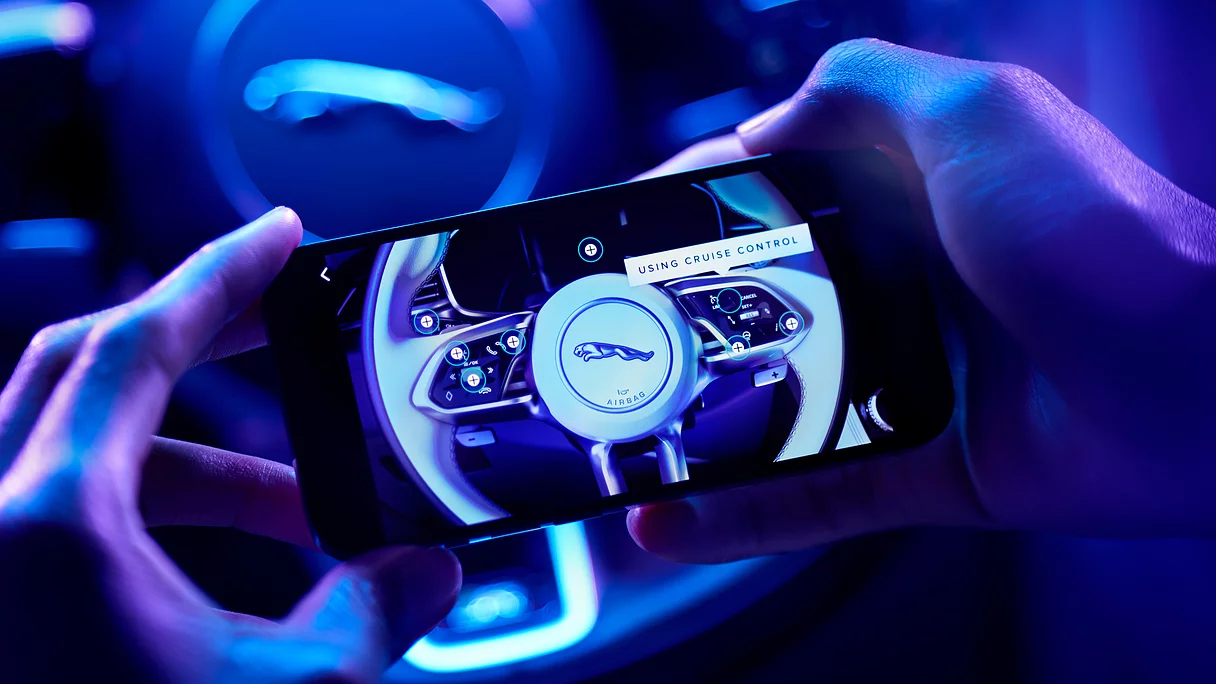
ЖҮЙЕ ПАРАМЕТРЛЕРІ ЖӘНЕ ОЙЫН-САУЫҚ
Радио мүмкіндігінде, «Таңдаулылар» алдын ала орнатылған станциялар сияқты ма?
Иә, медиа плеердің «Таңдаулылар» экраны сіздің сүйікті радио станцияларыңыздың барлығын FM, AM, DAB сияқты толқын диапазонына қарамастан, бір көріністе ұсынады – бұл сіздің сүйікті станцияңызға радио толқынын өзгерту қажеттілігінсіз оңай өтуге мүмкіндік береді.
Радио қазіргі көз болған кезде, медиа плиткасында көрсетілген жұлдызша және үш сызық белгішесін басу арқылы сіздің сүйікті радио станцияларыңызға тікелей қол жеткізе аласыз.
Сонымен қатар, рульдегі дауысқа қатысты басқару түймесін басып, қалаулы радио станциясын ойнату үшін дауыстық команданы пайдаланыңыз.
Радио станциясын қалай «Таңдаулыларға» қосуға болады?
«Ойнатқыш» немесе «Станциялар» экранында жұлдызша белгішесін түйіңіз. Станциялар сіз оларды қосқан тәртіпте тізімделеді.
«Таңдаулылар» тізімінің тәртібін өзгерте аламын ба?
Иә. «Таңдаулылар» экранында, жылжытқыңыз келетін радио станциясын 2-3 секунд бойы басып тұрыңыз. Содан кейін, жібермей, оны сүйікті станциялар қатарындағы жаңа орынға сүйреңіз.
«Таңдаулылар» тізімінен станцияны қалай жоюға болады?
Жоюды қалаған станцияның жұлдызша белгішесін түйіңіз – бұл станция енді «Таңдаулы» ретінде тізімде болмайды.
Медиада болғанда радио станциялары арасында қалай ауысуға болады?
«Ойнатқыш» режимінде, радио станциясының екі жағындағы жебелерді басыңыз. Бұл сіздің ағымдағы орналасқан жеріңізге және қабылдау сапасына байланысты қол жетімді станциялар арасында ауысады. Сонымен қатар, қол жетімді станциялар арасында секіру үшін «Станциялар» қосымшасын таңдаңыз немесе «Таңдаулылар» қосымшасын пайдаланып барлық сүйікті радио станцияларыңыз арасында ауысуға болады.
Ескерту: Рульдегі секіру түймелерін пайдалану сіздің сүйікті радио станцияларыңыздан өтеді.
FM станциялары медиа кітапханасында қалай ұйымдастырылған?
Медиа плеерде «Станциялар» қосымшасын таңдағанда, ол қазіргі уақытта қол жетімді барлық FM станцияларын жиілік бойынша тізімдейді. Дегенмен, егер сіз тізімді станция аты бойынша қайта реттеуді қаласаңыз, сіз бұл опцияны «Радио параметрлерінде» өзгерте аласыз. Экранның жоғорғы оң жақ бұрышындағы калькулятор белгішесін түйіңіз, бұл сізге 92.5 сияқты нақты жиілікті енгізуге мүмкіндік береді.
Музыка ойнату үшін қандай аудио форматтар қолдау көрсетіледі?
Pivi және Pivi Pro1 келесі аудио форматтарды қолдайды: AAC, MP4, MP3, WAV, OGG, AIF, FLAC және MKV.
Келесі файл кеңейтімдері қолдау көрсетіледі: AAC, M4A, M4B, MP3, WAV, PCM, WMA, OGG, AIF, AIFF, AIFC, FLAC және MKA.
Ескерту: USB жад құрылғылары FAT32 немесе NTFS форматында болуы керек. exFAT қолдау көрсетілмейді.
Қандай сыйымдылықтағы USB жад құрылғыларын пайдалануға болады?
10,000 трекке дейін сыйымды 128ГБ дейінгі USB жад құрылғылары сынақтан өтті. Үлкен сыйымдылықтағы USB жад құрылғыларымен немесе көп тректермен жұмыс істегенде өнімділік төмендеуі мүмкін.
Ескерту: USB жад құрылғысын пайдаланар алдында, егер ол FAT32 немесе NTFS форматында болмаса, оны қайта форматтауыңыз қажет болуы мүмкін. Барлық деректерді жоятынын ескере отырып, USB жад құрылғысындағы барлық деректерді сақтауды қамтамасыз етіңіз.
Мен портативті сақтау құрылғыларын пайдалана аламын ба?
Портативті сақтау құрылғыларын пайдалануды ұсынымаймыз, өйткені бұл құрылғылардың қуат тұтынуы айтарлықтай өзгереді.
USB 3.0 қолдау көрсетіледі ме?
Иә.
Көліктегі USB порттарының функционалдығында айырмашылық бар ма?
Көліктің алдыңғы панелінде Pivi ойын-сауық жүйесіне қосылған бір стандартты USB порт және USB-C порт бар. Екі порт та Apple CarPlay® 2 және Android Auto™ 3 қолдайды. Көліктегі барлық басқа USB порттары тек зарядтау үшін арналған.
Жылдам зарядтау қолдау көрсетіледі ме?
Ойын-сауық жүйесіне қосылған USB-C порты 15 Вт жылдам зарядтауды қолдайды.
Мен телефонымды ойын-сауық жүйесіне қосқан сайын ол Apple CarPlay®/Android AutoTM арқылы қосылады – мен телефонымды осылай пайдаланғым келмейді, мұны қалай болдырмауға болады?
Құрылымдама параметрлерінде қосылған телефонға жүйенің жауабына қатысты параметрлер бар – Apple CarPlay®2/Android AutoTM 3 автоматты түрде іске қосылуын өшіру үшін телефоныңызға сәйкес параметрді өзгертіңіз.
InControl аккаунты дегеніміз не?
InControl аккаунты сізге үйлесімді қосылған қызметтерге, Jaguar көлігіңізге байланысуға және кейбір жағдайларда жеке басыңыздың қалауларын жергілікті сақталатын профильге сақтауға мүмкіндік береді. Егер бірнеше адам бір көлікке қол жеткізе алса, олардың InControl аккаунтымен кіргенде, оларға байланысты қызметтер мен қалаулар орнатылады, ал сіздің аккаунтыңызға байланыстылары сізге ғана жеке болып қалады. Сонымен қатар, бір InControl аккаунтын көлікке қол жеткізу үшін InControl Remote App5 қолданбасын пайдалануға болады. Бұл сізге көліктің жағдайын бақылауға, Secure Tracker / Secure Tracker Pro5 орнатылған жағдайда ескертулерді алуға және көлікті қашықтан басқаруға мүмкіндік береді. Мысалы, кабинаны алдын ала жылыту үшін көлікті қашықтан іске қосу немесе көлікті құлыптау/ашу және шамдар мен дабылмен сигнал беру арқылы тұрақтап қойған жерінен оңай табуға болады.
InControl аккаунтын My InControl веб-сайтында жасауға болады. Содан кейін көлігіңізге кіру үшін сол кіру деректерін пайдаланыңыз.
InControl қызметтерін қалай жаңартуға болады?
InControl қызметтерінің мерзімі біткенде, сізге InControl қызметтерін жаңартуға сілтемемен электрондық хат жіберіледі. Егер сіз бұл электрондық хатты алмасаңыз немесе сілтеме мерзімі өткен болса, Тұтынушылар қызметіне хабарласыңыз.
Жеке деректерімді қалай жоюға болады?
Көлігіңізді сату алдында, InControl аккаунтыңыздағы көлік деректерін жою қажет. My InControl веб-сайтына кіріп, оң жақтағы «Көлік параметрлері» тармағын таңдап, «Көлікті жою» мәзірін таңдаңыз. InControl аккаунтыңыздағы барлық көлік деректерін жою үшін «Көлікті жою» түймесін басыңыз. Сізден InControl аккаунтыңыздың паролі сұралады. Pivi/Pivi Pro1-ден Параметрлер > Барлығы > Профиль параметрлеріне өтіп, жоюға профильді таңдаңыз.
Профиль параметрлеріндегі барлық Pivi / Pivi Pro профильдерін жоюды ұмытпаңыз
Online Pack құрамына деректер жоспары кіреді ме?
Иә, сіздің Online Pack6 жазылымыңыз Jaguar-ыңыздағы ендірілген SIM картадан алынған қосымша деректер жоспарымен қолдалады, бұл үздіксіз трансляция үшін жағдай жасайды. Әділ пайдалану шарты қолданылуы мүмкін.
Бұл мүмкіндікке байланысты Әділ пайдалану шартының егжей-тегжейлі мәліметтері үшін www.jaguar.com/pivi-pro-terms мекенжайындағы Pivi Pro шарттарына жүгініңіз.
Live қосымшалары автоматты түрде қол жетімді бола ма?
Иә, жаңа Live қосымшасы қол жетімді болғанда, сізде жарамды Online Pack6 жазылымы болса, ол сіздің Jaguar-ыңызда автоматты түрде жаңартылады. Кейбір жағдайларда, сіздің InControl аккаунтыңызды үйлесімді үшінші тарап аккаунтына байланыстыру қажет болады. Мұны істеу үшін, қосымша тақтасындағы «Аккаунттарды қосу» түймесін басып, қалаған Live қосымшасын таңдап, экрандағы нұсқауларды орындаңыз. Байланыстырылғаннан кейін, Live қосымшаларына негізгі медиа плеердегі көзді таңдау арқылы немесе медиа үй экраны панеліндегі көзді таңдау арқылы тікелей қол жеткізуге болады.
Аккаунттарымды InControl аккаунтыммен қалай байланыстыруға болады?
Біріншіден, InControl аккаунтыңыз профиліңізге байланысты екеніне көз жеткізіңіз. Жаңа профиль жасағанда, жүйе сізге жаңа профиль жасауға және оны InControl аккаунтыңызға жылдам және оңай байланыстыруға мүмкіндік беретін бірқатар негізгі қадамдардан өтетін бастапқы сиқыршыны іске қосады.
Қосымша тақтасында «Аккаунттарды қосу» белгішесін басып, қосуды қалайтын қосымшаны іздеңіз. Сіз смартфоныңызбен QR кодын сканерлеуге болады немесе кіру сайтының сілтемесін электрондық поштаға жіберу үшін «Маған электрондық пошта жібер» опциясын таңдаңыз. Бұл жасалғаннан кейін, көлігіңіз бұлттан хабарлама алады және аккаунттардың байланысқандығын растайды. Сіз қызметті көлігіңізде дереу пайдалана бастай аласыз, байланысқан қызметтер қосымша тақтасында белгіше ретінде пайда болады.
Неліктен мазмұным әрдайым ойналмайды?
Мазмұнның қолжетімділігі желінің күшіне байланысты, өйткені ол онлайн трансляцияда. Жақсы желі байланысы бар екеніне көз жеткізіңіз.
Басты экранды қалай конфигурациялауға/өңдеуге болады?
Басты экранның плиткалары бойынша солға немесе оңға, қол жетімді плиткалар санын асып, сырғып өтіңіз. Бұл сізді өңдеу экранын ашатын өңдеу түймесін көрсетеді. Мұнда сіз плиткаларды қосып/жойып немесе қайта реттей аласыз. Плиткаларды қайта реттеу үшін алдымен плитканы жойып, содан кейін оны жаңа орынға қосу қажет болуы мүмкін.
Басты экранның макетін өзгерте аламын ба?
Плиткаларды қосу/жою және қайта реттеуге қоса, екі макет опциясы бар. Стандартты макет ең көп қолданылатын мүмкіндіктерге тікелей қол жеткізуді қамтамасыз ететін тігінен орналасқан плиткаларды пайдаланады. Басты экранды танымал смартфондар сияқты қылып жасауға болатын балама макетті таңдауға болады.
Басты экранға қанша плитка қосуға болады?
Үш экранға орналасқан жалпы сегіз плитканы қосуға болады. Тағы үш плитканы көру үшін экранды сырғытыңыз немесе біреуін көру үшін кішкентай сырғытыңыз.
Жаңа плиткалар бағдарламалық жаңарту ретінде қосыла ма?
Біз қол жетімді плиткалардың ауқымын уақыт өте келе дамытуды жоспарлап отырмыз. Біз бастапқы плиткалар туралы пікірлерді және жаңа плиткалар мен олармен байланысты функционалдық мүмкіндіктер туралы сұраныстарды қуана қарсы аламыз.
Жанама панельдердегі түйреулерді бейімдеуге болады ма?
Түйреулер сізге кез келген басқа экраннан бір түрту арқылы сүйікті қолданбаларыңызға жылдам өтуге мүмкіндік береді. Үш негізгі түйреуді сіздің қалауыңызға сәйкес ауыстыруға немесе қайта реттеуге болады. Өңдеу экранына өту үшін үш белгішенің бірін тигізіңіз. Өңдеу режимінде қолданбалар тақтасында көрсетілген қолданбалар тізімінен белгішені жанама панельге сүйреп, қолданыстағы түйреулердің бірін ауыстырыңыз.
Экранның жүргіш жаққа ең жақын бөлігінен сырғып өту кез келген экраннан қолданбалар тақтасына тікелей қол жеткізуге мүмкіндік береді.
Басты экрандағы әрбір плиткада қандай функциялар/ақпарат бар?
Навигация:
Мақсат қойылмаған: Үйді мақсат ретінде қойыңыз, іздеңіз, соңғы мақсаттарды қараңыз, мақсатты таңдап бір рет түртіңіз.
Мақсат қойылған: Навигацияны жою, жолдағы трафик (қолдау көрсетілген жағдайда)/жанармай құю станциялары/демалыс орындарын көрсету, дауыстық нұсқауды өшіру/қосу. Келесі бұрылыс туралы ақпаратты және ETA-ны көрсетеді.
Телефон:
Телефонды жұптау (егер телефон қосылмаса), қосылған телефондар арасында ауысу немесе қабылдағыш Bluetooth құрылғысын қосу, сүйікті контактілерге қол жеткізу (қолданыстағы құрылғы қолдайтын болса)/дауыстық поштаға қоңырау шалу, соңғы қоңырау журналына қол жеткізу және бір рет түртіп қоңырау шалу.
Медиа:
Медиа көзі, ойнату/кідірту/үнсіздік (көзден тәуелді) өткіріп жіберу, музыка тізімі/келесі (құрылғыдан тәуелді)
Эко Деректер:
Жүргізу стилі туралы деректер, энергияның әсері (мысалы, кондиционер)
Еңіс Көмегі:
Көлденең және тік осьтер бойынша көліктің ағымдағы бұрышын көрсету
4x4i:
Көліктің серпілуін және руль бұрышын көрсету
Компас:
Компас бойынша қазіргі қозғалыс бағытын көрсетеді
Ауа райы:
Мақсаттағы немесе ағымдағы орналасқан жердегі келесі 24 сағаттағы ауа райын сағаттық интервалмен қарауды таңдауға болады.
EV:
Ағымдағы күтілетін жүру қашықтығын, төмен қуат режимі, көлік сырғанауы және регенеративті тежеу деңгейі үшін параметрлерді көрсетеді
Ауа сапасы:
Көліктің кабинасының ішіндегі және сыртындағы ауа сапасы туралы жалпы көрініс ұсынады.
Ескерту, барлық плиткалар барлық көліктерде және барлық нарықтарда қол жетімді емес.
Рульдік басқару элементтерімен қандай функцияларды басқаруға болады?
Көлігіңіздің техникалық сипаттамасына байланысты, келесі мүмкіндіктер руль арқылы басқарылуы мүмкін:
• Медиа, Телефон, Тұраққа қашықтық бақылауының дыбыстық хабарламалары, Навигациялық нұсқаулар және Дауыспен танудың дыбыстық хабарламаларының дыбысын реттеу.
• Сіз сүйікті батырмаға функцияны тағайындауға болады – мысалы, көз, дыбысты өшіру/кідірту.
• Сол/оң батырмаларды тректер мен сүйікті радио станциялар арасында ауысу үшін пайдалануға болады. Ескерту: Сол/оң батырманы ұзақ басу радио/трек іздеуін бастайды.
Жаңа Интерактивті Жүргізуші дисплейін пайдаланып, медиа көзін, сүйікті радио станцияларын таңдауға немесе соңғы қоңыраулар тізімінен таңдауға болады. Мұны істеу үшін рульдегі Меню/OK батырмасын басып, тиісті опцияға дейін прокруллдаңыз.
Мен қолданып жатқан мүмкіндікке байланысты, параметрлер батырмасын басу әртүрлі опцияларды ашады – неге?
Біз жалпы параметрлерге, сондай-ақ дисплей және аудио сияқты жиі қолданылатын параметрлерге оңай қол жеткізуді қамтамасыз етуді қаладық. Осы себепті, сенсорлық экранның төменгі жағына әрбір негізгі мүмкіндікте параметрлер белгішесі орналастырылған. Осы батырманы түрту «Жылдам параметрлерді», бақылаулардың шектеулі жиынтығына қысқа жолдарды көрсетеді. Футерде, параметрлер батырмасы түйілген кезде қолданылып жатқан мүмкіндікке сәйкес келетін қосымшалар, аудио параметрлері және басқа барлық параметрлерге сілтеме көрсетіледі.
«Артқа» батырмысы кейбір экрандарда ғана көрсетіледі, неге?
Pivi және Pivi Pro1 «жазық мәзір құрылымы» негізінде жасалған. Басты мақсаттардың бірі – «артқа» батырмасын қажет етпейтіндей етіп, бір мүмкіндіктен екіншісіне өтуді тікелей және үздіксіз ету, әсіресе автомобильдік ортада.
Массаждық орындықтар автоматты түрде қосылады, қалай тоқтатуға болады?
Сіз сапар басталғаннан кейін белгілі бір уақыт өткен соң массаж функциясын автоматты түрде қосу мүмкіндігін кездейсоқ қосып алған болуыңыз мүмкін. Осы параметрлерді сенсорлық экрандағы орындықтар параметрлері экранында өзгертуге болады.
Навигациялық нұсқаулар мен Тұраққа қашықтық бақылауының ескертулерінің дыбысын реттеуге болады ма?
Иә, Pivi Pro1-дан келетін барлық дыбыстық көздер қалауыңызша дыбыс деңгейін реттеуге болады. Дыбыстық көз жұмыс істеп тұрғанда, қалауыңызша деңгейге жеткенше негізгі дыбыс деңгейін реттеңіз.
Жаңа Voice Recognition System арқылы қандай функцияларды басқара аламын?
Jaguar-дың Voice Recognition System жүйесі медиа, навигация, телефон және климат жүйелеріне қауіпсіз қолжетімділікті қамтамасыз етеді. Дауыс арқылы басқаруды іске қосу үшін рөлдегі voice control батырмасын басыңыз.
Кейбір виртуалды цифрлық ассистенттер сияқты wake-up word қолдана аламын ба?
Әзірге жоқ, бұл функция болашақ бағдарламалық жаңартуда қолжетімді болады деп күтеміз.
Неге Voice Recognition System кейбір радиостанцияларды танымайды?
Бұл бірнеше радиостанция атауы ұқсас болған кезде орын алуы мүмкін. Мұндай жағдайда жүйе таңдау үшін ықтимал станциялардың тізімін көрсетеді. Станцияңыздың атауын жай ғана түртіңіз немесе жол нөмірін дауыстап айтыңыз.
Балама ретінде станцияның толық атауын айтып көріңіз.
Online Media Player-ды дауыспен басқаруға бола ма?
Рөлдегі ‘Voice’ батырмасы арқылы дауыс командаларын пайдаланып, ‘Launch Online Media’ немесе ‘Launch player’ сияқты пәрмендермен Online Media Player-ды аша аласыз. Алайда қазіргі уақытта Online Media Player тек Touchscreen арқылы ғана жұмыс істейді.
Voice Recognition System тілін өзгерте аламын ба?
Дауыс тілі жүйе тіліне сәйкес орнатылады. Voice Recognition System үшін басқа тілді таңдау үшін, көлік баптаулары мәзірінен жүйенің басқа тілін таңдаңыз.
Дауыс арқылы басқару баптауларында confirmation және feedback басқарулары көрсетіледі, бұлар не?
‘voice command confirmations’ қосулы болғанда, Voice Recognition System сіздің дауыс сұрауыңызды нұсқауды қайталау арқылы растайды. Мысалы, ‘Call home’ дегеннен кейін жүйе ‘Calling home’ дейді. Бұл функцияны өшіру жүйенің тапсырманы орындау уақытын жылдамдатады. ‘voice feedback’ қосулы болғанда, жүйе келесі не айту керегін айтып, нұсқайды. Сол сияқты, жүйеге үйреніп алғаннан кейін бұл функцияны өшіру өзара әрекеттесу уақытын қысқартады. Ескерту: ‘voice feedback’ өшірілгеннен кейін де, кейбір жағдайларда жүйе сізден қосымша енгізуді сұрауы мүмкін. Сондай-ақ жүйе әлі сөйлеп тұрған кезде оны бөлуге болады.
Дауыс арқылы басқару кезінде бұрылыс көрсеткішінің дыбысы естілмейді?
Барлық қоршаған дыбыстарды азайту арқылы тану дәлдігі артады.
Pivi мен Pivi Pro арасындағы айырмашылықтар қандай?
Pivi Pro1 ерекше назар аударуға тұрарлық негізгі мүмкіндіктері/қабілеттері:
• Навигация/Қосылған навигация1 (нарыққа байланысты)
• Жайлылық параметрлерін басқару және үйрену үшін жасанды интеллект (AI) негізіндегі жүйе
• Сан алуан қосылған қызметтер мен онлайн ойын-сауықтар – кейбір көліктерде қосымша (опция ретінде) Онлайн жинағымен қолжетімді6
• Жылдам жүйелік жүктелу (тез бұлтты қосылым уақыты да бар)
• Pivi Pro1 онлайн ойын-сауықтарды қоса алғанда, түрлі қызметтерді қосу үшін өздік ұялы модеміне ие
• Интерактивті жүргізуші дисплейін қолдайды
• Онлайн жинағы мен Wi-Fi Hotspot7 (нарыққа байланысты) қолдайды
Құрсаулы жолдың жанында тоқтағанда, көлік қозғалып жатқандығы туралы ескертулерді неліктен аламын және мүмкіндіктерге қол жеткізуді неліктен жоямын?
Бұл көліктің қауіпсіздігі мен жол ережелерінің үйлесімінен туындайды.
Қозғалтқышы қосылған көлік, беріліс қалпына қарамастан, әрқашан толық тоқтаған деп есептелмейді – біздің қозғалыс анықтау жүйелеріміз көліктің қозғалысын бақылауды жалғастырады, кейбір жағдайларда дөңгелек сенсорларынан қозғалыс анықталады.
Заң бойынша, дөңгелектер айнала бастағанда кейбір мүмкіндіктер жұмысын тоқтатуы керек. Кейде ең кішкентай қозғалыс та осыны тудыруы мүмкін. Осы жағдайда тұрақтап қою тежегішін немесе аяқ тежегішін қолданыңыз.
Көлікті кері бағытқа бұрғаннан кейін алға қарай жүргенде, сенсорлық экранда Тұрақтап қою қашықтығын бақылау экраны пайда болады – оны қалай жасыруға болады?
Терезені уақытша кішірейту үшін, бірақ дыбыстық ескертулерді сақтап қалу үшін – Тұрақтап қою қашықтығын бақылау терезесінің бұрышындағы крестті басыңыз.
Көлігіңіздің жылдамдығы 11 миль/сағ (16 км/сағ) асса, Тұрақтап қою қашықтығын бақылау автоматты түрде өшіріледі.
Неліктен кері бағытқа бұрғанда артқы камера әрқашан көрсетіледі – соңғы қолданылған опция болса, 360 градусқа айналу көрінісін көрсетуге неліктен болмайды?
Бұл қауіпсіздік үшін жасалған. Артқы камераның көру бұрышы бір камералық көрініс ретінде жұмыс істегенде әлдеқайда кеңейтілген. Артқы камералық көрініс сізге көру аумағынан тыс қозғалып келе жатқан көліктер туралы ескерту беруде тиімдірек.
Менің жүргізу бағамым қандай?
Жүргізу бағасы нақты отын/энергия тұтынуын өлшейді, содан кейін әрбір сапар бөлігі үшін теориялық оңтайлымен салыстырады. Төмендетілген тежеу, газ педалін пайдалану және жылдамдықты төмендету отын/энергия тұтынуын азайтуда маңызды рөл атқара алады.
Неліктен менің жоғары жүргізу бағамым бар, бірақ отын тұтынуым нашар?
Кейбір жағдайларда, жоғары жүргізу бағасын алу мүмкін, бірақ отын/энергия тұтынуы жоғары болуы мүмкін – мысалы, тығыз қозғалыста жүргенде. Егер сіздің жүргізу бағаңыз 100 пайыз болса, сіз сапар үшін отынды ең тиімді пайдаланғансыз. Ал жүргізу бағасы 50 пайыз болса, басқа жүргізу стилін қабылдау арқылы отын экономиясын айтарлықтай жақсартуға болатынын көрсетеді.
Навигация
Навигация жүйесінің карталарын қалай жаңартуға болады?
Карталар автоматты түрде жаңартылады (нарыққа байланысты). Карталарды автомобиль кепілдік мерзімі ішінде тегін жүктеуге болады (нарыққа байланысты) төмендегі сілтеме арқылы:
Жапония: www.jaguar.co.jp/pivimap
Қытай: www.jaguar.com.cn/pivimap
Оңтүстік Корея: www.jaguar.co.kr/pivimap
Әлемнің қалған бөлігі: www.jaguar.com/pivimap
Виртуалды приборлар панелінде әртүрлі карта көрінісін қалай таңдауға болады?
Интерактивті жүргізуші дисплейінің макетін өзгерту үшін руль арқылы параметрлерге кіріңіз. Қосымша жүргізуші дисплейінің параметрлері үшін, негізгі Pivi Pro параметрлеріне > Навигация > Жүргізуші дисплейіне кіріңіз.
Мен қысқасыздап үлкейту жестін қолданғанда навигация картасы неге қоздырылуын тоқтатады?
Картамен әрекеттескеннен кейін ол «Зерттеу» режиміне ауысады. Бұл сізге орындарды табуға және жергілікті аудандағы маршрутты немесе жол қозғалысын тексеруге мүмкіндік береді. 60 секунд өткеннен кейін немесе сенсорлық экранның төменгі жағындағы қайта орталау түймесін басқаннан кейін карта автоматты түрде «бағыттау» режиміне оралады.
Кейде навигация жүйесінде көрсетілетін жылдамдық шегі ақтуальды жол белгілерінде көрсетілгеннен өзгеше болады, неге?
Егер сіздің көлігіңізде Жол белгілерін тану жүйесі орнатылған болса, келіп түскен карта дерекқорындағы және көрінетін жол белгілеріндегі ақпараттың комбинациясы көрсетіледі. Алайда, кейбір жағдайларда жол белгісі сіздің көлігіңіздің камераларына көрінбей қалуы мүмкін – мысалы, егер жол белгісі қосымша жолдың жанындағы немесе түйіспеде орналасқан болса, немесе жүйе шығу жолындағы немесе түйіспедегі белгіні оқи алады.
Егер сіздің көлігіңізде Жол белгілерін тану жүйесі орнатылмаған болса, онда көрсетілген жылдамдық шегі келіп түскен карта дерекқоры құрастырылған кезде қол жетімді болған ақпаратқа негізделген.
Ескерту: Жылдамдық шегі мен қауіпсіздік камераларының орналасқан жері келіп түскен карталар жаңартылғанда жаңартылады.
Дәл ақпарат беру үшін барлық күш салынғанымен, жол ережелерін сақтау жауапкершілігі жүргізушіде болады.
Маршрут бойында қанша waypoints жасай аламын?
Маршрут бойында қалағаныңызша waypoints жасай аласыз, оған межелі нүктеңіз де кіреді. Олар сіз қосқан ретпен тізбектеледі. Waypoints ретін өзгерту үшін навигация ішінде ETA ақпараты көрсетілетін жердегі кеңейту жебесін түртіңіз. Бұл әртүрлі waypoints нүктелерін көрсетеді.
Неге басты экран мен таңдамаған межелі нүкте үшін болжамды келу уақытын (ETA) көрсетіп тұр?
Навигация жүйесі сіздің тұрақты сапарларыңызды үйренеді де, бұл сіздің ықтимал межелі нүктеңіз болуы мүмкін деп болжайды, ал ETA осыған сәйкес ағымдағы жол қозғалысы жағдайларына негізделеді. Commutes қосулы болғанда, межелі нүкте орнатпаған болсаңыз да, жүйе сіздің ETA-ңызды көрсете алады — таңдаулы маршрутыңыздағы ықтимал мәселелер туралы хабардар етіп отырады. Егер кейде сол межелі нүктеге балама маршрутпен жүрсеңіз, жүйе мұны да үйренеді. Бір межелі нүкте үшін бірнеше маршрут үйренілген кезде, жүйе ағымдағы жағдайларға сүйене отырып ең жылдам маршрутты және ETA-ны көрсетеді. Сапарыңызды бастағанда ол картада сызық түрінде көрсетіледі, бірақ бұрылыс-бұрылыс бойынша нұсқауларды дауыстап оқымайды — жүйе сіз маршрутты білесіз деп есептейді. Алайда жол қозғалысы жағдайлары нашарлап, сіз ағымдағы маршрутыңыздан ауытқысаңыз және бұған дейін осы межелі нүктеге барған басқа маршруттардың ешқайсысына сәйкес келмесеңіз — жүйе сізден бұрылыс-бұрылыс бойынша бағыттауға ауысқыңыз келе ме деп сұрайды. Бұл әсіресе бейтаныс жерде пайдалы болуы мүмкін. Егер сіз бұрын жүрмеген жылдамырақ маршрут табылса, жүйе сол жылдам маршрутты ұсынады. Сіз айналма жолмен бейтаныс көшелерге түскеннен кейін, жүйе (егер Smart Voice Guidance қосулы болса) бұрылыс-бұрылыс бойынша нұсқауларды іске қосады. Таныс жолдарға қайта оралғанда, жүйе дауыс арқылы бағыттау нұсқауларын автоматты түрде өшіреді.
Commute функциясы сапарды үйренуі үшін бір межелі нүктеге қанша рет баруым керек?
Әдетте бір бастапқы нүктеден бір межелі нүктеге екі рет бару қажет — сонда ‘Commute’ үйреніледі. Сондай-ақ ағымдағы уақыт үйренілген басталу уақытынан +/- 1 сағат шегінде болуы тиіс.
Межелі нүктені қалай орнатамын?
Pivi Pro1 арқылы межелі нүктені орнатудың бірнеше жолы бар. Алдымен, межелі нүкте орнатылмаған кезде басты экрандағы навигация плиткасынан тікелей қолжетімді тәсілдер:
1. Home орнын межелі нүкте етіп орнатыңыз. Басты экрандағы навигация плиткасындағы home белгішесін түртіңіз. Жүйе сіздің қалауларыңызға сәйкес маршрутты есептейді, ал бұл қалауларды navigation settings ішінде өзгертуге болады.
Ескерту: егер home үшін орын әлі орнатылмаған болса, жүйе навигацияны іске қосып, орынды орнату процесі бойынша бағыттайды. Қауіпсіздік мақсатында жүйе сізді үйге дейін бағыттай алатындай, бірақ көлікке рұқсатсыз қол жеткізілген жағдайда үйіңіздің нақты орналасуын көрсетпейтіндей етіп, үйіңізге жеткілікті жақын орынды белгілеу тиімді болуы мүмкін.
2. Навигация плиткасындағы іздеу белгішесін басу — әдепкі іздеу бетімен навигация жүйесін ашады. POI (place of interest) санатының белгішесін таңдаңыз, мысалы food and drink, немесе іздеу жолағын басып нақты орын, мекенжай немесе қолдау көрсетілетін нарықтарда — postcode енгізіңіз. Мекенжайларды бір жолмен енгізуге болады. Терген сайын жүйе ықтимал сәйкестіктерді іздеп, auto complete сөз нұсқаларын да ұсынады. Нәтижелер санына немесе пернетақтаны жасыру белгішесіне түрту енгізілген таңбаларға сәйкес келетін нәтижелерді көрсетеді. Нәтижелердің бірін түртіңіз. Жүйе енді сәйкес нәтижелер тізімін көрсетеді.
Мынау — қалай жұмыс істейтінінің мысалы. Іздеу жолағын түртіп, ‘star’ деп теріңіз, ‘results’ түймесін түртіңіз. Жүйе құрамында ‘star’ бар сәйкестіктерді көрсетеді. Жақын маңдағы барлық Starbucks орындарын көру үшін ‘Starbucks’ таңдаңыз. Картаны үлкейткенде немесе картада жылжығанда, карта іздеу аймағын жаңартып отырады. Бағыттауды бірден бастау үшін ‘Go’ түймесін түртіңіз немесе көбірек ақпарат шығару үшін орынды түртіңіз.
Екіншіден, Touchscreen төменгі бөлігіндегі навигация белгішесін екі рет түрте аласыз. Бұл ‘Destination’ баптаулар экранына арналған жылдам қолжетімді жол. Осы жерден үш нұсқаның бірін таңдауға болады: ‘Address entry’ (postcode қоса), ‘Search’ немесе ‘Destinations’. ‘Destinations’ ішінде Home, Recent destinations, Favourite destinations, Shared destinations немесе Commutes болуы мүмкін.
1. Commute қолжетімді болғанда, ол басты экрандағы навигация плиткасында көрсетіледі. Егер бірден көп commute қолжетімді болса, ағымдағы орналасуыңыз бен тәулік уақытына қарай ‘commutes available’ көрсетіледі. Навигация плиткасын түрту қолжетімді commutes тізіміне тікелей апарады.
2. Балама ретінде карта экранынан межелі нүктені таңдаңыз да, картаның төменгі бұрышындағы мәзір түймесін түртіңіз. Тағы да ‘Address’, ‘Search’ және ‘Destinations’ деген үш нұсқа көрсетіледі.
3. Сондай-ақ орындарды немесе межелі нүктелерді Route Planner смартфон қолданбасы немесе веб-сайты арқылы көлігіңізге жібере аласыз. Route Planner ішінде ‘saved’ ретінде сақталған орын көлігіңіз Интернетке қосылып, межелі нүктелер синхрондалғаннан кейін favourite destinations ішінде пайда болады. Route Planner арқылы жаңа межелі нүкте келген кезде экранда Navigation ашық болса, межелі нүкте pop-up панелі түрінде көрінеді. ‘use now’ түймесін түрту көлік ішіндегі навигация жүйесінде межелі нүктені растайды. Route Planner арқылы межелі нүкте ретінде орнатылған орындар recent destinations ішінде көрсетіледі.
Көлігіме жіберген межелі нүкте неге пайда болған жоқ?
Межелі нүктелер көлікте тиісті деректер қосылымы болған кезде ғана қабылданады. Кейбір жағдайларда, жүйе қосылған болып көрінсе де, ұялы желіде қосылымдар көп болуы мүмкін немесе аймақта қабылдау нашар болуы ықтимал — бұл жүйенің межелі нүктені қабылдауына кедергі келтіреді.
Балама маршруттарды қалай көре аламын?
Межелі нүктені таңдап, ‘GO’ батырмасын басып оны межелі нүкте ретінде растағаннан кейін, қысқа уақытқа pop-up пайда болады. Әдепкі маршрутты (тізімнің жоғарғы жағында) және екіге дейін балама маршрутты көру үшін ‘Routes’ түймесін түртіңіз. Қалаған маршрутыңызды таңдаңыз да, бағыттауды бастау үшін ‘start’ түймесін түртіңіз.
Межелі нүктені іздеу функциясын қалай қолданамын?
Іздеу жолағына жай ғана орын, postcode немесе мекенжай енгізіңіз. Атауды/мекенжайды қате жазсаңыз да, іздеу функциясы әдетте көзделген орынды таниды. Нәтижелер санын немесе пернетақтаны жасыру түймесін басып, қатысты нәтижелерді шығарыңыз.
Егер көлігіңізде деректер қосылымы болса, іздеу бұлттағы ең соңғы ақпаратқа, сондай-ақ көлігіңіздің борттық дерекқорына қол жеткізеді.
Межелі нүктені іздеудің ең тиімді тәсілі қандай?
Уақытты үнемдеу үшін, жүйе 10” Touchscreen бар көліктерде 5 нәтиже, ал экраны үлкенірек көліктерде 8 нәтиже бар екенін көрсететіндей жеткілікті таңба тергеннен кейін, пернетақтаны жасыру белгішесін немесе нәтижелер санын басыңыз. Бұл ықтимал нәтижелердің толық тізімін көрсетеді. Тізімдегі атау элементін түрту навигация жүйесінің енгізілген мәтін бойынша нәтижелерді іздеуіне әкеледі.
Postcode енгізу әдісін қолданып мекенжай енгізгенде, неге үй нөмірін қосу опциясы жоқ?
Postcode енгізу опциясы сол postcode ішіндегі орталық нүктеден іздейді. Алайда көше атауы мен үй нөмірін пайдаланып іздеуге болады.
Межелі нүктені орнатқанда, неге кейде жанармай ескерту белгішесі пайда болады?
Жанармай құюға тоқтамай сапарыңызды аяқтауға жанармай жеткіліксіз екенін ескерту үшін.
Сапарыңызға жанармай құю аялдамасын оңай қосу үшін fuel/energy ескертуіне түртіңіз. Бұл әрекет жанармай құю/қуаттау қажет болатын нүктеге жақын, маршрутыңыз бойындағы filling/charge станцияларын көрсетеді — сондай-ақ ол ETA-ны дәлірек есептеуге көмектеседі.
Arrival view дегеніміз не?
Межелі нүктеңізге шамамен бес минут қалғанда, тұрақ іздеуді ұсынатын arrival view pop-up терезесі пайда болады. ‘show parking’ түймесін басқанда, межелі нүктеңізге ең жақын автотұрақтардың тізімі көрсетіледі. Межелі нүктеңіз бен әр автотұрақтың арақашықтығы көрсетіледі. ‘Go’ түймесін басқан кезде, автотұрақ waypoint ретінде қосылады.
Smart Voice Guidance дегеніміз не?
Навигация баптауларында тұрақты сапарлар үшін Smart Voice Guidance қосулы болса, навигация жүйесі маршрутыңыздағы жол қозғалысы кідірістерін хабарлап, қолжетімді болса балама маршрут ұсынады. Егер жаңа маршрут сізге бейтаныс жолдарды қамтыса, жүйе дауыс арқылы бағыттауды және бұрылыс-бұрылыс бойынша визуалды нұсқауларды автоматты түрде қосады. Таныс жолдарға қайта оралғанда, жүйе дауыс арқылы бағыттау нұсқауларын автоматты түрде өшіреді.
Commutes дегеніміз не?
Жүйе сіз белгілі бір орыннан белгілі бір орынға жүретін маршруттарды үйренеді, мысалы, жұмыстан үйге және керісінше. Күніне ұқсас уақытта жасалатын басқа да жиі сапарлар да үйренілуі мүмкін.
Басты экранда (сондай-ақ негізгі навигация функциясында) жүйе машиналық оқыту негізінде үшке дейін болжамды межелі нүктені көрсетеді. Межелі нүкте, сондай-ақ маршруттағы жол бөлігімен бірге көрсетіледі — бұл белгілі бір межелі нүктеге бұрын бірнеше түрлі маршрутпен барған болсаңыз, олардың арасын ажыратуға мүмкіндік береді. Күтілетін ETA (estimated time of arrival) да көрсетіледі, соның арқасында сапар уақытыңыз әдеттегі күтілетін уақытқа сай ма, әлде жоқ па — бір қарағаннан көре аласыз.
Auto start commute функциясы қалай жұмыс істейді?
Маршрут орнатылмаған немесе commute guidance белсенді емес кезде, навигация жүйесі маршрутыңыздағы ықтимал кідірістер туралы хабарлай алмайды. Алайда навигация баптаулары арқылы auto start commute функциясы қосулы болса, жүйе сіздің тұрақты үйренген сапарларыңызға сүйене отырып, жоғары сенімділікпен бір ықтимал межелі нүктені болжайды. Commute guidance автоматты түрде басталады, егер сіз жүретін маршрут болжанған маршрутқа дәл сәйкес келсе.
Commute guidance белсенді болған кезде, маршрутыңызда жол-көлік оқиғасы орын алса, жүйе сізді ықтимал түрде ескертуді жалғастыра алады (апаттың орналасуына және балама маршруттардың қолжетімділігіне байланысты), қажет болса балама маршрут таңдауға мүмкіндік береді.
Interactive Driver Display үшін навигация баптауларындағы mirror info panel параметрі нені іске қосады?
Touchscreen негізгі навигация көрінісінде келесі бұрылыс туралы ақпараттың жанындағы кеңейту жебесін басқанда, негізгі навигация картасы көрінісінің қапталында әртүрлі ақпарат көрсететін info panel пайда болады. Панельде солға және оңға сырғыту арқылы балама көріністерді көрсетуге болады. Нұсқаларға turn lists, compass, traffic lists, route remaining map view және route overview display кіреді. Навигация баптауларында ‘mirror info panel’ опциясы қосулы болса, Touchscreen-та көрінетін info panel Interactive Driver Display ішінде Full screen map view таңдалған кезде карта көрінісінің қапталында да көрсетіледі. Бұл барлық негізгі навигациялық бағыттау ақпаратын тікелей алдыңызда көрсетуге мүмкіндік береді, осылайша Touchscreen-ты қалауыңызға сай басқа ақпаратты көрсету үшін босатады.
Мен спутникті карта көрінісін таңдадым, бірақ спутникті карта тек бір дисплейде ғана көрсетіледі?
Навигация параметрлері сізге «Interactive Driver Display» немесе сенсорлық экран үшін спутникті карта көрінісін таңдауға мүмкіндік береді, бұл сізге дисплейлердегі карта көрінісінің кез келген комбинациясын қалауыңыз бойынша орнатуға мүмкіндік береді.
Мен бағыт іздегенде қашықтық көрсетіледі, бірақ бағытты растағаннан кейін қашықтық көбінесе айтарлықтай ұзарады?
Іздеу нәтижелерін жылдам ұсыну үшін іздеудегі қашықтық түзу сызық бойынша есептеледі. Толық маршрут жоспарланғанда әлдеқайда дәл қашықтық есептеледі.
Мен маршрутым бойында қызығушылық тақырыбы (POI) іздеуге қалай болады?
Қызығушылық тақырыбының санатын таңдаңыз немесе іздеу командасын енгізіңіз, мысалы, «итальяндық мейрамханалар». Маршрутыңыз бойында картаны жылжытыңыз, бірнеше секундтан кейін итальяндық мейрамханалар көрсетіледі.
Қауіпсіздік камерасының дерекқоры қалай жаңартылады?
Камера дерекқоры карта дерекқоры жаңартылғанда жаңартылады.
Біз белгілі апатты орындарды көрсету үшін қауіпсіздік камерасының орналасқан жерін қосамыз. Біздің мақсатымыз – клиенттеріміздің, олардың жолаушыларының және басқа да жол пайдаланушыларының қауіпсіздігін сақтауға көмектесу.
Ақпараттың дәлдігін қамтамасыз ету үшін барлық күш салынғанымен, жол ережелерін сақтау жауапкершілігі жүргізушіде болады.
«Бағдарламалау» режимінде навигацияда қандай хабарламалар көрсетілетінін өзгерте аламын ба?
Иә, навигация параметрлеріне кіру арқылы көрсетілетін хабарламаларды өзгерте аласыз.
Жергілікті радиостанциялардан дыбыстық трафик туралы хабарламаларды қосуға болады ма?
Иә, Параметрлер > Барлығы > Қолданбалар > Медиа > AM FM Параметрлері > Трафик хабарламалары > Қосуға өтіңіз
ЖАЗЫЛЫМДАР
Қолданылған көлігімде InControl бары екенін қалай білуге болады?
Төбедегі консольда екі қақпақ болады, оларды басып ашу арқылы төтенше жағдайға шақыру түймесін (SOS белгішесі) және Jaguar Assistance түймесін (кияқты кілт белгішесі) көруге болады. Егер күмәніңіз болса, тұтынушылар сервистік орталығына хабарласыңыз.
InControl қызметтерін пайдалану үшін қосымша төлемдер бола ма?
InControl қызметтері, мысалы, Remote, Online Pack және Wi-Fi қосылған, тегін деректер жоспарымен келеді. InControl қызметтерін пайдаланғаныңыз үшін қосымша төлемдер алынбайды.
Дегенмен, әділ пайдалану саясаты қолданылуы мүмкін екенін және айына 20 ГБ пайдаланғаннан кейін деректеріңіз баяулауы мүмкін екенін ескеріңіз. Толық ақпарат алу үшін Шарттар мен талаптарға өтіңіз.
InControl жазылымдары қашан басталады және аяқталады?
Навигациялық жазылым кепілдік мерзімінің басталуымен белсендіріледі және кепілдік мерзімі бойына жарамды болады. Remote жазылымы InControl шотты белсендірген кезде басталады және 3 жыл бойы жарамды болады. Online Pack және деректер жоспары бар Wi-Fi қосылған жазылымдар кепілдік мерзімінің басталуымен белсендіріледі. Online Pack және Wi-Fi қосылған жазылымдардың стандартты мерзімі 12 айды құрайды. Қызметтеріңіздің қандай уақытта аяқталарын білу үшін My InControl веб-сайтына кіріңіз және жазылымның аяқталу күні үй бетінің оң жағында көрсетіледі. Балама ретінде, Jaguar Remote қолданбасына кіріп, 'Subscriptions' мәзірін 'More' белгішесінің астында табуға болады.
Ағымдағы навигациялық жазылымымның қанша уақыты қалғанын қалай білуге болады?
Параметрлер > Барлығы > Навигация параметрлері > Қосылған қызметтер лицензиясы бөліміне өтіңіз. Аяқталу күні және барлық қол жетімді мүмкіндіктер осында көрсетілген. Бұл сіз көлігіңізді сатып алған жерге байланысты өзгеруі мүмкін.
Мен жазылымымды жаңарта аламын ба?
InControl қызметтерінің мерзімі біткен кезде сіз InControl қызметтерін жаңаруға сілтемемен электрондық пошта аласыз. Егер сіз бұл электрондық поштаны алмасаңыз немесе сілтеме мерзімі өткен болса, тұтынушылар сервисіне хабарласыңыз.
Қол жетімді әртүрлі қолданбалар мен веб-сайттарда интернет браузерінің және операциялық жүйенің қай нұсқалары қолдау көрсетіледі?
Жол жоспарлаушы қолданбасы: Android 4.3 немесе одан кейінгі нұсқасы Apple iPhone 4s немесе одан кейінгі нұсқасы iOS 8.0 немесе одан кейінгі нұсқасы. Жол жоспарлаушы веб-сайты: Internet Explorer 9, 10, 11, Firefox 36, 37, Chrome 37, 38, Safari 7.1, 8. Жол жоспарлаушы веб-сайты үшін қолдау көрсетілетін операциялық жүйелер: Windows 7, 8, 10 Mac OSX Mavericks немесе одан кейінгі нұсқасы.
Мен InControl шотыммен бірнеше көлікті байланыстыра аламын ба?
Иә, сіз InControl шоттарыңызға бірнеше көлікті байланыстыра аласыз. Екінші көлікті қосу үшін http://www.jaguarincontrol.com/owner мекенжайына өтіңіз, көлік таблосы бетінің жоғарғы жағындағы ‘Көлікті қосу’ қосымшасын басып, жаңа көлігіңізді қолданыстағы InControl шоттарыңызға қосу қадамдарын орындаңыз.
Телефонды жоғалтсам немесе ұрласа не болады?
Jaguar клиенттеріне құрылғылары үшін тиісті қауіпсіздікті орнатуға кеңес береді. Телефонды жоғалтсаңыз немесе ұрласаңыз, сіз My Jaguar InControl веб-сайты арқылы InControl шоттарыңызға кіріп, құпия сөзіңізді және PIN кодын өзгерте аласыз.
InControl туралы басқа сұрақтарды қайда жолдауға болады?
Jaguar InControl веб-сайты www.jaguar.com/incontrol InControl мүмкіндіктері туралы ақпарат ұсынады.
Қосымша сұрақтар немесе InControl пайдаланудағы мәселелер үшін сіз Jaguar дилеріңізге немесе тұтынушылармен байланыс орталығына (CRC) хабарласа аласыз.
Қай мүмкіндіктер/қызметтерге белсенді жазылым қажет?
Қазіргі уақытта, 2020 жылдың тамыз айына дейін, келесі жазылымдар қол жетімді:
Қосылған навигация1
Нақты уақыттағы жол ақпараты
Интернет желісінде маршрут құру
Спутниктік карталар
Интернетте іздеу, пікірлер, рейтингтер және суреттерді қоса алғанда
Тұрақ орындарының қолжетімділігі
Жанармай бағасы
Электрлік көліктерді зарядтау мүмкіндігі
Қауіпсіздік камераларының орналасқан жерлері
Карта жаңартулары
Online Pack6
Деректер жоспары бар Wi-Fi қосылған7
Secure Tracker / Secure Tracker Pro5
InControl Remote4
Барлық мүмкіндіктер мен қызметтер нарыққа қолжетімділікке байланысты.
InControl аккаунтын қалай жасауға болады және InControl қызметтерін қалай белсендіруге болады?
Егер дилеріңіз бұрыннан жасап қоймаған болса, www.jaguarincontrol.com/owner сайтына өтіп, InControl аккаунтын жасау және InControl қызметтерін белсендіру қадамдарын орындаңыз.
InControl қызметтерім белсендірілгенін қалай білуге болады?
InControl орнату процесін сәтті аяқтағаннан кейін, InControl қызметтеріңіз белсендіріледі және сіз тіркеу процесінде ұсынған электрондық пошта мекенжайына растау электрондық хат жіберіледі.
Келесі жолы көлігіңіздің қозғалтқышын іске қосқанда, көлігіңіздің төбе консолінде орналасқан SOS шұғыл шақыру және Оңтайландырылған Jaguar көмек батырмаларындағы шамдар екеуі де жанған болуы керек.
Мен қолданылған көлік сатып алдым, InControl аккаунтын қалай жасауға болады және InControl қызметтерін қалай белсендіруге болады?
Көлігіңізде InControl қызметтеріне мүмкіндік бар екенін тексеруден бастаңыз. Көлігіңіздің төбе консолінде SOS шұғыл шақыру батырмасын (SOS белгішесі) және Оңтайландырылған Jaguar көмек батырмасын (киімше белгішесі) ашуға болатын екі қақпақ болуы керек.
Егер SOS шұғыл шақыру батырмасының шамдары жанса, ал Оңтайландырылған Jaguar көмек батырмасының шамдары өшсе, www.jaguarincontrol.com/owner сайтына өтіп, InControl аккаунтын жасау және қызметтерді белсендіру қадамдарын орындаңыз. Егер сіз көлігіңізді дилерден сатып алсаңыз, дилер сізге орнату процесінде көмектеседі. Егер Оңтайландырылған Jaguar көмек батырмасының шамдары жанғанын байқасаңыз, InControl аккаунтыңызға көлігіңізді байланыстыра алмайсыз, сондықтан дилеріңізге көмек сұраңыз.
InControl қызметтерін қалай тоқтатуға болады?
InControl қызметтерін тоқтату үшін My Jaguar InControl веб-сайтына өтіңіз, көліктің панеліндегі бетте ‘Көліктік параметрлер’ түймесін басып, ‘Көлікті жою’ опциясын таңдаңыз. Ескеріңіз, егер сіздің тіркелген көлігіңіз болмаса, сіздің аккаунтыңыз белсенді күйінде қалады. Сізде басқа көлік тіркелмеген және/немесе оны сақтап қалағыңыз келмесе, аккаунтыңызды да жоюға болады. Мұны істеу үшін ‘Менің аккаунтым’ қосымшасын таңдап, ‘Аккаунты жою’ бөлімін таңдап, ‘Аккаунты жою’ түймесін басыңыз.
Егер мен көлігімді сатсам, жеке деректерімді қалай жоюға болады?
Біріншіден, көлігіңізге байланысты барлық аккаунттардан шығыңыз. Содан кейін барлық профильдерді жойып, іздеу тарихын тазалаңыз. Мұны істеу опциялары Навигация параметрлерінде және Тікелей параметрлерде орналасқан.
InControl жабдықталған көлігімді сатсам, не болады?
Сату кезінде, көлігіңізді айырбастау кезінде немесе көлігіңізді жеке тұлғаға беру кезінде, сіз көлігіңізді InControl аккаунтыңыздан жоюыңыз керек. Мұны істеу үшін My Jaguar InControl веб-сайтына кіріп, көліктің панеліндегі бетте ‘Көліктік параметрлер’ опциясын таңдап, InControl шарттары мен ережелеріне сәйкес ‘Көлікті жою’ опциясын таңдаңыз.
InControl қызметтері сіздің көлігіңіздің жаңа иесіне жазылым мерзімінің қалған бөлігіне ауыстырылады, егер жаңа иесі InControl аккаунтын құрса.
Электрондық пошта мекенжайымды, байланыс деректемелерімді және қалауымды қалай жаңартуға болады?
Деректемелеріңізді жаңарту үшін www.jaguarincontrol.com/owner мекенжайына өтіп, аккаунтыңызға кіріңіз. ‘Менің аккаунтым’ опциясын таңдаңыз немесе InControl Remote Smartphone қосымшасындағы Параметрлер/Менің аккаунтым бөліміне өтіңіз, онда сіз байланыс деректемелеріңізді жаңарта аласыз, құпия сөзіңізді өзгерте аласыз немесе PIN кодыңызды қайта орната аласыз.
Деректерім не болады, кімдерге қол жеткізімі бар және мен оған қол жеткізе аламын ба?
Барлық деректер көлік сатып алынған елдің деректерді қорғау талаптарына сәйкес сақталады. Қосымша ақпарат алу үшін Jaguar InControl құпиялылық саясатына жүгініңіз.
InControl құпия сөзімді ұмытып қалсам, не істеуге болады?
Pivi Pro1, InControl Remote Smartphone қосымшасы4 кіру экранында немесе My Jaguar InControl веб-сайтында ‘Құпия сөзіңізді ұмыттыңыз ба’ опциясын таңдап, берілген нұсқауларды орындаңыз.
WI-FI, ҚОСЫЛЫМ & ДАТА
Wi-Fi және деректер жоспарының мүмкіндігі дегеніміз не?
Wi-Fi және деректер жоспарының мүмкіндігі сіздің көлігіңізде 4G/LTE (модельге байланысты) Wi-Fi нүктесін ұсынады, бұл жолаушыларға бірнеше құрылмага интернетке қосылуға мүмкіндік береді, соның ішінде көліктің 4G/LTE қосылысын пайдалануға болады. Бұл көліктің үстіне орнатылған антеннаны пайдаланады, бұл қозғалыс кезінде тұрақты қосылыстың сенімділігін арттырады. Көліктің металл конструкциясы деректерді қабылдауды шектеуі мүмкін болғандықтан, бұл смартфонмен салыстырғанда жақсы деректер қосылысы күшін қамтамасыз етеді.
Wi-Fi және деректер жоспарының мүмкіндігі қозғалыс кезінде үзіліссіз Wi-Fi қосылысын қамтамасыз етеді ме?
Wi-Fi Hotspot7 ұялы телефон желісі арқылы жұмыс істейді. Бұл көліктегі смартфоннан жақсы деректер қосылысын қамтамасыз етеді, бірақ ұялы телефон желісі жоқ жерлерде жұмыс істемейді.
Wi-Fi мүмкіндігі қандай желілерде жұмыс істейді?
Wi-Fi мүмкіндігі 4G/LTE желілерінде жұмыс істейді.
Wi-Fi және деректер жоспарының мүмкіндігін қалай пайдалануға болады?
«Параметрлер» > «Байланыс» мәзірінде «Нүкте» опциясын қосу арқылы смартфон мен планшеттеріңізді көлігіңіздің интернет қосылысына қосыңыз.
Байланыс параметрлері мәзіріндегі «Wi-Fi» дегеніміз не?
Wi-Fi сізге Wi-Fi желісіне қосылуға мүмкіндік береді, мысалы, үй желісіңізге.
Көліктің деректер қосылысының менің смартфонымның деректер қосылысынан артықшылықтары қандай?
Көліктің конструкциясы – металл радио толқындарын таратуды азайтады, бұл сіздің ұялы телефоныңыздың сигналы мен деректер қосылысының күшін айтарлықтай төмендетуі мүмкін.
Көлігіңізде орналасқан SIM карта сыртқы антенна арқылы ұялы желіге қосылады, бұл деректер қосылысының күшін сақтауға көмектеседі.
Сағат астындағы 4G белгісі көрініп тұр, бірақ нелістегі кейбір мүмкіндіктер қолжетімсіз, неге?
Кейде желілер пайдаланушылармен тым көп жүктелген болуы мүмкін немесе сигнал күші жеткілікті жоғары қосылыс сапасын қамтамасыз ету үшін тым төмен болуы мүмкін. Бұл деректердің уақытша жоғалуына әкелуі мүмкін.
Қай мүмкіндіктерге интернет байланысы қажет?
Төмендегі мүмкіндіктерге белсенді интернет қосылымы қажет (Интернет байланысы өнімге жазылудың бір бөлігі ретінде ұсынылады):
- Нақты уақыттағы жол жүру ақпараты
- Интернет желілік бағыттау
- Көлік пен InControl Remote4 қосымшасы арасында бағыттарды синхрондау
- Тікелей іздеулер
- Жанармай бағасы (қолдау көрсетілген жағдайда)
- Көлік тұрақтарының қолжетімділігі (қолдау көрсетілген жағдайда)
- Спутниктік суреттер (қолдау көрсетілген жағдайда)
- Online Pack6 – Онлайн Медиа, Ауа райы, Күн тәртібі және Тұрақ қосымшаларын қосады (қолдау көрсетілген жағдайда)
- Деректер жоспарымен Wi-Fi қосылған7
- Карта жаңартулары, қауіпсіздік камералары орналасқан жерлерді жаңартуды қосады
Көлігімді Интернетке қосу үшін SIM карта қажет пе?
Жоқ, сіздің көлігіңіз кіріктірілген SIM картасымен келеді, бұл келесілерді пайдалануға мүмкіндік береді:
1. Connected Navigation1 жүйесінің қосылған мүмкіндіктері/қызметтері
2. Деректер жоспарымен Wi-Fi қосылған7
3. Online Pack6 мүмкіндіктері/қызметтері
Бұл қызметтерге жарамды жазылу болуы қажет. Жазылуда мобильді деректер қамтылған, сондықтан жазылу аяқталғанша қосымша келісімшарттар немесе SIM карталар қажет емес.
Нәсілі келіп, көлік Bluetooth телефонымды есте сақтап, автоматты түрде қосылады?
Бұл, көбінесе, сіздің Bluetooth параметрлеріңізде осы құрылғы үшін автоматты қосылу функциясы өшірілгендіктен немесе көлікке жақын жердегі басқа Bluetooth құрылғылары көлікке бірінші болып қосылғандықтан болуы мүмкін.
Қанша Bluetooth құрылғысын қосуға немесе жұптауға болады?
Барлығы 10 Bluetooth құрылғысын жұптауға болады, соның ішінде екі құрылғыны бір уақытта жұптауға болады, бұл телефондар немесе медиа құрылғылары болуы мүмкін. Pivi/Pivi Pro1 құрылғысына бірінші жұптаған құрылғы сіздің негізгі құрылғыңыз ретінде белгіленеді. Бұл параметрлерге өту арқылы өзгертілуі мүмкін: Параметрлер > Барлығы > Байланыс > Bluetooth > және өзгертігіңіз келетін құрылғыны басыңыз.
Мен екі телефон қостым; шығатын қоңыраулар үшін қайсысын пайдалану керектігін қалай өзгерте аламын?
Негізгі экрандағы телефон белгішесінен сенсорлық экранның төменгі бөлігіндегі телефон белгішесін басыңыз. Бұл жерден қандай телефонды қоңырау шалу үшін пайдаланатыныңызды өзгерте аласыз. Қалған қосылған телефон тек қоңырау қабылдау үшін ғана пайдаланылуы мүмкін. Телефон экранының ішінде сенсорлық экранның жоғарғы жағындағы жарқын таңдаушы белгішесін де түртуге болады. Бұл жерден шығатын қоңыраулар үшін қай телефонды пайдаланатыныңызды өзгерте аласыз.
Бұрын жұптаған Bluetooth құрылғыларын қалай қайта қосуға болады?
Телефонды немесе музыка ойнатуға арналған құрылғыны қосу әдісі өте ұқсас.
Телефонды қайта қосу үшін негізгі экрандағы телефон белгішесінен телефон таңдаушысын немесе телефон мүмкіндігінің ішіндегі сенсорлық экранның жоғарғы жағындағы телефон таңдаушысын пайдаланыңыз.
Музыка ойнату үшін осы қадамдарды орындаңыз, бірақ негізгі экрандағы медиа белгішесінен немесе медиа плеер экранындағы көз таңдаушысынан өтіңіз.
Bluetooth арқылы қосылған телефонымнан/медиа плеерден музыка тыңдағанда, дыбыс деңгейі басқа аудио көздерімен салыстырғанда өте төмен сезіледі?
Құрылғының өзінде орнатылған дыбыс деңгейі көлігіңіздің динамиктері арқылы дыбыс деңгейіне әсер етуі мүмкін. Қосылған құрылғыңыздағы дыбыс деңгейін арттырыңыз.
Жүктеліп алынған контактілер немесе фотосуреттерді көлікке кіруі бар кез келген адам көре ала ма?
Жоқ, синхронизацияланған контактілеріңіз тек телефоныңыз көлікке қосылғанда ғана көрінеді.
Телефон контактілер тізімінен контактілерді қалай іздеуге болады?
Негізгі экраннан сіз таңдаулылар тізіміне (қолдау көрсетілетін телефондар ғана) немесе телефон белгішесіне енгізілген жақындағылар түймесіне түртуге болады.
Негізгі телефон экранында «Контактілер» тармағын таңдаңыз. Пернетақтаға қол жеткізу үшін экранның жоғарғы жағындағы іздеу белгішесін түртіңіз және іздеуді бастаңыз. Тегіп жазу келе жатқанда, нәтижелер тізімі автоматты түрде жаңартылады. Опцияларды қарау үшін «x сәйкестік» немесе пернетақтадан жасыру түймесін басыңыз.
Сонымен қатар, контактілердің бір жағындағы әріпті түрту пернетақтаны көрсетеді. Мысалы, F әрпін түрту, аты F әрпімен басталатын контактілерге тізімді жылжытады.
Сондай-ақ, контактіні немесе нөмірді қоңырау шалу үшін дауыстық команданы пайдалану үшін рульдегі дауыстық тану түймесін пайдалануға болады. Мысалы:
«Дэвид Смитқа қоңырау шал»
«Дэвид Смиттің ұялы телефонына қоңырау шал»
«01234987654 нөмірін теріңіз»
БҚ жаңартулары
Бағдарламалық жаңартулар дегеніміз не?
Бағдарламалық жаңартулар8 көлігіңіздің негізгі бағдарламалық жасақтамасын сымсыз түрде (әуе арқылы) жаңартуға мүмкіндік береді. Жаңартулар сізге ыңғайлы уақытта дилерлік орталыққа немесе бекітілген сервис орталығына бармастан жүзеге асырылуы мүмкін.
Бағдарламалық жаңартулар көлігіме не істейді?
Бағдарламалық жаңартулар8 негізгі бағдарламалық жасақтаманың жұмысын жақсартады, соның арқасында көлігіңіз әрқашан ең соңғы деңгейде жұмыс істейтініне көз жеткізеді. Бір бағдарламалық жаңартумен бірнеше көлік жүйелерін жаңартуға болады.
Көлігімде қандай бағдарламалық жасақтама жаңартылуы мүмкін?
Көліктің ақпараттық-ойын-сауық жүйесі, телематикасы және әртүрлі басқару жүйелері сіздің жүргізу тәжірибеңізді жақсарту үшін қашықтан жаңартылуы мүмкін.
Бағдарламалық жаңартулар үшін InControl аккаунты маған керек пе?
Жоқ, бағдарламалық жаңарту жүргізу үшін InControl аккаунты қажет емес.
Бағдарламалық жаңартуларды қалай қосуға болады?
Бағдарламалық жаңартулар8 көлігіңізде автоматты түрде қосылады. Жаңа бағдарламалық жасақтаманы жүктеу және орнату Wi-Fi желісі немесе орнатылған ұялдық байланыс арқылы жүзеге асырылуы мүмкін. Көлігіңізді пайдалануға кедересіз жүктеу автоматты түрде жүреді.
Бағдарламалық жаңартуларды алу үшін көлігімді қалай қосуға болады?
Pivi / Pivi Pro1 жүйесі Wi-Fi қосылымы немесе көліктің орнатылған ұялдық байланысы арқылы қосылуы мүмкін.
Бағдарламалық жаңартумен байланысты деректер құны бар ма?
Жоқ. Бағдарламалық жаңартулар Wi-Fi желісі немесе көлігіңіздегі орнатылған ұялдық байланыс арқылы жүзеге асырылады, сізге ешқандай деректер төлемі талап етілмейді.
Мен қанша рет бағдарламалық жаңарту аламын?
Көлік жүйелерін оңтайландыру үшін бағдарламалық жаңартулар мерзімік түрде жіберіледі. Жаңарту қажет болғанда немесе көлік бағдарламалық жасақтамасында мәселе болғанда сіз жаңарту аласыз. Жаңа бағдарламалық мүмкіндіктер де қол жетімді болады, олар бағдарламалық жаңартуды талап етеді.
Жаңарту бар екенін қалай білуге болады?
Жаңарту орнатуға дайын болғанда, көлігіңіздің сенсорлық экранында хабарлама пайда болады. Қол жетімді жаңарту сондай-ақ негізгі Pivi / Pivi Pro1 параметрлеріндегі «Бағдарламалық жаңарту» мәзірінде көрсетіледі.
Мен жаңартуды бірден орнатуым керек пе?
Жоқ. Жаңарту орнатуға дайын болғанда, көлігіңіздің сенсорлық экранында хабарлама пайда болады. Мұнда сіз «Жаңарту қазір» немесе «Жаддағылау» түймесін баса аласыз, бұл сізге ыңғайлы уақытта жаңарту жүргізуге мүмкіндік береді.
Мен жаңартуды қанша күн бұрын жаддағылауға болады?
Сіз жаңартуды 14 күнге дейін жаддағылауға болады.
Жаңартуды орнату алдында мен не істеуім керек?
Бағдарламалық жаңарту басталмас бұрын, мыналарға көз жеткізіңіз:
1) Жаңа бағдарламалық жасақтама Wi-Fi желісі немесе көліктің орнатылған ұялдық байланысы арқылы көлігіңізге сәтті жүктелді
2) Бағдарламалық жаңарту шарттары мен ережелері қабылданды (қолданылатын жағдайда)
3) Жаңарту басталғанда көлік құлыпталған және дабыл қойылған болуы керек (нұсқау берілген жағдайда). Жаңарту орнату уақыты пайда болатын хабарламада көрсетіледі
4) Барлық терезелер жабылуы керек
Бағдарламалық жаңартуды қалай жүргізуге болады?
1) Әр жол қосылғанда, көлік сіздің көлігіңізге қатысты кез келген жаңартуларды іздеп, жүктейді
2) Жаңа жаңарту қол жетімді болғанда, хабарлама көліктің сенсорлық экранында көрсетіледі
3) Сізден бағдарламалық жаңарту шарттары мен ережелерін қабылдау сұралуы мүмкін
4) Сіз жаңартуды 14 күнге дейін жаддағылау опциясына ие болады
5) Нұсқау берілгенде, көлікті өшіріңіз, құлыптап, дабыл қойыңыз және орнату басталғанша барлық терезелер жабық екеніне көз жеткізіңіз. Орнату уақыты пайда болатын хабарламада көрсетіледі
6) Жаңарту сәтті аяқталғанда, хабарлама көліктің сенсорлық экранында көрсетіледі. Соңғы жаңарту туралы ақпарат сондай-ақ бағдарламалық жаңарту мәзірінде көрсетіледі
7) Жаңарту қандай да бір себеппен сәтсіз аяқталса, хабарлама да көрсетіледі. Жаңарту қайтадан талпынылуы керек
Бағдарламалық жаңарту орнату қанша уақыт алады?
Орнату уақыты бағдарламалық жаңарту хабарламасында көрсетіледі. Жаңарту орнатылып жатқанда сіз көлігіңізді пайдалана алмайсыз. «Жаңарту қазір» таңдағанда көлікті құлыптағаннан шамамен 10 минуттан кейін орнату басталады.
Бағдарламалық жаңарту аяқталғанын қалай білуге болады?
Бағдарламалық жасақтама сәтті орнатылғанын сенсорлық экрандағы хабарлама хабарлайды.
Орнату жүруі үшін сигнал керек пе?
Иә, бағдарламалық жаңарту орнатуын бастау үшін ұялдық немесе Wi-Fi байланысы қажет.
Орнату басталғаннан кейін тоқтатуға бола ма?
Жоқ, орнату басталғаннан кейін тоқтатуға болмайды.
Жаңартулар автоматты түрде орнатылуы мүмкін бе?
Бағдарламалық жаңартулардың көп бөлігін орнату алдында қолмен қабылдауыңыз керек. Дегенмен, кейде көлігіңіз жүйелердің қауіпсіздігі, қауіпсіздігі немесе техникалық қызмет көрсетуі үшін автоматты түрде жаңарады.
Автоматты жаңартуларды қосуым керек пе?
Автоматты жаңартулар үшін сізге ештеңе жасаудың қажеті жоқ, сенсорлық экранда хабарлама көрінбейді және сіз әдеттегідей жүре аласыз.
Құрылымды орнату сәтсіз аяқталса не істеу керек?
Қандай да бір себеппен орнату сәтсіз аяқталса, сізден оны қайтадан талқылау сұралуы мүмкін. Жаңартуға Pivi / Pivi Pro1 параметрлеріндегі «Бағдарламалық құрамды жаңарту» мәзірінен өту арқылы қол жеткізе аласыз. Жаңартудан кейін қайта іске қосылғанда көлік құралында мәселе туындаса, жол бойындағы көмек қызметтеріне немесе сіздің жергілікті дилеріңізге хабарласыңыз, олар оны одан әрі зерттейді.
Шетелде жүргенде бағдарламалық құрамды жаңарта аламын ба?
Иә, көлігіңіз Wi-Fi желісі немесе көліктің кіріктірілген ұялы деректер қосылымы арқылы елден тыс жерде жүргенде де жаңартуға болады.
Неліктен бағдарламалық құрамды жаңарту туралы хабарламаны көрмедім?
Бағдарламалық құрамды жаңартуларды алу үшін көлігіңізге ұялы немесе Wi-Fi қосылымы қажет. Егер сіз көлігіңіздің сенсорлық экранында ашылатын хабарламаны көрмесеңіз, Pivi / Pivi Pro1 параметрлеріндегі «Бағдарламалық құрамды жаңарту» мәзіріне өту арқылы жаңарту бар-жоғын тексеруге болады. Егер қол жетімді болса, оны осы мәзірден тікелей орнатуға немесе кейінірек орнату кестесін жасауға болады.
ІЗДЕГЕНІҢІЗДІ ТАБА АЛМАЙ ЖАТЫРСЫЗ БА?
Біздің ақпараттық-ойын-сауық жүйесі мамандары сізден хабар естуге асығады.
Телефон: 0370 5000500
Электрондық пошта: lradvice@jaguarlandrover.com
1Жолақты навигацияға сіздің Jaguar дилеріңіз кеңес берген бастапқы мерзімнен кейін қосымша жазылым қажет болады.
2Сіздің көлігіңіз Apple CarPlay-ге дайын. Apple CarPlay ұсынатын қызметтер сіздің еліңіздегі мүмкіндіктерге байланысты, толық ақпарат алу үшін https://www.apple.com/ios/feature-availability/#apple-carplay қарсы алыңыз.
3Сіздің көлігіңіз Android Auto-ға дайын. Android Auto ұсынатын қызметтер сіздің еліңіздегі мүмкіндіктерге байланысты, толық ақпарат алу үшін https://www.android.com/auto/ қарсы алыңыз.
4Remote қызметтері сіздің Jaguar дилеріңіз кеңес берген бастапқы мерзімнен кейін ұзартыла алатын жазылым қызметтерін қамтиды. Remote қосымшасын Apple App Store/Google Play Store дүкендерінен жүктеу қажет.
5InControl Remote, Secure Tracker немесе Secure Tracker Pro жазылымы және InControl есебі қажет. Secure Tracker және Secure Tracker Pro қызметтерін белсендіру қажет және көлік желілік жабын бар аймақта болуы керек. Тиісті мүмкіндікті бастапқы жазылым мерзімінен кейін пайдалануды жалғастыру үшін сіз жазылымыңызды жаңаруыңыз және тиісті жаңару төлемдерін төлеуіңіз керек.
6Online Pack 12 айлық жазылымы қажет. Тиісті мүмкіндікті бастапқы жазылым мерзімінен кейін пайдалануды жалғастыру үшін сіз жазылымыңызды жаңаруыңыз және тиісті жаңару төлемдерін төлеуіңіз керек. Тек қосылған нарықтарда қол жетімді, дилеріңізге тексеріңіз. Online Pack S спецификациялық жинақтары және одан жоғары.
7Әділ пайдалану саясаты қолданылады. Бір ай ішінде 20 ГБ дерек пайдаланылғаннан кейін, айдың қалған бөлігінде көліктегі деректер жылдамдығы мен функционалдығы төмендеуі мүмкін.
8Жаңарту иесінің/жүргізушінің келісіміне байланысты. Желілік қосылым қажет.