- ИЕЛЕНУ ЖАЙЛЫ КӨБІРЕК БІЛУ
- Иелену туралы шолу
- ЭЛЕКТРЛІ КӨЛІК ИЕСІНІҢ НҰСҚАУЛЫҒЫ
- ЭЛЕКТРІЛІК, ПЛАГИНДІ ГИБРИДТІК, БЕНЗИНДІК ЖӘНЕ ЕВРО 6 ДИЗЕЛЬДІК
- ҚЫЗМЕТ КӨРСЕТУ
- Мультимедиялық ақпараттық жүйелер
- ТЕХНИКАЛЫҚ ҚЫЗМЕТ КӨРСЕТУ
- Бағдарламалық жасақтаманың жаңартулары
- JAGUAR-МЕН ИЕЛЕНУГЕ ҚАТЫСТЫ СҰРАҚТАР МЕН ЖАУАПТАР
- ҚЫСҚЫ ДӨҢГЕЛЕК ДИСКІЛЕРІ МЕН ШИНАЛАР
- АКСЕССУАРЛАР
- КЕПІЛДІК
- Кеңейтілген кепілдік
- КЛИЕНТТЕРГЕ ҚЫЗМЕТ КӨРСЕТУ
- ЖОЛДА КӨМЕК КӨРСЕТУ
- МОБИЛЬДІЛІК
- 24/7 Қолжетімді Қызмет Көрсету
- 24/7 Қолжетімді Қызмет Көрсету
- Мультимедиялық ақпараттық жүйелер
ЖИІ ҚОЙЫЛАТЫН СҰРАҚТАР

Jaguar мультимедиялық жүйесі мен байланысты қызметтерге қатысты ең жиі қойылатын сұрақтарға жауап табыңыз.

ЖҮЙЕ ПАРАМЕТРЛЕРІ МЕН БАСҚАРУ ЭЛЕМЕНТТЕРІ

ОЙЫН-САУЫҚ ЖӘНЕ МЕДИА

Қосымшалар

Навигация

ҚАУІПСІЗДІК ЖӘНЕ ҚОРҒАУ (SECURITY AND SAFETY)

БАЙЛАНЫС ЖӘНЕ ДЕРЕКТЕР

Бағдарламалық жасақтаманың жаңартулары
IGUIDE
TOUCH PRO & TOUCH PRO DUO
Қалайша қолданушы экранын конфигурациялауға/өңдеуге болады?
Қолданушы экранының бос бөлігіне басып тұру арқылы түймеше/виджет қосуға болады. Түймеше/виджетті жылжыту үшін сенсорлық экранның төменгі жағындағы өңдеу белгішесін басыңыз. Жаңа түймеше/виджетті орналастырғыңыз келген аймақты таңдау үшін + белгішесін басыңыз.
Түймеше/виджетті жою үшін, сенсорлық экранның төменгі жағына сүйреп апарыңыз, онда үлкен жою жолағы пайда болады.
Түймеше/виджетті қолданушы экрандары арасында жылжыту үшін, оны экранның шетіне сүйреп апарыңыз – осы кезде келесі/алдыңғы қолданушы экраны көрсетіледі. Түймеше/виджетті қалаған орынға жеткенде басып отыруды тоқтатыңыз.
Өлшемін өзгерте алатын түймешелер/виджеттерді өңдеу режимінде түймешенің/виджеттің төменгі оң жақ бұрышында көрсетілген өлшемді өзгерту белгішесін басу арқылы өзгертуге болады.
Ескеріңіз, көлігіңіз тоқтаған кезде ғана қолданушы экранын(дарын) конфигурациялауға/өңдеуге болады.
Неліктен қолданушы экранындағы виджеттерді/түймешелерді әрқашан өзгерте алмаймын?
Барлық түймешелер/виджеттерді өзгерте алмайсыз, ал кейбіреулерінің өлшемін өзгерту мүмкіндігі шектеулі болуы мүмкін. Бұл түймешенің/виджеттің функциясы бұзылмауы үшін жасалған – мысалы, оны тым кішкентай ету арқылы.
Мен жеке қолданушы экранымды жасадым – оны әдепкі қолданушы экраны ретінде белгілей аламын ба?
Иә, сіз батырманы басқан сайын әдепкі қолданушы экранына оралу үшін батырмалар тізімін орнатуға болады. Параметрлер > Батырмалар параметрлеріне өтіңіз
Батырманы бір рет басқанда сіз әдепкі қолданушы экранына ораласыз. Батырманы екі рет басқанда, қосымша мүмкіндіктер экранын қоса, барлық беттерді көруге болады. Көптеген батырмалар тізімі қосылғаннан кейін нақты беттерге жылдам қол жеткізу үшін бұл функция өте ыңғайлы.
Мен қанша қолданушы экранын жасай аламын?
Зауыттан орнатылған қолданушы экранына қосымша 4 жаңа қолданушы экранын жасауға болады.
Мен зауыттан орнатылған қолданушы экранын өзгерте аламын ба?
Жоқ, бұл бетті өзгерту мүмкін емес.
Мен жеке фон суретін пайдалана аламын ба?
Қазіргі уақытта тек алдын ала орнатылған фон суреттерін таңдауға болады.
Тұтынушы экранының әр төрт бөлігіндегі кішкентай шаршы белгішелердің қызметі қандай?
Басты мүмкіндіктер панелінің жанына орналасқан кішкентай шаршы белгіше нақты мүмкіндікке жылдам жол ұсынады. Мысалы, дауыстық хабар, орындықтарды басқару, навигациялық нұсқауды орнату/жою, ойнату/кідіру және т.б., қолданылып жатқан медиа көзіне байланысты.
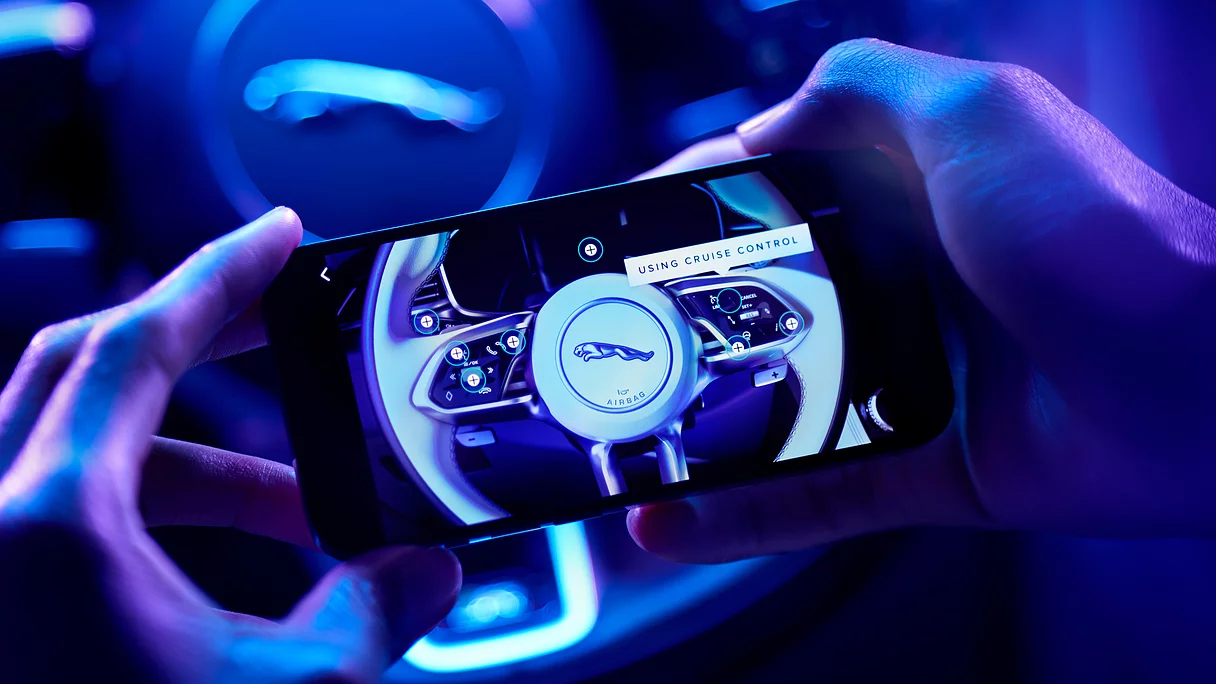
Рульдегі басқару элементтерімен қандай функцияларды орындай аласыз?
Көлігіңіздің техникалық сипаттамасына байланысты, келесі Touch Pro мүмкіндіктерін руль арқылы басқаруға болады:
- Медиа, Телефон, Тұрақтап қою қашықтығы туралы хабарлама, Навигациялық нұсқау және Дауыстық тану туралы хабарламаның дыбысын реттеу.
- Көлігіңіздің техникалық сипаттамасына және қол жетімді көздерге байланысты, режим түймесін пайдаланып медиа түрлері арасында ауысуға болады (мысалы, Теледидар, Радио, Bluetooth Медиа, iPod, USB).
- Сол/оң бақылау элементтерін тректерді және сүйікті телеарналарды/радио станцияларын өзгерту үшін пайдалануға болады. Ескерту: Сол/оң түймесін ұзақ басу радио іздеуін бастайды.
Жаңа Виртуалды Аспаптар Панелін пайдаланып, медиа көзін, теледидар/радио сүйікті станцияларын таңдауға немесе соңғы қоңыраулар тізімінен таңдауға болады. Мұны істеу үшін рульдегі Меню/OK түймесін басып, тиісті опцияға (мысалы, Сүйіктілер, Көздер, Соңғылар) прокруллдаңыз. Таңдау үшін Меню/OK түймесін басыңыз. Рульдегі жоғары/төмен бақылау элементтерін пайдаланып, қалаған элементке прокруллдап, нөмірді, сүйіктіні немесе көзді таңдау үшін Меню/OK түймесін басыңыз.
Уақыт параметрін өзгерту опциясы неге жоқ?
Уақыт көлігіңіздің қазіргі орнына негіделген GPS спутнигімен автоматты түрде синхронизацияланады. Сондықтан, уақыт белдеулері арасында жүргенде немесе GMT жазғы уақыт өзгеретін кезде жүйе автоматты түрде жаңартылады.
Мен қолданып жатқан мүмкіндікке байланысты, Параметрлер түймесін басқанда әртүрлі опциялар пайда болады – неге?
Біз жалпы параметрлерге, сондай-ақ дисплей және аудио сияқты жиі қолданылатын параметрлерге оңай қол жеткізуді қамтамасыз етуді қаладық. Осы себепті, екі тісті шеңбер белгішесі Touchscreen экранының әрбір басты мүмкіндігінің төменгі жағына орналастырылған. Осы түймеге басу осы мүмкіндік үшін параметрлер экранын көрсетеді.
Жоғарыдағы үлкен түйме қолданылып жатқан мүмкіндікке сәйкес динамикалық түрде өзгереді. Мысалы, егер сіз Навигация мүмкіндігін қолдансаңыз, Навигация параметрлері көрсетіледі. Төменгі жағында Touchscreen экранының автоматты жарықтығын жою немесе оны толығымен өшіру үшін басқару элементтері бар. Төменгі бөлімдегі екі үлкен түйме Барлық параметрлерге және Аудио параметрлеріне қол жеткізуді қамтамасыз етеді.
«Артқа» түймесі мені әрқашан соңғы қолданылған мүмкіндікке/экранға қайтармайды, неге?
Навигацияны жеңілдету үшін Touch Pro «артқа» түймесі үшін тарихи емес, иерархиялық логиканы пайдаланады. Ол сізді жүйе деңгейлері арқылы қайтарады, соңғы қолданылған мүмкіндікке қайтармайды.
Рульдегі басқару элементтерімен кластер менюінен тікелей қанша теледидар/радио сүйіктілерін қол жеткізе аламын?
Сіздің алғашқы 14 сүйіктіңізді виртуалды аспаптар панелінен таңдауға болады. Егер сізге қажетті сүйікті қол жетімді болмаса, көлігіңіз тоқтаған кезде тізімді қайта реттеуге болады.
Көп тапсырмалар панелінде көрсетілетін ақпаратты қалай өзгертуге болады?
Келесілердің арасында ауысу үшін кез келген панельде жоғары немесе төменге сырғытыңыз:
- Навигация
- Телефон
- Медиа
Массаждық орындықтар автоматты түрде қосылады, қалай тоқтатуға болады?
Сіз массаж функциясының автоматты қосылуын кездейсоқ қосып алған болуыңыз мүмкін. Параметрлер > Барлық параметрлер > Мүмкіндіктер > Орындықтар > Авто массажға өтіңіз.
Массаж бағдарламасы қанша уақытқа созалады?
Толық массаж циклы 10 минутқа созалады.
Жаңа дауыстық тану жүйесімен қандай мүмкіндіктерді басқара аламын?
Jaguar-дың дауыстық тану жүйесі мультимедиа және телефон жүйелеріне қауіпсіз қол жеткізуге мүмкіндік береді. Дауыстық тануды қосу үшін рульдегі дауысты басқару түймесін басыңыз.
Неліктен дауыстық тану жүйесі кейбір радиостанцияларды танымайды?
Бұл бірнеше радиостанциялар ұқсас атауға ие болғанда болуы мүмкін. Бұл жағдайда жүйе таңдау үшін мүмкін болатын станциялар тізімін көрсетеді. Жасырап, станцияңыздың атын немесе қатар нөмірін айтыңыз.
Сонымен қатар, толық станция атын айтуға тырысуға болады. Сүйікті станцияларыңыздың барлығына дауыстық белгілерді жасауға да болады.
Неліктен мен дауыстық тану жүйесін климатты басқару үшін пайдалана алмаймын?
Jaguar-дың дауыстық тану жүйесі әдетте бірнеше қадамдарды қажет ететін тапсырмаларды жоюға арналған. Көп жағдайларда климатты басқару бір түймемен жасалады – бұл өзара әрекеттесу үшін дауыстық басқару күрделірек болар еді.
Мен дауыстық тану жүйесінің тілін өзгерте аламын ба?
Дыбыстық тіл жүйе тіліне сәйкес орнатылған. Дауыстық тану жүйесі үшін басқа тілді таңдау үшін көлік параметрлері мәзілінен басқа жүйе тілін таңдаңыз.
Дыбыстық тану параметрлері растау және кері байланыс бақылауларын көрсетеді, бұл не?
«Дыбыстық команда растаулары» қосылғанда, дауыстық тану жүйесі сұранысыңызды нұсқауды қайталап растайды. Мысалы, «Үйге қоңырау шал» дегеннен кейін жүйе «Үйге қоңырау шалудамын» дейді. Бұл функцияны өшіру жүйе тапсырманы орындауға жұмсайтын уақытты қысқартады. «Дыбыстық кері байланыс» қосылғанда, жүйе сізден не айту керектігін сұрайды. Тағы да, сіз жүйеге үйренгеннен кейін бұл функцияны өшіру өзара әрекеттесу уақытын қысқартады. Ескеріңіз, тіпті «дыбыстық кері байланысты» өшіргеннен кейін де, жүйе кейбір жағдайларда сізден қосымша ақпарат талап етуі мүмкін.
Кері бағытпен қозғалғаннан кейін алға қарай жүргенде, сенсор экранында Тұраққа Бағыттап Қою Бақылау экраны пайда болады – оны қалай жасыруға болады?
Терезені уақытша кішірейту үшін, бірақ дыбыстық ескертулерді сақтап қалу үшін – Тұраққа Бағыттап Қою Бақылау терезесінің жоғарғы бұрышындағы крестті басыңыз.
Тұраққа Бағыттап Қою Бақылауын толығымен өшіру үшін, Тұраққа Бағыттап Қою Бақылау түймесін басыңыз. Көлігіңізге байланысты, бұл сенсор экранының төменгі жағында немесе төбедегі консольде болады.
Көлігіңіздің жылдамдығы 11 миль/сағ (16 км/сағ) артық болғанда, Тұраққа Бағыттап Қою Бақылауы автоматты түрде өшіріледі.
Мен кері бағытты таңдағанда артқы камера әрқашан көрсетіледі – соңғы қолданылған опция болған 360 градус камера көрінісін көрсетуге болмай ма?
Бұл қауіпсіздік үшін жасалған. Артқы камераның көру бұрышы жеке камера көрінісі ретінде жұмыс істегенде әлдеқайда кеңейтілген. Артқы камера көрінісі көзден тыс қалған көліктерге ескерту беруде тиімдірек.
Менің жүргізу бағалым қандай?
Кейбір жағдайларда жоғары жүргізу бағалымын алу мүмкін, бірақ жанармай шығыны аз болуы мүмкін – мысалы, тығыз қозғалыста жүргенде. Егер сіздің жүргізу бағалымыңыз 100% болса, сіз сапар үшін жанармайды ең тиімді пайдаланғансыз. Ал жүргізу бағалымы 50% болса, сіз басқа жүргізу стилін қабылдау арқылы жанармай үнемдеуді айтарлықтай жақсарта аласыз.
Жоғары жүргізу бағалымына ие болсам, бірақ жанармай шығыны нашар болса неге?
Кейбір жағдайларда жоғары жүргізу бағалымын алу мүмкін, бірақ жанармай шығыны аз болуы мүмкін – мысалы, тығыз қозғалыста жүргенде. Егер сіздің жүргізу бағалымыңыз 100% болса, сіз сапар үшін жанармайды ең тиімді пайдаланғансыз. Ал жүргізу бағалымы 50% болса, сіз басқа жүргізу стилін қабылдау арқылы жанармай үнемдеуді айтарлықтай жақсарта аласыз.
TOUCH & TOUCH PLUS
«Дауыс арқылы кері байланыс» (voice feedback) қосылған болса, жүйе келесіде не айту керегін ескертіп отырады. Жүйеге үйренген соң бұл функцияны өшіру өзара әрекет уақытын қысқартады. Алайда бұл функция өшірілгеннен кейін де кей жағдайларда жүйе сізден қосымша әрекет жасауды талап етуі мүмкін.
Map Updater дегеніміз не?
Map Updater — PC және Mac үшін арналған бағдарламалық құрал. Ол Навигация жүйесіне арналған жаңа карта деректерін және оған қатысты контентті жүктеп алу үшін қолданылады.
SD Card қайда орналасқан?
Map SD Card көліктегі SD Card ұяшығында болуы тиіс. Ұяшықтың нақты орналасуын көлік нұсқаулығынан қараңыз.
Неге Map Updater менің SD Card-ымды анықтамайды?
Map Updater тек Навигация жүйесінде пайдалануға арналған жарамды SD Card-ты ғана таниды. Басқа кез келген SD Card анықталмайды. Егер SD Card зақымдалған болса немесе Map Updater қолданбай-ақ деректер қандай да бір түрде өзгертілсе, SD Card танылмай қалуы мүмкін. Сондай-ақ, PC немесе Mac құрылғыңыздағы SD Card ұяшығының дұрыс жұмыс істеп тұрғанын тексеріңіз.
Карта жаңартуларының қолжетімділігін қалай тексеруге болады?
Қолжетімді жаңартуларды тексеру үшін Map SD Card-ты Map Updater құралымен пайдаланыңыз. Map Updater анықталған SD Card үшін қолжетімді жаңартуларды автоматты түрде таниды және оларды жүктеп алу мен орнатуға ұсынады.
Менің Map Updater нұсқам жаңартылған ба?
Map Updater іске қосылған сайын қолданба жаңартуларын автоматты түрде тексереді.
Неге Map Updater ішінде менің VIN көрсетіледі?
Көлік құралының сәйкестендіру нөмірі (VIN) — шығарылған әрбір көлікке берілетін бірегей идентификатор. VIN-ді алдыңғы әйнектің төменгі бөлігі арқылы көрінетін тақтайшадан, көліктің сол жағынан табуға болады. Map Updater белсендіру процесі кезінде көлігіңізде карталарды пайдалануға арналған берілмейтін лицензияны авторизациялау үшін VIN-ді қолданады.
Map Updater қандай операциялық жүйелерді қолдайды?
Қазіргі уақытта Map Updater Microsoft Windows 7, 8 және 10 нұсқаларын, сондай-ақ Mac OS X 10.8 және одан кейінгі нұсқаларды қолдайды.
SD Card-та өзімнің жеке деректерімді сақтай аламын ба?
Map SD Card тек Навигация жүйесінде пайдалану үшін беріледі. Картаны басқа деректерді сақтау үшін қолдануға болмайды. SD Card мазмұнына енгізілетін кез келген өзгерістер тек Map Updater арқылы орындалуы тиіс. SD Card-та басқа деректерді сақтау немесе карта деректеріне рұқсатсыз өзгерістер енгізу Навигация жүйесінің жұмысына әсер етуі мүмкін және көлігіңіздің кепілдігін жарамсыз етуі ықтимал.
Неге менің көлігім SD Card-ты танымайды?
Егер Map SD Card танылмаса, SD Card-тың құлыптан босатылған күйде екенін (SD card қапталындағы кішкентай тетік) және көліктегі SD Card ұяшығына дұрыс салынғанын тексеріңіз. Егер дұрыс салынған болса, тұтандыруды өшіріп, көліктің барлық есіктерін жауып, көлікті 2 минутқа құлыптап қойыңыз да, содан кейін көлікті қайта іске қосыңыз. Егер SD Card әлі де танылмаса, көлігіңіз көрсетіп тұрған қате хабарламасын жазып алыңыз және қосымша көмек алу үшін Retailer-ге хабарласыңыз.
Неге кейбір опциялар сұр түспен көрсетіледі?
Map Updater қосылған SD Card мазмұнын автоматты түрде таниды. Кейбір батырмалар және/немесе функциялардың қолжетімділігі SD Card мазмұнымен байланысты болуы мүмкін.
Неге SD Card-пен ешбір VIN байланыстырылмаған?
Бұл хабарлама Map Updater картаның ішінде Vehicle Identification Number (VIN) таба алмағанын білдіреді. Retailer-ге хабарласыңыз.
Жаңа орнатуда ескі карталар өшіріле ме?
Иә, жаңа карталар ескі нұсқадағы карталарды өшіріп, олардың орнын басады.
Жүктеу және орнату жүріп жатқанда оны тоқтата аламын ба?
Жоқ, SD Card-тағы карта мазмұнының бірізділігі мен жарамдылығын сақтау үшін Download және Install процесі толық аяқталуы тиіс. Download және Install жүріп жатқанда Map Updater-ді жаппаңыз және SD Card-ты алып тастамаңыз.
SD Card-ымды жоғалтып алсам, сындырып алсам немесе зақымдап алсам не істеймін?
Сізге жаңа SD Card тапсырыс беру қажет болады. Қосымша көмек алу үшін Retailer-ге хабарласыңыз.
Қолдау көрсетуге арналған байланыс орталығы бар ма?
Қосымша көмек алу үшін жергілікті Retailer-ге хабарласыңыз
ОЙЫН-САУЫҚ ЖӘНЕ МЕДИА
Радио мүмкіндігінде, «Таңдаулылар» алдын ала орнатуларға ұқсас па?
Иә, радиоңыздың «Таңдаулылар» тізімі FM, AM, DAB сияқты диапазонға қарамастан, барлық сүйікті радиостанцияларыңыздың бірыңғай тізімін ұсынады – бұл сүйікті станцияңызға өтуді жеңілдетеді. (Алдыңғы жүйелерде радио диапазонын таңдаудан бұрын алдын ала орнатуды таңдау қажет болды.)
Сүйікті радиостанцияларыңызды жекелендірілген негізгі экраныңыздағы түйіндеме ретінде де қосуға болады.
Сонымен қатар, рульдегі дауысты тану түймесін басып, станцияны табу үшін дауысты команданы пайдаланыңыз.
Радиостанцияны «Таңдаулылар» тізіміне қалай қосуға болады?
«Қазір ойнатылып жатыр» экранынан немесе радиостанциялардың «Табу» тізімінде жұлдызша белгішесін түйіңіз. Жұлдызшаның контурынан толық белгішеге ауысқанда, станция «Таңдаулы» ретінде қосылған болады. Станциялар оларды қосылған тәртіпте тізімделеді.
«Таңдаулылар» тізімінің тәртібін өзгерте аламын ба?
Иә. Экранның төменгі жағындағы өңдеу белгішесін басып, содан кейін станцияны тізімдегі жаңа орынға итеріп жылжытыңыз. (Бұл тек көлік тоқтағанда ғана жасалуы мүмкін.)
«Таңдаулылар» тізімінен станцияны қалай жоюға болады?
Жұлдызша белгішесін түйіңіз – ол контурға қайтқанда, бұл станция енді «Таңдаулы» тізімде болмайды.
«Медиа» режимінде радиостанциялар арасында қалай ауысуға болады?
«Медиа» режимінде сенсорлық экранның ортасынан солға/оңға сырғыту арқылы радиостанцияларды, телеарналарды немесе ойнатылып жатқан тректі өзгерте аласыз.
Медиа кітапханасында FM станциялары қалай ұйымдастырылған?
«Қазір ойнатылып жатыр» радио экранынан «Табу» опциясын таңдағанда, барлық қолжетімді FM станциялары жиілік бойынша тізімделеді. Дегенмен, егер тізімді станция атауы бойынша қайта реттеуге қалау танытсаңыз, бұл параметрді Радио параметрлерінде өзгерте аласыз.
Рульдегі басқару элементтерімен кластер менюінен тікелей қанша TV/Радио «Таңдаулыларын» таңдауға болады?
Сіздің алғашқы 14 «Таңдаулыңызды» виртуалды приборлар панелінен таңдауға болады. Егер қалаған «Таңдаулы» қолжетімді болмаса, көлігіңіз тоқтағанда тізімді қайта реттеуге болады.
Қандай сыйымдылықтағы USB жадтарды қолдануға болады?
128ГБ дейін.
Кез келген USB жадты қолдану алдында оны FAT32 форматына келтіру қажет екенін ескеріңіз. Барлық деректерді жоятындықтан, форматтау алдында USB жадтағы барлық деректерді сақтауды қамтамасыз етіңіз.
Портативті медиа жад құрылғыларын қолдануға бола ма?
Бұл құрылғылардың қуат тұтынуы айтарлықтай өзгеретіндіктен, оларды ұсынымаймыз.
Музыка мен бейне ойнату үшін қандай медиа форматтары қолдалады?
Touch Pro келесі аудио және бейне форматтарының кең ауқымын қолдайды:
Аудио форматтары: AAC, Dolby, DTS, FLAC, MPEG 1, 2, 3, WMA, PCM, WAV, Apple Lossless
Бейне форматтары: AVI, DV, 1, 2, 4, DivX, Xvid және QuickTime, H.263, H.264, WMV, MKV
USB 3.0 қолдау көрсетіледі ме?
Иә.
Мен көлігімде бірнеше телеарнаны бір уақытта көре аламын ба?
Көлігіңіздің техникалық жабдықталуына және сигнал қабылдау сапасына байланысты, бір уақытта үш арнаға дейін көруге мүмкіндік бар.
Көліктің құрылымында орналасқан бірнеше телеантенна арқасында сол артқы экранында бір арнаны, оң артқы экранында екінші арнаны, ал алдыңғы сенсорлық экранында үшінші арнаны көруге болады. Алайда, алдыңғы сенсорлық экран көлік тоқтағанда ғана көрінеді – көлік қозғалғанда тек дыбысы ғана ойнатылады.
Бір телеарна қаралып жатқанда, бірнеше антеннадан келетін сигнал бірігіп, күшті сигнал беруге және сурет сапасын жақсартуға көмектеседі.
Мен DVD дискісін дискілік ұяға салғанда, ол неге автоматты түрде ойнамайды?
Қазіргі ойналып жатқан медиа көзін үзуге болмайтындықтан. Бұл функция, әсіресе артқы орындықтарға арналған көңіл көрістік жүйесі бар көліктер үшін өте пайдалы. Бұл жағдайда, басқа жолаушыларды мазаламау үшін DVD артқы экрандарда дыбысы сымсыз құлаққаптар арқылы ойнатылуы мүмкін.
Артқы экрандардағы контентті көлік алдынан басқару және бақылау мүмкін бе?
Иә, алдыңғы сенсорлық экраннан ойнатылып жатқан медиа экранын таңдап, ‘артқы медиа’ түймесін басыңыз. Қазір әр экранда не ойнатылып жатқанын көре аласыз.
Бұл экраннан алдыңғы жолаушы да медиа көздерін және/немесе арналарды/станцияларды/тректерді өзгерте алады, бұл қолданылып жатқан көзден тәуелді.
Жүргізуші де артқы орындықтардағы ойын-сауық жүйесінен келетін аудионы көліктің дыбыс жүйесі арқылы тыңдауды таңдай алады. Осы кезде артқы жолаушылар кабиналық дыбыс деңгейін толық басқара алады.
Ескеріңіз, дыбыс деңгейін бір уақытта артқы және алдыңғы бөлімдерден реттеу мүмкін емес. Дыбыс деңгейін тек алдыңғы немесе артқы жолаушылар ғана басқара алады.
Жаңа артқы орындықтардағы ойын-сауық жүйесінде қандай мүмкіндіктер бар?
Артқы орындықтардағы ойын-сауық жүйесінің мүмкіндіктері:
- Қолданылмаған кезде жасырылатын 2 x HD 10.2” 16:9 дисплей
- Жаңа қолданушы интерфейсі дизайны
- Смартфондар/планшеттер сияқты әртүрлі құрылстарды қолдау үшін кең ауқымды қосылымдар:
- 2x USB 3.0 интерфейсі
- 1x HDMI интерфейсі
- 1x Қос мақсатты HDMI / MHL кірістері
- Барлық медиа, климат және қыздырылатын/салқындатылатын орындықтарды басқару элементтері (көліктің техникалық сипаттамасына байланысты)
- Алдыңғы жолаушыларға пайдалануды басқару немесе бақылау мүмкіндігі беретін бақылаушы элементтері
- Dolby Virtual Surround Sound қолдауы бар сымсыз құлаққаптар
Жаңа навигациялық жүйе (Жапонияда қолжетімді емес) келесі мүмкіндіктерді ұсынады:
- Толық саяхат ақпараты
- Толық іздеу мүмкіндігі және картаны қарау (көлікте мобильді деректер қосылымы болса онлайн іздеу)
- Спутниктік суреттер (деректер қосылымы қажет)
- Артқы жолаушыларға жүргізушіге бағыттарды ұсынуға мүмкіндік беретін функция
Артқы медиа ‘бақылаушы’ экранында құлыптау түймесінің қызметі қандай?
Бұл пультті құлыптайды және көліктің артқы бөліміндегі пайдаланушыларға арнаны немесе дыбыс деңгейін өзгертуге тыйым салады. Бұл функция сіздің көлігіңізде кішкентай балаларды тасымалдаған кезде әсіресе пайдалы болуы мүмкін.
Көліктің дыбыс жүйесінен дыбысты өшіру/регулировать мүмкін бе?
Егер көліктің дыбыс жүйесі арқылы аудио ойнатылып жатса, артқы жолаушыларға кабиналық дыбысты басқару мүмкіндігі беріледі. Пульт қашықтан басқару пульті қажет болған жағдайда дыбыс деңгейін реттеу немесе өшіру үшін қолданылуы мүмкін.
Көліктің сымсыз құлаққаптарын пайдаланып артқы медианы тыңдағанда, дыбыс деңгейін реттеу құлаққаптардың жанында орналасқан.
Қосымшалар
Менің қазіргі көлігіме InControl Apps-ты сатып алуға бола ма?
Қазіргі таңда InControl Apps жаңа көліктерге ғана орнатылады. InControl Apps көлік тапсырыс берілген кезде таңдалады, себебі жабдық зауытта орнатылады.
Мен қолданылған Jaguar көлігін сатып алдым, онда InControl Apps орнатылған. Мен смартфонымды қосуға бола ма?
Иә. InControl Apps-ты смартфоныңызға орнатыңыз, сонда InControl Apps мүмкіндігі толығымен қолжетімді болады.
Басқа аймақтар үшін қолжетімді қолданбаларды жүктеуге бола ма?
Смартфон қолданбасының «Параметрлер» қойындысында аймағыңызды өзгерту арқылы басқа аймақтардағы пайдаланушыларға қолжетімді қолданбаларды көре аласыз. Егер олар сіздің аймағыңызда да қолжетімді болса ғана осы қолданбаларды жүктеуге болады. Ескеріңіз: қолданбаның қолжетімділігі сіздің тілдік баптастарыңыздың қолжетімділігін кепілдік бермейді.
InControl Apps қанша тұрады?
InControl Apps жүйесіне бір реттік төлем қажет, өйткені жабдық зауытта орнатылуы керек. Бағасы туралы жергілікті дилеріңізден хабарласыңыз. InControl қолданбасы Google Play және Apple App Store дүкендерінде тегін қолжетімді. Кейбір үшінші тарап қолданбаларын сатып алу қажет болуы мүмкін.
Неліктен барлық қолданбаларым InControl Apps-та қолжетімді емес?
InControl Apps-пен пайдалануға болатын қолданбалар Jaguar-дың мақұлдау процесінен өткендер ғана.
Мен телефонымды жаңарттым, енді InControl Apps жұмыс істемейді.**
InControl Apps ең соңғы операциялық жүйелермен үйлесімді болуын қамтамасыз ету үшін барлық күш жұмсалады. Құрылғыңызға смартфон қолданбасын қайта орнатып көріңіз.
InControl Apps мобильді деректерді пайдалана ма?
Иә. InControl Apps-ты пайдаланатын кез келген смартфонда тиісті мобильді деректер жоспары болғаны жөн.
Мен дауыспен өзара әрекеттескенде, неліктен кластерімде қоңырау соғылып жатыр?
Дауыс сеансын бастағанда, сіздің телефоныңыз көліктегі микрофондарға қол жеткізу үшін виртуалды қоңырауды (төлем алынбайды) тудырады.
InControl Apps-ты бірнеше смартфонда орнатуға бола ма?
Иә. InControl Apps орнатылған кез келген үйлесімді смартфон сенсорлық экранға қосыла алады. Бірақ бір уақытта тек бір құрылғыны ғана қосуға болады.
Деректер байланысы болмаса не болады?
Желі жабыны нашар аймақта (мысалы, қашық, ауылдық аймақтарда) InControl қызметтерін пайдаланғанда, сұралған функция үшін қолжетімді деректер байланысы болмаған кезде қолданбалар жолақшаны көрсетеді.
InControl Apps-ты кез келген Jaguar көлігіне орнатуға бола ма?
InControl Apps көлік тапсырыс берілген кезде таңдалуы керек, өйткені жабдық зауытта орнатылуы керек. Көлік қолжетімділігі туралы жергілікті дилеріңізден хабарласыңыз.
Қосымша қолданбаны қалай орнатуға болады?
Смартфоныңыздағы InControl Apps бағдарламасын ашып, орнатуға ниеттенген қолданбаны таба алғанша 'Орнатылмаған қолданбалар' тізімінен өтіңіз. Құрылғыңызға байланысты, бұл қолданбаны таңдау сізді Google Play немесе Apple App Store дүкеніне жеткізеді. Әдеттегідей жүктеңіз және орнатыңыз. Смартфоныңызды көлікке қосылғанда жаңа қолданба белгішесі "орнатылған" бөлімінде пайда болады.
Кейбір қолданбаларды пайдалану үшін тіркелгенім керек пе?
Google Play немесе Apple App Store дүкенінен кез келген үшінші тарап қолданбасын жүктеген кезде, оны көлікке қосылмас бұрын қолданбаны телефонда ашу ұсынылады. Қолданбаға рұқсаттар қабылдау немесе есептік жазба жасау қажет болуы мүмкін.
InControl Apps қолданғанда, дыбыс Android телефонымның динамигінен емес, көліктің дыбыс жүйесінен ойнатылмауының себебі неде?
Android телефондары Touch Pro құрылғысына Bluetooth және USB арқылы қосылуы керек.
InControl Apps құрылғыма орнатылған, бірақ көлікке қосылмайды
Телефонды көлікке қосып жатқанда, құрылғыңыздың құлыптан босатылғанына, қоршауларының немесе экран қаптамаларының жабылмағанына (кейбіреулері жабылу кезінде телефонды автоматты түрде құлыптай алады), ашық қолданбалардың барлығы жабылып, телефон арнайы InControl Apps USB портына (белгіленген) қосылғанына көз жеткізіңіз. Егер бұл мәселені шешпесе, құрылғыңыздың үйлесімділігін www.landrover.com сайтында тексеріңіз.
Көлікке қосылмас бұрын қолданбаны іске қосуым керек пе?
Жоқ, iPhone үшін егер қолданба әлдеқашан іске қосылмаса, қолданбаны ашуға рұқсат беру туралы телефоннан хабарлама аласыз. Android телефонын пайдалансаңыз, болашақтағы хабарламаларды болдырмау үшін «Мәңгілік рұқсат беру» деген опцияны таңдауға болады. Құрылғыңыз қосылғанда телефонның құлыптан босатылуы керек екенін есіңізде сақтаңыз.
Телефон қосылған, мен қолданбаларды көре аламын, бірақ кабина динамиктерінен дыбыс естілмейді. Bluetooth-қа қалай қосылуға болады?
Телефонды қосып жатқанда, сенсорлық экранда «көру» және «Bluetooth параметрлері» туралы хабарлама пайда болады. InControl Apps арқылы дыбысты қолжеткізу үшін құрылғыңызды Bluetooth арқылы көлікке қосу қажет. «Bluetooth параметрлері» опциясын таңдау арқылы телефонды жұптау бойынша нұсқауларды орындауға болады. Келесі қосылымдарда «Bluetooth параметрлері» хабарламасы телефон Bluetooth арқылы жұптасқан, бірақ активті дыбыс көзі болмаған кезде «Көру және тыңдау» хабарламасымен ауыстырылады. Егер әлі де ешқандай дыбыс естілмесе, смартфонның көлікпен жұптастырылғанын jaguar.co.uk сайтының иелері бөліміндегі нұсқауларды орындау арқылы тексеріңіз. Сондай-ақ телефонда да, көлікте де дыбыс деңгейі жоғарылатылғанына көз жеткізіңіз.
Көлік қозғалып тұрғанда InControl Apps жұмыс істей бере ме?
Қауіпсіздік үшін InControl Apps-тың кейбір аспектілері көлік қозғалып тұрғанда азайытылады немесе өшіріледі.
Телефон соққаннан кейін, InControl Apps-ты қайта пайдалану үшін iPhone-ымды құлпынан босатуым керек болды. Неге?
Бұл Apple-дың қауіпсіздік мүмкіндігі. «Авто-құлыптау» параметрінен ұзақ телефон соққанда, телефон InControl Apps-қа қосылғанда да құлыпталады. iPhone-ның «Авто-құлыптау» функциясын «Ешқашан» деп орнатуға болады: Параметрлер > Жалпы > Авто-құлыптау және «Ешқашан» опциясын таңдаңыз. Ескерту: «Ешқашан» Авто-құлыптау параметрі кейбір жағдайларда қолжетімді болмауы мүмкін, мысалы, егер iPhone-ның корпоративтік әкімшілік параметрлері құлыптан босату үшін PIN кодты талап ететін болса.
Телефонды көлікке қосқанда, мен әрқашан құрылғыда қосылымды рұқсат ету туралы хабарлама аламын. Бұған қалай тоқтатуға болады?
iPhone-да, InControl Apps-қа қосылмас бұрын үй батырмасын басу арқылы осыған жете аласыз. Android құрылғыларында, хабарламада көлікке болашақ қосылымдарда болашақ хабарламалардан аулақ болуға мүмкіндік беретін тірекше бар.
InControl Apps-қа қосылғанда құрылғымды қайда қоюым керек?
Құрылғыңызды арнайы InControl Apps USB портына жақын жерде сақтаңыз.
Мен iOS 9-қа жаңарттым, енді көлікте жаңа қолданбаны пайдалану үшін мақұлдау процесінен өтуім керек пе?
Бұл Apple компаниясы iOS 9 жаңартуымен енгізілген жаңа қауіпсіздік мүмкіндігі. Күнтізбе, Музыка және Байланыстар – осы үш виртуальды қолданбаны қоспағанда, барлық үшінші тарап қолданбалары енді мақұлдауды қажет етеді. Процесс туралы толық мәліметтер мына жерде сипатталған.
Егер мен iOS 9-ға жаңартуды жасамасам не болады?
Бұл мақұлдау процесі iOS 9 іске қосылған кез келген iPhone үшін қолданылады. Егер сіз iOS 9-ға жаңартуды жасамасаңыз, әрбір қолданбаны пайдалану алдында мақұлдаудың қажеті болмайды. Дегенмен, көлікке қосылу алдында қолданбаны орнатуды ұсынамыз.
Назар аударыңыз, жаңартылғаннан кейін телефон бұрынғы iOS нұсқасына қайтару мүмкін емес.
Планшет құрылғылары қолдау көрсетіледі ме?
Қазіргі уақытта жоқ.
Мен iPhone бағдарламалық құралын жаңартуым керек пе?
InControl Apps ең соңғы операциялық жүйемен (Apple iOS 8+) ең жақсы жұмыс істейді.
Навигация
Не могу переключить вид карты на север?
Основываясь на исследованиях пользователей, мы разработали навигационную систему Touch Pro с учетом направления движения. Большинство пользователей предпочитают этот вид, поскольку он обеспечивает более легкую и быструю интерпретацию дороги по мере ее прохождения. Мы посчитали, что выравнивание других видов карт по направлению движения устраняет любую потенциальную путаницу.
Вид по направлению движения можно комбинировать с видом на север, чтобы отображать ваше текущее местоположение и пункт назначения в контексте оставшегося маршрута или полного маршрута. Кроме того, результаты поиска всегда отображаются в виде на север, чтобы предоставить контекст вашего текущего местоположения относительно пункта назначения. Временный вид на север также доступен при просмотре карты.
Как выбрать 3D вид карты на виртуальной приборной панели?
Нажмите кнопку Menu на рулевом колесе, чтобы открыть меню настроек. Затем выберите меню настроек дисплея и коснитесь «maps». Если меню настроек дисплея не отображается, прокрутите подменю, пока не увидите опцию «map» — она должна быть уже выделена. Нажмите OK, чтобы выбрать. После появления карты на виртуальной приборной панели закройте меню, удерживая левую кнопку выбора.
Почему виртуальная приборная панель возвращается к виду циферблата между поездками?
Чтобы вы всегда были в курсе состояния вашего автомобиля, включая уровень топлива, масла и любые другие важные уведомления.
Почему карта навигации перестает двигаться при использовании жеста масштабирования?
Как только вы взаимодействуете с картой, она переключается в режим «Explore», который позволяет вам находить места и проверять маршрут или дорожную обстановку в этом районе и т. д. Режим «Explore» также включает опцию просмотра карты в режиме «north-up».
Карта автоматически вернется в режим «guidance» через 60 секунд или при нажатии кнопки «назад» или касании стрелки навигации. Вид карты основан на последнем использованном 2D, 3D или спутниковом варианте карты.
Иногда информация об ограничении скорости, отображаемая в навигационной системе, не соответствует указателям на дороге, почему это происходит?
Ограничения скорости, которые отображаются, основаны на информации, доступной при составлении бортовой базы данных карт.
Несмотря на все усилия по предоставлению точной информации, ответственность за соблюдение правил дорожного движения лежит исключительно на водителе.
Маршрут бойында қанша waypoints жасай аламын?
Маршрут бойында, межелі нүктеңізді қоса алғанда, ең көбі 10 waypoints жасай аласыз. Олар сіз қосқан ретпен тізбектеледі. Waypoints ретін өзгерту үшін картадағы төменгі бұрыштағы мәзір белгішесін түртіп, Edit таңдаңыз.
Неге басты экран мен таңдамаған межелі нүкте үшін болжамды келу уақытын (ETA) көрсетіп тұр?
Егер Navigation Settings мәзірінде ‘Commutes’ функциясын қоссаңыз, межелі нүкте сіздің ағымдағы орналасуыңыз бен тәулік уақытына қарай үйренілген ‘commute’ болады. Навигация жүйесі бұл сіздің ықтимал межелі нүктеңіз болуы мүмкін деп болжайды және ETA соған сәйкес келеді. Commutes қосулы болғанда, межелі нүкте орнатпаған болсаңыз да, жүйе сіздің ETA-ңызды көрсете алады — таңдаулы маршрутыңыздағы ықтимал мәселелер туралы хабардар етіп отырады. Егер кейде сол межелі нүктеге балама маршрутпен жүрсеңіз, жүйе мұны да үйренеді. Бір межелі нүкте үшін бірнеше маршрут үйренілген кезде, жүйе ең жылдам маршрутты көрсетеді. Сапарыңызды бастағанда ол картада сызық түрінде көрсетіледі, бірақ бұрылыс-бұрылыс бойынша нұсқауларды дауыстап оқымайды — жүйе сіз маршрутты білесіз деп есептейді. Егер сіз ағымдағы маршрутыңыздан ауытқысаңыз және бұған дейін осы межелі нүктеге барған басқа маршруттардан да ауытқысаңыз — жүйе сізден бұрылыс-бұрылыс бойынша бағыттауға ауысқыңыз келе ме деп сұрайды. Бұл әсіресе бейтаныс жерде пайдалы болуы мүмкін.
Commute функциясы сапарды үйренуі үшін бір межелі нүктеге қанша рет баруым керек?
Әдетте бір бастапқы нүктеден бір межелі нүктеге екі рет бару қажет — сонда ‘commute’ үйреніледі. Сондай-ақ ағымдағы уақыт үйренілген басталу уақытынан +/- 1 сағат шегінде болуы тиіс.
Межелі нүктені қалай орнатамын?
Touch Pro арқылы межелі нүктені орнатудың бірнеше тәсілі бар.
1. Басты экраннан ‘Set Destination’ опциясы экранына өту үшін навигация плиткасындағы ‘Set Destination’ белгішесін түртіңіз. Бұл сізді іздеу экранына тікелей апарады, онда postcode, мекенжай немесе орын атауын бір жолмен енгізе аласыз.
2. Touchscreen төменгі бөлігіндегі Navigation белгішесін екі рет түртіңіз. Бұл Destination баптаулар экранына арналған жылдам қолжетімді жол. Осы жерден үш нұсқаның бірін таңдауға болады: Address entry (postcode қоса), Search немесе Destinations. Destinations ретінде Home, Recent destinations, Favourite destinations, Shared destinations немесе Commutes таңдалуы мүмкін.
3. Commute қолжетімді болғанда, ол басты экрандағы навигация плиткасында көрсетіледі. Егер ағымдағы орналасуыңыз бен тәулік уақытына қарай бірден көп commute қолжетімді болса, ‘commutes available’ көрсетіледі. Навигация плиткасын түрту қолжетімді commutes тізіміне тікелей апарады.
4. Балама ретінде карта экранынан межелі нүктені таңдаңыз да, картаның төменгі бұрышындағы мәзір батырмасын түртіңіз. Тағы да үш межелі нүкте опциясы көрсетіледі: Address, Search және Destinations.
5. Сондай-ақ орындарды немесе межелі нүктелерді Route Planner смартфон қолданбасы немесе веб-сайты арқылы көлігіңізге жібере аласыз. Route Planner ішінде ‘saved’ ретінде сақталған орын көлігіңіз Интернетке қосылып, межелі нүктелер синхрондалғаннан кейін favourite destinations ішінде пайда болады. Route Planner арқылы жаңа межелі нүкте келген кезде экранда Navigation ашық болса, межелі нүкте pop-up панелі түрінде көрінеді. ‘use now’ түймесін түрту көлік ішіндегі навигация жүйесінде межелі нүктені растайды. Route Planner арқылы межелі нүкте ретінде орнатылған орындар recent destinations ішінде көрсетіледі. *Market dependent, only available with Remote app.
Көлігіме жіберген межелі нүкте неге көлік ішіндегі Navigation жүйесінде пайда болған жоқ?
Межелі нүктелер көлікте тиісті деректер қосылымы болған кезде ғана қабылданады. Кейбір жағдайларда, жүйе қосылған болып көрінсе де, ұялы желі шамадан тыс жүктелуі (oversubscribed) мүмкін — бұл жүйенің межелі нүктені қабылдауына кедергі келтіреді. Көлік қабылдаған межелі нүктелер тек жүйенің Navigation функциясын ашып қарап жатқанда ғана көрсетіледі. Содан кейін межелі нүкте Touchscreen қапталында маршрут түрінде немесе растау pop-up терезесі ретінде көрсетіледі. Егер межелі нүкте Navigation-нан басқа функция қолданылып тұрған кезде қабылданса, оны recent destinations ішінен алуға болады.
Балама маршруттарды қалай көре аламын?
Межелі нүктені таңдағаннан кейін әдепкі маршрутты (тізімнің жоғарғы жағында) және екіге дейін балама маршрутты көру үшін ‘Route options’ түймесін түртіңіз. Қалаған маршрутыңызды таңдаңыз да, бағыттауды бастау үшін start түймесін түртіңіз.
Межелі нүктені іздеу функциясын қалай қолданамын?
Іздеу жолағына жай ғана орын, postcode немесе мекенжай енгізіңіз. Атауды/мекенжайды қате жазсаңыз да, іздеу функциясы әдетте орынды таниды.
Егер көлігіңізде деректер қосылымы болса, іздеу бұлттағы ең соңғы ақпаратқа, сондай-ақ көлігіңіздің борттық дерекқорына қол жеткізеді. *Market dependent.
Межелі нүктені іздеудің ең тиімді тәсілі қандай?
Уақытты үнемдеу үшін, алғашқы 3–4 әріпті тергеннен кейін пернетақтаны жасыру белгішесін басыңыз. Бұл ықтимал орындардың тізімін көрсетеді. Тізім бойынша жылжыған сайын, карта көрінісі автоматты түрде жаңарып отырады, осылайша орынды маршрутыңыз, межелі нүктеңіз немесе ағымдағы орныңыз контекстінде оңай көре аласыз.
Қалаған межелі нүктені басып, картада маршруттың алдын ала көрінісін (route preview) қараңыз. Егер көлігіңізде деректер қосылымы болса, қолжетімді болған жағдайда, орынның street level imagery де көрсетіледі.
Суреттің бұрышындағы толық экран белгішесін түрту street level суретті үлкейтеді. Суретті жылжыту 360 градус бойынша айналдырып қарауға мүмкіндік береді. ‘…’ түймесін түрту мекенжай деректерін және қолжетімді болса, жақында жарияланған пікірлерді қоса алғанда, қосымша ақпарат береді. Межелі нүктеңізге байланысты TripAdvisor сияқты сайттардағы пікірлер негізінде жұлдызша рейтингі көрсетілуі мүмкін. *Market dependent.
Егер межелі нүкте vehicle park болса — және vehicle park бұл ақпаратты қолдаса — қосымша ақпарат экраны бос орындардың қолжетімділігін де көрсете алады. *Market dependent.
Navigation Guidance белсенді болғанда, іздеу жолағының қапталындағы белгішені басу межелі нүктеңізге жақын басқа орынды іздеуге мүмкіндік береді — мысалы, түскі асқа арналған мейрамхана. *Market dependent.
Межелі нүктені орнатқанда, неге кейде жанармай ескерту белгішесі пайда болады?
Жанармай құю аялдамасынсыз сапарыңызды аяқтауға жанармай жеткіліксіз екенін ескерту үшін.
Сапарыңызға жанармай құю аялдамасын оңай қосу үшін fuel-warning белгішесін түртіңіз. Бұл әрекет жанармай құю қажет болатын нүктеге жақын, маршрутыңыз бойындағы filling stations орындарын көрсетеді — сондай-ақ ол ETA-ны дәлірек есептеуге көмектеседі.
Көлігімді тұраққа қойғаннан кейін, сапарды смартфонымнан қалай жалғастыра аламын?
Apple немесе Android смартфоныңызда Route Planner қолданбасын ашыңыз. Егер сіз бастапқыда орнатқан межелі нүктеден 30 метрден артық қашықтықта болсаңыз — және көліктен шығар алдында бағыттауды тоқтатпаған болсаңыз — межелі нүкте бұлт арқылы смартфоныңызға синхрондалады. Маршрут баптауларыңызға байланысты, қолданба сізді межелі нүктеңізге жаяу немесе қоғамдық көлікпен бағыттайды. *Market dependent, only available with Remote app.
Кей кездері companion app бұлттан межелі нүктелерді және көлігіңіздің орнын жаңартып, синхрондау үшін 30 секундқа дейін уақыт алуы мүмкін. Осы уақытта қолданбаны жаппаңыз және қайта іске қоспаңыз — бұл межелі нүктеңіз бен көлігіңіздің орнын қайта синхрондауға мәжбүр етуі мүмкін.
Ескерту: желі қамтуы нашар жерде болсаңыз, межелі нүктеңіз Route Planner App қолданбасына синхрондалмауы мүмкін.
Navigation жүйесін guidance mode режимінде пайдаланып отырғанда жаңа межелі нүктені іздесем, неге жүйе қазіргі межелі нүктені ізделген жаңа межелі нүктемен ауыстыруға мүмкіндік бермейді?
Біз бұл сценарийдің қолданылу жиілігін ескере отырып, ‘replace current destination’ опциясын қосу — қажетсіз қосымша күрделілік тудырар еді деп шештік. Жаңа межелі нүктені енгізудің ең оңай жолы — Navigation мәзірінен guidance режимін тоқтатып, жаңа межелі нүктені орнату
Мекенжай енгізген кезде, неге әрдайым көшені енгізбестен бұрын қаланы теру қажет?
Сізге іздеп отырған көшені жылдамырақ табуға көмектесу үшін. Бірдей көше атауы көбіне бірнеше қалада кездеседі — қаланы алдымен енгізу ықтимал көше нұсқаларының тізімін қысқартады.
Алайда Search опциясын пайдаланып орындарды немесе мекенжайларды бір жолмен енгізуге болады.
Болжамды келу уақытыммен (ETA) қалай бөлісе аламын?
Көлігіңіз Интернетке қосылып, Navigation Account-қа кіргеннен кейін, Touchscreen төменгі бөлігінде ETA ақпараты көрсетілетін жәшікті түртіңіз. ETA-ңызды кімдермен бөліскіңіз келетінін SMS (нарыққа байланысты қолжетімділікпен) мәтін немесе электрондық пошта арқылы таңдаңыз және әр 5, 10 немесе 20 минут сайын жаңартулар жібергіңіз келе ме — соны белгілеңіз. *Market dependent, only available with Remote app.
Контактілерді navigation settings арқылы немесе осы экран арқылы сақтауға болады. Жүйе кез келген жаңа контактіні автоматты түрде сақтайды, бұл келесі жолы жүйеге кіргенде ETA-ңызды одан да жылдам бөлісуге мүмкіндік береді.
Болжамды келу уақытыммен (ETA) бөлісу үшін қосылған смартфонымның contacts тізімін пайдалана аламын ба?
Біздің мақсат — ETA-мен бөлісуді барынша оңай ету, ал телефоныңыздың контактілерімен ықпалдасу қосымша қадамдар мен іздеу критерийлерін тудырады деп санадық. Бұл функция әдетте тұрақты түрде аз ғана адамдар тобымен қолданылатындықтан, электрондық пошта және/немесе телефон нөмірлерінің шектеулі жиынтығын алдын ала енгізу бұл функцияны пайдалануды әлдеқайда жеңілдетеді деген қорытындыға келдік.
ETA/place/location хабарландыруларын жіберу үшін телефон нөмірімді немесе электрондық поштамды енгізуім керек пе?
Жоқ, сізге тек Navigation Account арқылы жүйеге кіру және белсенді деректер қосылымы қажет. Хабарлама Jaguar атынан жіберіледі, бірақ ақпарат жіберушісі ретінде аккаунтыңыздың user name-і көрсетіледі — сондай-ақ межелі нүктеңіз және ETA/place/location деректері беріледі. *Market dependent, only available with Remote app.
Arrival Mode дегеніміз не?
Межелі нүктеңізден 300 м қалғанда, адресіңізді еске салатын үлкен Arrival Mode pop up ескертуі пайда болады. Қолжетімді болған жағдайда ол street level imagery де көрсетеді.
Егер межелі нүктеңізден 600 м-ден артық өтіп кетсеңіз, бағыттау нұсқаулары сізді кері бағыттауға көмектеседі. Бұл функция межелі нүктеңіздің контекстін жоғалтпай-ақ, жақын маңнан тұрақ орнын табуды жеңілдетеді. Егер жақын жерде тұрақ инфрақұрылымы болса, үлкен ‘Parking’ батырмасы да көрсетіледі. Vehicle park-ты түртіп, оны маршрутыңызға waypoint ретінде қосыңыз. Connected көліктер vehicle park күйін (қолжетімді болғанда) да көрсете алады — мысалы, vehicle park толық, дерлік толық және т.б. *Market dependent, only available with Remote app.
Маршрут тұрақпен жаңартылғанның өзінде, сіз таңдаған бастапқы межелі нүкте Route Planner смартфон қолданбасына беріледі, бұл сіздің соңғы межелі нүктеңізге жаяу немесе қоғамдық көлікпен бағыттау нұсқауларын (қолдау көрсетілетін жерде) алуға мүмкіндік береді. *Market dependent, only available with Remote app.
Навигациялық профиль мен Навигациялық тіркелгі арасындағы айырмашылық неде?
Навигациялық профиль әртүрлі жүргізушілерге өздерінің жеке навигациялық параметрлерін және бағыттарын сақтауға мүмкіндік береді. Сіз өзіңіздің профиліңізді таңдағанда, навигациялық жүйе дереу сіздің параметрлеріңізге және бағыттарыңызға ауысады. Навигациялық тіркелгі навигациялық жүйенің қосылған мүмкіндіктерін кеңейтуге мүмкіндік береді:
1. Көлік ішіндегі навигациялық жүйе, смартфонның Бағдарлама жоспарлаушы қосымшасы және Бағдарлама жоспарлаушы веб-сайты арасындағы орындар/бағыттардың синхронизациясы.
2. Бағдарлама жоспарлаушы смартфон қосымшасын пайдаланып, қызығушылық тақырыбы бар жерді іздеп, содан кейін оны бағыт ретінде белгілеу арқылы үйден-үйге навигация.
3. SMS немесе электрондық пошта арқылы шамамен келген уақытты (ETA) бөлісу.
4. Орындарды және сіздің қазіргі орныңызды достарыңызбен бөлісу.
*Нарыққа байланысты, тек Remote қосымшасымен қол жетімді.
Камералар базасы қалай жаңартылады?
Камералар базасы карталар базасы жаңартылғанда жаңартылады.
Біз қауіпсіздік камераларының орналасқан жерлерін белгілі апатты орындарды көрсету үшін қосамыз. Біздің мақсатымыз – клиенттеріміздің, олардың жолаушыларының және басқа да жол пайдаланушыларының қауіпсіздігін сақтауға көмектесу.
Дәл ақпарат беру үшін барлық күш салынса да, жол ережелерін сақтау жауапкершілігі жүргізушіде болады.
Навигациялық тіркелгіге тіркелу процесінің бөлігі ретінде менің туған күнімді сұраудың себебі неде?
Навигациялық тіркелгіні тіркеумен байланысты әртүрлі шарттарға заңды түрде келісім беру үшін сіз 16 жастан жоғары болуыңыз керек.
Мен картаны қалай жаңартуым керек?
Картаны жаңарту процесі сіздің көлігіңіздің навигациялық жүйесіне байланысты өзгеше болады. Сіздің көлігіңіздің навигациялық жүйесі көлігіңіздің моделіне және оның шығарылған күніне, әдетте «модельдік жыл» деп аталатын нәрсеге байланысты. Сіздің модельдік жылыңызды көлігіңіздің құжаттарында табуға болады. Сізде қандай навигациялық жүйе бар екенін және оны қалай жаңартуға болатынын білу үшін біздің Карталар жаңартулары бетіне кіріңіз.
Мен жүктеген карта деректерін USB құрылғысынан көлігіме қалай көшіруім керек?
1-қадам.
Көлігіңіздің қозғалтқышын іске қосыңыз және навигациялық жүйенің қосылғанына көз жеткізіңіз. Ескеріңіз: картаны жаңарту процесінің барлық кезеңінде көліктің қуатты үнемдеу шаралары жаңартуды бұзбас үшін қозғалтқыш жұмыс істеуі керек. Орынды қалдырыңыз. Ескеріңіз: жаңарту процесі басталғаннан кейін сіз жүре аласыз, бірақ картаны жаңарту аяқталғанша навигациялық жүйені бағыттар үшін пайдалануға болмайды.
2-қадам.
Көліктің USB ұясын табыңыз, әдетте алдыңғы орындықтар арасындағы орталық сақтау аймағында орналасқан. Жүктелген карта деректерін қамтитын USB жадты ұяға салыңыз. Картаны орнатуды аяқтау үшін экрандағы нұсқауларды орындаңыз.
3-қадам.
Жаңарту аяқталғаннан кейін USB жадты алып тастаңыз және «Әрі қарай» түймесін басыңыз. Навигациялық жүйе автоматты түрде өшіп, қайта іске қосылады. Басты экранға оралу үшін «Әрі қарай» түймесін басыңыз. Сіздің жаңа картаңыз енді пайдалануға дайын.
«Бағдарлама» режимінде картаның жанындағы ескертулерді қалай өзгерте аламын?
Иә, картаның жанында көрсетілетін ескертулерді «Параметрлер» > «Навигация параметрлері» > «Ескертулер» бөліміне өту арқылы өзгерте аласыз. Кез келген ескертуге оны жасыру үшін түйіп жіберуге болады.
Көлікті қозғалғанда негізгі навигация экранының жанындағы плиткалар неге жоғалады?
Негізгі навигация экранының жанындағы плиткалар сізге сапарды бастамас бұрын жоспарлауға көмектесу үшін жасалған.
Навигация үшін ер және әйел дауысының нұсқауларын өзгерте аламын ба?
Көптеген тілдер үшін иә, «Параметрлер» > «Барлық параметрлер» > «Тіл және пернетақта» бөліміне өтіңіз.
Навигациялық нұсқаулар мен тұраққа қашықтық бақылау ескертулерінің дыбысын реттей аламын ба?
Иә, Touch Pro жүйесінен барлық дыбыс көздерін қалауыңызша реттеуге болады. Дыбыс көзі белсенді болғанда, қалауыңызша деңгейге жеткенше негізгі дыбыс деңгейін реттеңіз.
Ескерту: Кейбір көздердің ең төменгі дыбыс деңгейі болуы мүмкін, бұл жүйенің қауіпсіздік мүмкіндіктерін әрдайым естіп білуге мүмкіндік береді.
Жергілікті радиостанциялардан дыбыстық жол ақпараты туралы хабарламаларды қоса аламын ба?
Иә, «Параметрлер» > «Барлық параметрлер» > «Мүмкіндіктер» > «Медиа параметрлері» > «AM FM Радио» бөліміне өтіңіз.
ҚАУІПСІЗДІК ЖӘНЕ ҚОРҒАУ (SECURITY AND SAFETY)
Қолмен және автоматты SOS Төтенше шақырудың айырмашылығы неде?
Автоматты SOS Төтенше шақыру қауірсіктер ашылғанда немесе апат анықталғанда іске қосылады. Егер осы оқиғалар орын алса, көліктен тікелей төтенше қызметтерге қоңырау шалынады. Қолмен SOS Төтенше шақыруды жолаушы төбедегі консольдегі SOS Төтенше шақыру түймесін басу арқылы іске қосады.
SOS Төтенше шақыру қосылу үшін жүргізушінің телефонын пайдалана ма?
Жоқ. SOS Төтенше шақыру көлік ішіне орнатылған арнайы SIM картасы бар жеке жүйени пайдаланады.
Мен SOS Төтенше шақыруды қайда пайдалана аламын?
SOS Төтенше шақыру қызметі сіз InControl қызметтеріне жазылған елде, сондай-ақ белгілі бір роуминг нарықтарында қол жетімді болады. Толық ақпарат алу үшін жергілікті дилерге хабарласыңыз.
Егер көлік апатқа ұшыраса және телефон сигналы болмаса не болады?
Көлік қоңырауды жалғауға бірнеше рет тырысады, егер мобильді телефон сигналы табылмайтын болса, қоңырау шалу мүмкін болмайды, түйме сарыдан қызылға қайтады.
Егер мен SOS Төтенше шақыру түймесін қателікпен бассам не болады?
Егер сіз SOS Төтенше шақыру түймесін қателікпен басқан болсаңыз, қоңырау іске қосылады. Қоңырау төтенше жауап беру тобына қосылғаннан кейін, төтенше шақыру қателікпен басылғанын агентке хабарлауыңыз керек, әйтпесе сіз қажетсіз қаржылық шығындарға ұшырауыңыз мүмкін.
Жақсартылған Jaguar көмек шақыруы қосылу үшін жүргізушінің телефонын пайдалана ма?
Жоқ. Жақсартылған Jaguar көмек шақыруы көлік ішіне орнатылған арнайы SIM картасы бар жеке жүйени пайдаланады.
Жақсартылған Jaguar көмек шақыруын қайда пайдалана аламын?
Жақсартылған Jaguar көмек қызметін Jaguar Assistance саясатымен қамтылған барлық елдерде пайдалана аласыз. Егер сіз Jaguar Assistance қызметін саясатыңызбен қамтылған басқа елде саяхаттап жүргенде пайдалансаңыз, сіз үй елдегі жол бойындағы көмек көрсету қызметтеріне қосыласыз, олар сіздің нақты орналасқан жеріңізге жол бойындағы көмек ұйымдастырады. Қосымша төлемдер талап етілуі мүмкін.
Егер Жақсартылған Jaguar көмек шақыру түймесі қателікпен басылса не болады?
Егер сіз Жақсартылған Jaguar көмек шақыру түймесін қателікпен басқан болсаңыз, қоңырау іске қосылады. Қоңырау қосылғаннан кейін, Жақсартылған Jaguar көмек шақыру түймесі қателікпен басылғанын агентке хабарлауыңыз керек, әйтпесе сіз қажетсіз қаржылық шығындарға ұшырауыңыз мүмкін.
Journeys қызметі дегеніміз не?
Journeys сізге сапар туралы ақпаратты жазуға, сақтауға және экспорттауға мүмкіндік береді. Сапар, көлік 0.6 миль (1 км) жол жүргеннен кейін және қозғалтқыш өшірілгеннен кейін тіркеледі. Бағыт картада қарастырылуы мүмкін, ал қашықтық, тиімділік, уақыт және орташа жылдамдық алынуы мүмкін. Сапар туралы ақпаратты қарауға, жоюға немесе шығыстар мақсатында Excel электрондық кестесіне экспорттауға болады. Journeys функционалы Remote смартфон қолданбасы және My Jaguar InControl веб-сайтында қол жетімді. InControl тіркелгісін жасағанда, сізден сапар қалауларыңызды таңдау сұралады. Journeys қызметін толығымен өшіруге болады. ЕСКЕРТУ: Егер Journeys қызметін қосуға шешім қабылдасаңыз, сіз сапарлардың кейбіреулерін немесе барлығын Remote смартфон қолданбасы немесе My Jaguar InControl веб-сайты арқылы жоюға қабілетті боласыз.
Journeys қызметін қалай қосу немесе өшіруге болады?
Journeys функционалы Remote смартфон қолданбасы және My Jaguar InControl веб-сайтында қосуға немесе өшіруге болады. Функционалдың күйін қарау немесе өзгерту үшін Remote смартфон қолданбасы немесе My Jaguar InControl веб-сайтындағы "Көлік параметрлері" бөліміне өтіңіз. Journeys қызметін қосу үшін Journeys ауыстырғышын қосыңыз немесе өшіру үшін өшіріңіз. Содан кейін сізден PIN енгізуіңіз және өзгерісіңізді сақтауыңыз сұралады.
Менің орным нақты уақыт режимінде қадағалануы мүмкін бе?
Көліктер тек Optimised Jaguar Assistance қоңырауы жасалған немесе іске қосылған жағдайда ғана белсенді түрде қадағалануы мүмкін, мұндай жағдайда көліктің орны автоматты түрде тоқтау қызметтеріне жіберіледі.
Мен бір тіркелгіге ие бола аламын ба және Remote смартфон қолданбасын екі смартфонға жүктеуге бола ма?
Иә. Қолданбаны бірнеше смартфонға жүктеу мүмкін. Алайда, InControl Remote тіркелгісінің пайдаланушы аты мен паролі екі құрылғы үшін де бірдей болады.
Мен Apple Watch-ымда қолданбаны қалай алуға болады?
Jaguar InControl Remote қолданбасын iPhone-ыңызға жүктегеннен кейін, Apple Watch-қа қолданбаларды жүктеу туралы нұсқауларды https://support.apple.com/HT204784 мекенжайында қараңыз
Мен Journeys функциясын Jaguar InControl Remote Apple Watch қолданбамда таба алмаймын, неге?
Journeys функциясы тек iPhone-дағы Remote қолданбасында немесе My Jaguar InControl веб-порталы арқылы қол жетімді.
Мен қолданбадан көлігімді құлыптауға немесе ашуға/сигнал мен шамдарды қосуға/Remote Climate Control пайдалануға неге мүмкіндік алмаймын?
Бұл функционалдық тек Remote жабдықталған көліктерде ғана қол жетімді.
Электр люгі бар модельдерде қашықтан құлыптау функциясы люкті жабады ма?
Жоқ, қашықтан құлыптау функциясы люкті жаппайды.
Қашықтан бақылау климат функциясы қалай жұмыс істейді?
Көлігіңіздің техникалық сипаттамалары мен нарықтарына байланысты, Remote Premium смартфон қосымшасы қозғалтқышты қосу функциясы немесе жанармаймен жұмыс істейтін жылытқыш функциясы арқылы көлігіңізді алдын ала дайындау мүмкіндігін ұсынады. Егер сіздің көлігіңізде автоматты беріліс болса, қозғалтқыш көлікті алдын ала дайындау үшін қолданылады. Сіз қажетті температураны таңдай аласыз, содан кейін "Қозғалтқышты қосу" түймесін басып, Remote Premium смартфон қосымшасының қашықтан бақылау климат экранында InControl PIN енгізу арқылы қозғалтқышты қашықтан қоса аласыз. Кейбір елдерде қашықтан қозғалтқышты қосу функциясын пайдалануға тыйым салынуы немесе шектелуі мүмкін екенін ескеріңіз. Сіз барлық жергілікті заңдарды біліп, оларға сәйкес болуыңыз керек. Біздің InControl шарттарымыз бен құпиялылық саясатымызды Connect жиі сұрақтарымыздың төменгі жағынан қараңыз. Егер сіздің көлігіңізде қолмен беріліс болса және көлікке Park Heat опциясы орнатылған болса, көлік жанармаймен жұмыс істейтін жылытқыш арқылы алдын ала дайындалады. Сіз "Старт" түймесін басып, Remote Premium смартфон қосымшасының қашықтан бақылау климат экранында InControl PIN енгізу арқылы көлікті алдын ала дайындай аласыз. Көлік ағымдағы температураға байланысты жылыту немесе салқындату қажеттігін автоматты түрде анықтайды. Қашықтан бақылау климаты тек көлік Park Heat опциясымен жабдықталған жағдайда жанармаймен жұмыс істейтін жылытқышты пайдаланып жұмыс істейді, оны жеке сатып алу керек. Аккумулятор қуатын сақтау үшін, көлік 4 күн бойы жүрмесе (мысалы, демалысқа кетсеңіз), кейбір қажет емес Remote Premium мүмкіндіктері өшіріледі. Remote Premium смартфон қосымшасының мүмкіндіктері көлік келесі рет жүргенде автоматты түрде қайта жанданады. Ояту функциясы сіздің көлігіңізде осы мүмкіндіктерді ояту кестесін құруға мүмкіндік береді. Remote Premium Remote Premium смартфон қосымшасының көлік ояту экраны арқылы сіз белгілеген күнінен бастап қосу үшін бағдарламаланады. Барлық Remote Premium мүмкіндіктері осы нақты күнден бастап жұмыс істейді.
Remote Premium смартфон қосымшасының менің нұсқасындағы кейбір/барлық Remote Premium мүмкіндіктерінің түймелері сұрғылт болып көрінетініне не себеп?
Осы мүмкіндіктерді пайдалануға тыйым салатын факторлар анықталғанда, Remote Premium-ның кейбір мүмкіндіктері Remote Smartphone App ішінде өшірілуі мүмкін. Өшірілген Remote Premium мүмкіндігін пайдалануға тырысқанда, сізге түйме қазіргі уақытта өшірілген себебін түсіндіретін қате хабар көрсетіледі, мысалы:
- Қозғалтқыш қазірдің өзінде жұмыс істеп тұр
- Интернет байланысы жоқ.
- Қайшы келетін операция жүріп жатыр.
- Көліктегі дабылдық жүйе қосылған. Бұл жағдайда, тек Дабылдық жүйені қайта орнату функциясы қол жетімді болады.
- Қашықтан бақылау климат операциясының уақыты асып кеткен.
Қашықтан бақылау климат функциясын көлік жүрмейінше шектеулі уақыт ішінде ғана пайдалануға болады. Бұл уақыт лимиті асып кеткенде, қашықтан бақылау климат функциясы қосылмайды. Таймер көлік қайтадан жүргенде қайта орнатылады.
Қашықтан бақылау климат операциясын сұрағанда мен қате хабарды неге аламын?
Қашықтан бақылау климат операциясын орындау үшін төмендегі шарттар орындалуы керек, әйтпесе қате хабар көрсетіледі:
- Көлік тұрақтап қою тежегішін қосуға қабілетті болуы керек
- Қозғалтқыш температурасы -30°C мен 117°C арасында болуы керек
- Қажетті көлік жүйесінің ешқайсысымен қателік анықталмауы керек
Сонымен қатар, егер:
- Көлік құлыптан босатылмаған
- Терезе, есік, багажник немесе капот ашық болса
- Апаттық ескерту шамдары жанған
- Көлік басқа біреу пайдаланып жатыр. Мысалы, көлік ішіндегі адам тежегіш педалі, газ педалі немесе старт-стоп түймесі сияқты маңызды жүйелермен өзара әрекеттеседі
Қашықтан бақылау смартфон қосымшасы операциясын сұрағанда мен қате хабарды неге аламын?
Қашықтан бақылау смартфон қосымшасы операциялары көлік алдынан белгіленген шарттар орындалған жағдайда ғана өңделеді. Көлік кез келген сұралған қашықтан операцияны өңдеуге тырыспас бұрын осы шарттарды тексереді. Егер осы шарттардың кез келгені орындалмаса, қате хабары көрсетіледі, себебін хабарлайды.
Қашықтан бақылау смартфон қосымшасынан пайдаланғаннан кейін климат функциясы мен орнатқан температурадан өзгеше температураны неге көрсетеді?
Қашықтан бақылау климат функциясын пайдаланғаннан кейін көлікті қосқаннан кейін, климат параметрлері соңғы көлік циклында орнатылған температураға қайта орнатылады, сондықтан көлік дисплейіндегі температура қосымша мәнімен сәйкес келмейді.
БАЙЛАНЫС ЖӘНЕ ДЕРЕКТЕР
Мені қажет пе автомобильді Интернетке қосу үшін SIM картасы?
Иә, Connect Pro пакетін іске қосу үшін мобильді деректер қосылған Micro SIM картасы қажет. SIM картаңызды орталық консольдегі сақтау бөліміндегі интерфейс панеліне салыңыз және қосылыс параметрлері мәзірінде мобильді деректерді қосқаныңызға көз жеткізіңіз.
Кез келген экрандағы параметрлер белгішесіне > Барлық параметрлер > Ерекшеліктер > Қосылыс > Мобильді деректер қосу
Сонымен қатар, сіз смартфоныңыздың деректер қосылымын телефонның Интернет бөлісу, Жеке Hotspot немесе Tethering мүмкіндігін қосу арқылы бөлісе аласыз. * Нарыққа байланысты. Қосымша ақпарат алу үшін өнім сатушыңызға хабарласыңыз.
Мен қандай SIM картасын ұсынуым керек?
Сізге "Деректерге арналған SIM карта" қажет. Кейде оларды "Интернетке арналған SIM картасы" немесе "Мобильді кеңжолақты SIM картасы" деп те атайды. Бұл сіздің ұялы телефоныңызда орнатылған SIM картадан өзгеше болады. Touch 17MY үшін қажетті SIM карта 2FF стандартты SIM картасы болса, Touch Pro және Touch 18MY үшін 3FF микро SIM картасы қажет.
. * Нарыққа байланысты. Қосымша ақпарат алу үшін өнім сатушыңызға хабарласыңыз.
Менің SIM картасым деректер пакетін қамтамасыз етуі керек пе?
Иә, сіздің SIM картаңызда Hotspot жұмыс істеуі үшін деректер көлемі болуы керек. Дауысқа арналған SIM карталары (кейбір ұялы телефондарда қолданылатынындай) деректерді жеткізе алмайды.
* Нарыққа байланысты. Қосымша ақпарат алу үшін өнім сатушыңызға хабарласыңыз.
Jaguar ұсынатын SIM провайдері бар ма?
Қазіргі уақытта Jaguar ұсынатын деректер пакеті провайдері жоқ. Сіз "Деректерге арналған SIM картасын" әртүрлі көздерден ала аласыз. Деректер SIM карталары мен пакеттері барлық ірі мобильді қызмет провайдерлерінен қол жетімді.
. * Нарыққа байланысты. Қосымша ақпарат алу үшін өнім сатушыңызға хабарласыңыз.
Мен бұрыннан бар ұялы телефон жоспарынан деректерді пайдалана аламын ба?
Бұл сіздің мобильді қызмет провайдеріңізге және сіздің жоспарыңыздың түріне байланысты. Кейбір провайдерлер "ортақ жоспарларды" ұсынады, онда сіз Hotspot үшін қосымша SIM картасын алып, оны сіздің ортақ жоспарыңызға қоса аласыз.
Мен ай сайын қанша деректерге жұмсауым керек?
Бұл сіз қолданатын мүмкіндіктерге, пайдалану жиілігіне және сапарларыңыздың ұзақтығына байланысты айтарлықтай өзгереді. Шамамен айтқанда, әдеттегі пайдалану айына 100-500 МБ деректерді тұтынуы мүмкін.
Келесі ретпен деректердің ең көп көлемін қолданатын мүмкіндіктер:
1. Спутниктік суреттер
2. Нақты уақыт көлік ақпараты
Басқа барлық мүмкіндіктер шамамен бірдей көлемде аз деректерді тұтынады. Келесі мысалдар келтірілген:
Мен деректерді пайдалануды бақылап немесе шектей аламын ба?
Иә, сіз деректерді пайдалануды ай сайын белгілі бір мегабайт санымен шектей аласыз, тұтынылған деректер көлемін бақылай аласыз және роумингті өшіре аласыз. Параметрлер > Барлық параметрлер > Ерекшеліктер > Қосылыс > Мобильді параметрлерге өтіңіз
Мен үйімнен тыс жерде жүргенде деректер роумингін басқаруға көмектесетін параметрлер бар ма?
Иә, Параметрлер > Барлық параметрлер > Ерекшеліктер > Қосылыс > Мобильді параметрлерге өтіңіз
Сонымен қатар, сіз Навигация параметрлері мәзірінде белгілі бір роуминг навигациялық мүмкіндіктерді қоса аласыз.
Автомобиліңізге SIM картасын қалай орнатуға болады?
1. SIM картасын салыңыз - Сіздің жүйеңізге байланысты, SIM картасын орталық консольдегі ‘SIM’ немесе ‘МИКРО SIM’ деп белгіленген ұяшаға салыңыз. SIM картасы алтын жалғастырғыштары жоғары қаратылып толығымен орнатылғанына көз жеткізіңіз.
2. Мобильді деректерді қосыңыз - Орнатқаннан кейін, кез келген экрандағы параметрлер белгішесіне > Барлық параметрлер > Ерекшеліктер > Қосылыс > Мобильді деректер қосу
3. Қосылысты орнатыңыз - Сіздің сенсорлық экраныңызда 4G белгішесі пайда болады. Ескеріңіз, «Мобильді деректер» бөлімінде «SIM карта оқылып жатыр» деген жазу пайда болуына екі минутқа дейін уақыт кетеді.
Неге көлік Bluetooth телефонымды есте сақтамайды және автоматты түрде қосылмайды?
Бұл, ең алдымен, сіздің Bluetooth параметрлеріңізде осы құрылғы үшін автоматты қосылу функциясы өшірілгендіктен болуы мүмкін.
Қанша Bluetooth құрылғысын қосуға немесе жұптауға болады?
10-ға дейін Bluetooth құрылғысын жұптауға болады. Бір телефон мен бір медиа ойнату құрылғысын бір уақытта қосуға болады. Дегенмен, егер сіздің телефоныңыз телефон ретінде де, медиа ойнату құрылғысы ретінде де қосылған болса, екінші құрылғыны бір уақытта пайдалануға болмайды. Touch Pro-ға жұптаған алғашқы құрылғы сіздің негізгі құрылғыңыз болып белгіленеді, егер сіз параметрлерді өзгерте бермесеңіз. Параметрлер > Барлық параметрлер > Ерекшеліктер > Bluetooth > Жұптасқан құрылғылар > бөліміне өтіп, өзгертігіңіз келетін құрылғыны таңдаңыз.
Жүктеген контактілерім немесе фотосуреттерім көлікке кімнің болғанына қарай көріне ала ма?
Жоқ, синхронизацияланған контактілеріңіз тек телефоныңыз көлікке қосылғанда ғана көрінеді.
Телефон контактілерімнен контактіні қалай іздеуге болады?
Негізгі телефон экранында «Контактілер» тармағын таңдаңыз. Пернетақтаға қол жеткізу үшін контактілер экранының жоғарғы жағындағы іздеу жолына түйіңіз және іздеуді бастаңыз. Тегіп жазу кезінде нәтижелер тізімі автоматты түрде жаңартылады. Нұсқауларды қарау үшін «x сәйкестік» жолына басыңыз. Бір уақытта көрінетін контактілердің максималды санын қамтамасыз ету үшін іздеу жолы тізіммен бірге жылжиды, 4 элементтің орнына 5 элементті көрсетуге мүмкіндік береді.
Сонымен қатар, рульдегі дауыспен тану түймесін басып, нөмірді қосу үшін дауыстық команданы пайдаланыңыз. Мысалы:
«Дэвид Смитқа қоңырау шал»
«Дэвид Смиттің ұялы телефонына қоңырау шал»
«01234987654 нөмірін теріңіз»
Мен телефон экранында болғанда телефон белгішесі неге көрініп тұрады?
Егер сіз Touch Pro-ға бірнеше телефонды жұптаған болсаңыз – осы белгішеге түйіңіз, қоңырау шалу/қабылдау үшін басқа құрылғыға ауысуға болады.
Бағдарламалық жасақтаманың жаңартулары
Менің көлігімде қандай бағдарламалық жасақтама жаңартылуы мүмкін?
Сіздің көлігіңіздің InControl Touch Pro және көлік байланыс жүйелерінің екеуі де бағдарламалық жасақтама жаңартуларын ала алады. Біздің электр көліктерімізде аккумулятор энергиясын басқару жүйесі үшін де бағдарламалық жасақтама жаңартулары қол жетімді.
Бағдарламалық жасақтама жаңартуларын қанша рет аламын?
Бағдарламалық жасақтама жаңартулары Jaguar көліктеріне мерзімік түрде жіберіледі, қажет болған жағдайда немесе қолданыстағы көлік бағдарламалық жасақтамасында мәселелер анықталғанда.
Бағдарламалық жасақтама жаңартулары үшін InControl тіркелген аккаунты маған қажет пе?
Жоқ, бағдарламалық жасақтама жаңартуларын жүргізу үшін InControl тіркелген аккаунты қажет емес.
Менің көлігім ақпараттық-ойын-сауық жүйесінің бағдарламалық жасақтамасын жаңартуға құқылы ма?
InControl Touch Pro жүйесінің сымсыз бағдарламалық жасақтама жаңартуларын алу үшін сіздің қолданыстағы бағдарламалық жасақтамаңыз 18B немесе одан жоғары болуы керек. InControl Touch Pro жүйесінің бағдарламалық жасақтама нұсқасын «Параметрлер» > «Барлық параметрлер» > «Бағдарламалық жасақтама жаңартуы» бөліміне өту арқылы сенсорлық экраныңызда тексеруге болады. InControl Touch Pro нұсқасы мінездердің ұзын тізбегі ретінде көрсетіледі: мысалы, «S18B_18.25.3-174880».
Infotainment жаңартуларын алу үшін көлігімді қалай қосуым керек?
InControl Touch Pro жүйесі сіздің көлігіңізге енгізілген SIM карта арқылы немесе ұялы құрылғыңыздан hotspot қосылысы арқылы қосылуы мүмкін, бірақ бұл қосымша деректер ақыларына әкелуі мүмкін.
Телематика/Аккумулятор жаңартуларын алу үшін көлігімді қалай қосуым керек?
Параметрлер мәзірінде бағдарламалық құралды жаңартуды белсендірген кезде көлік байланысы/аккумулятор энергиясын басқару жүйесі автоматты түрде қосылады. Көлік байланысы жүйесінің жаңартулары тек телематика қолдауы бар елдерде ғана қол жетімді.
Бағдарламалық құралды жаңартумен байланысты деректер ақылары бар ма?
Сіз көлігіңізге енгізілген SIM карта арқылы қосылсаңыз, деректер ақыларына тап болуыңыз мүмкін. Кейбір елдерде сіз көлігіңізді сатып алған кезде SIM карта алған боларсыз. Егер пайдаланылса, бағдарламалық құралды жаңарту үшін деректер ақысын төлеудің қажеті жоқ.
Жаңару бар екенін қалай білуге болады?
Жаңару қол жетімді болғанда, сендердің сенсорлық экраныңызда хабарлама пайда болады. Сіз «Параметрлер» > «Барлық параметрлер» > «Бағдарламалық жасақтаманы жаңарту» > «Жаңаруды тексеру» бөліміне барып, қол жетімді жаңаруларды қолмен тексеруге болады.
Жаңаруды орнату алдында не істеу керек?
Жаңаруды орындау үшін сіз:
- «Параметрлер» > «Барлық параметрлер» > «Бағдарламалық жасақтаманы жаңарту» бөліміне барып, бағдарламалық жасақтаманы жаңартуды қосу керек
- Жүктеу/орнату алдында Шарттар мен Ережелерді қабылдау керек
- Жаңаруды көлігіңізге жүктеу керек
- Процесс кезінде ұялы байланысты сақтау керек
- Орнату басталғанша көлігіңізді құлыптап, дабылды қосу керек (көлік байланысы және аккумулятор энергиясын басқару жүйесінің жаңарулары үшін ғана)
- Электр көлігін жаңартуда болса, зарядтау кабелін ажыратыңыз
Ақпараттық-ойын-сауық жүйесін қалай жаңартуға болады?
Жаңаруды жүктеу/орнату үшін сенсорлық экранда хабарлама пайда болады. Қабылданғаннан кейін жүктеу және орнату процесі басталады. Жаңару сіздің жүру тәжірибеңізге кедерес келтірмейді және сіз көлігіңізді әдеттегідей пайдалана аласыз. Аяқталғаннан кейін сенсорлық экраныңызда сәтті орнату туралы хабарлама аласыз.
Телематиканы немесе аккумулятор энергиясын басқару модулін қалай жаңартуға болады?
Жаңаруды жүктеу үшін сенсорлық экранда хабарлама пайда болады және жүктелгеннен кейін жаңаруды орнату үшін екінші хабарлама пайда болады. Орнатуды бастағаннан кейін тоқтатуға болмайды. Орнатуға 30 минутқа дейін уақыт кетеді. Осы уақыт ішінде сіз көлікке кіре аласыз, бірақ жаңару аяқталғанша оны жүргізе алмайсыз.
Жүктеуді қабылдағаннан кейін көлігімді пайдалана аламын ба?
Иә, жүйе жүктеліп жатқанда сіз көлігіңізді әдеттегідей пайдалана аласыз.
Бағдарламалық жасақтаманы жаңартуды орнату қанша уақыт алады?
Орнатуға 30 минутқа дейін уақыт кетеді. Көлік байланысы және аккумулятор энергиясын басқару жүйесінің жаңаруларын орнату кезінде сіз көлігіңізді пайдалана алмайсыз. Сіз InControl Touch Pro жаңаруын орнату кезінде көлігіңізді пайдалана аласыз.
Бағдарламалық жасақтама жаңарту аяқталғанын қалай білуге болады?
Бағдарламалық жасақтама сәтті орнатылғанын сенсорлық экраныңыздағы хабарлама хабарлайды.
Орнату жүргізілуі үшін сигнал болуы керек пе?
Иә, жүктеу және орнатуды аяқтау үшін сізге ұялы байланыс керек.
Орнату басталғаннан кейін тоқтатуға бола ма?
Жоқ, орнату басталғаннан кейін тоқтатуға болмайды.
Жүктеу сәтсіз аяқталды, мен не істеуім керек?
Сіз көлігіңізді әдеттегідей пайдалана аласыз. Сәтсіз жүктеу көлігіңіздің жұмыс істеуіне ешқандай әсер етпейді. Қосымша ақпарат алу үшін Jaguar тұтынушылар орталығына немесе сіздің жергілікті Jaguar дилеріне хабарласыңыз.
Орнату сәтсіз аяқталды, мен не істеуім керек?
Жаңартудан кейін көлігіңізді қайта қосу кезінде мәселелер туып жатса, жол бойындағы көмекке немесе сіздің жергілікті Jaguar дилеріне хабарласыңыз.
Мен жаңартуды өткіріп жібердім, бірақ енді оны орнатқым келеді. Мен не істеуім керек?
Жаңартуға қол жеткізу үшін көлігіңіздің сенсорлық экраны арқылы «Параметрлер»; «Барлық параметрлер»; «Бағдарламалық құралды жаңарту»; «Жаңартуды тексеру» бөліміне өтіңіз. Жаңарту қол жетімді болса, жаңартуды жүктеу/орнату опциясы бар хабар пайда болады. Қалауыңызша, сіз жергілікті Jaguar дилеріне барып, жаңартуға көмектесуін сұрай аласыз.
Шет елде жүргенде бағдарламалық құралды жаңарта аламын ба?
Иә. Дегенмен, бұл сіздің көлігіңіздегі деректер жоспарына байланысты роуминг ақыларына әкелуі мүмкін.
Басқа адамдар бағдарламалық құралды жаңартуына тоқтатуға бола ма?
Иә, сіз бағдарламалық құралды жаңарту параметрлеріңізді қорғау үшін көлігіңізге PIN кодысын қоса аласыз. Мұны істеу үшін «Параметрлер»; «Барлық параметрлер»; «Бағдарламалық құралды жаңарту» бөліміне өтіп, құлып белгішесін таңдаңыз.
Жүктеу кезінде қосылыс үзілсе не болады?
Жүктеу кезінде қосылыс үзілсе, қосылыс қайта орнатылғанша жүктеу тоқтатылады.
Мен Infotainment жаңартуы туралы хабарламаны неге көрмедім?
InControl Touch Pro жаңартуларына сіздің көлігіңізге енгізілген SIM карта қажет. Сіздің жеке SIM картаңыз орнатылғанын және дұрыс жұмыс істеп жатқанын тексеріңіз. Әйтпесе, сіз жергілікті Jaguar дилеріне барып, жаңартуға көмектесуін сұрай аласыз.
ІЗДЕГЕНІҢІЗДІ ТАБА АЛМАЙ ЖАТЫРСЫЗ БА?
Біздің ақпараттық-ойын-сауық жүйесі мамандары сізден хабар естуге қуаныштайды.
Қосымша көмек үшін жергілікті дилерлік орталығыңызға немесе Тұтынушылармен байланыс орталығына хабарласыңыз.
*Қайсыбір смартфон мен желілік қосылым қажет
Apple CarPlayTM Apple Inc. тауарлық белгісі болып табылады. Apple Inc. пайдаланушы шарттары қолданылуы мүмкін.
Сіздің көлігіңіз Apple CarPlay үшін дайын. Apple CarPlay ұсынатын қызметтер сіздің еліңіздегі мүмкіндіктерге байланысты, толық ақпарат алу үшін https://www.apple.com/uk/ios/feature-availability/#apple-carplay сайтына өтіңіз.
Android AutoTM Google LLC тауарлық белгісі болып табылады.
Сіздің көлігіңіз Android Auto үшін дайын. Android Auto ұсынатын қызметтер сіздің еліңіздегі мүмкіндіктерге байланысты, толық ақпарат алу үшін https://www.android.com/auto/ сайтына өтіңіз.