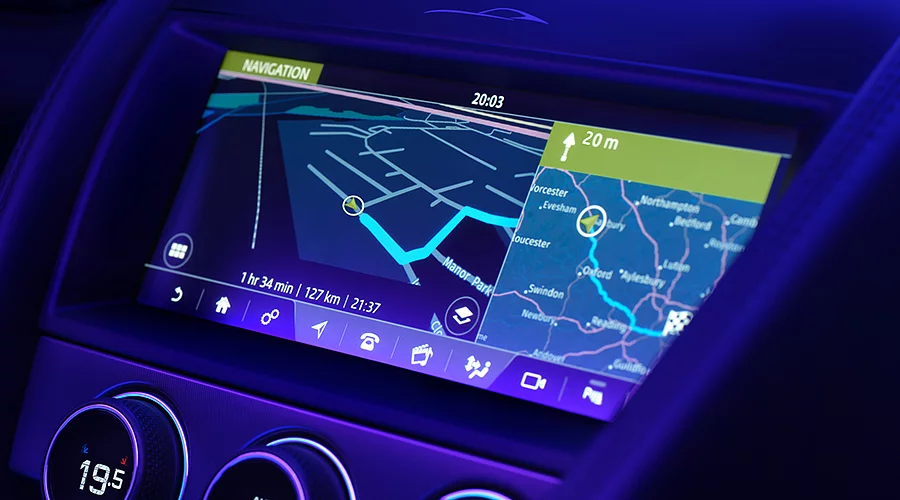
Смартфоннан келетін алаңдатулардан босап, Jaguar көлігіңіздің кіріктірілген навигация жүйесі сізді ең тиімді бағытпен жеткізеді.
Жаңарту үшін көлігіңізді таңдаңыз
PIVI PRO
ЖАҢАРТУ ҚАЙДАП ЖАСАУҒА БОЛАДЫ
1. Карталарыңызды жаңарту үшін төмендегі сілтеме арқылы компьютерде кіріп, көлігіңіздің VIN нөмірін енгізіңіз.
2. Жүктегіңіз келетін картаны таңдап, 'Карталарды жүктеу' түймесін басыңыз.
3. Картаны жүктеу қосымшасы ашылуы керек (1-қадамда орнатыңыз) жаңартуларыңызды USB жадтамасы арқылы көлігіңізге көшіріңіз
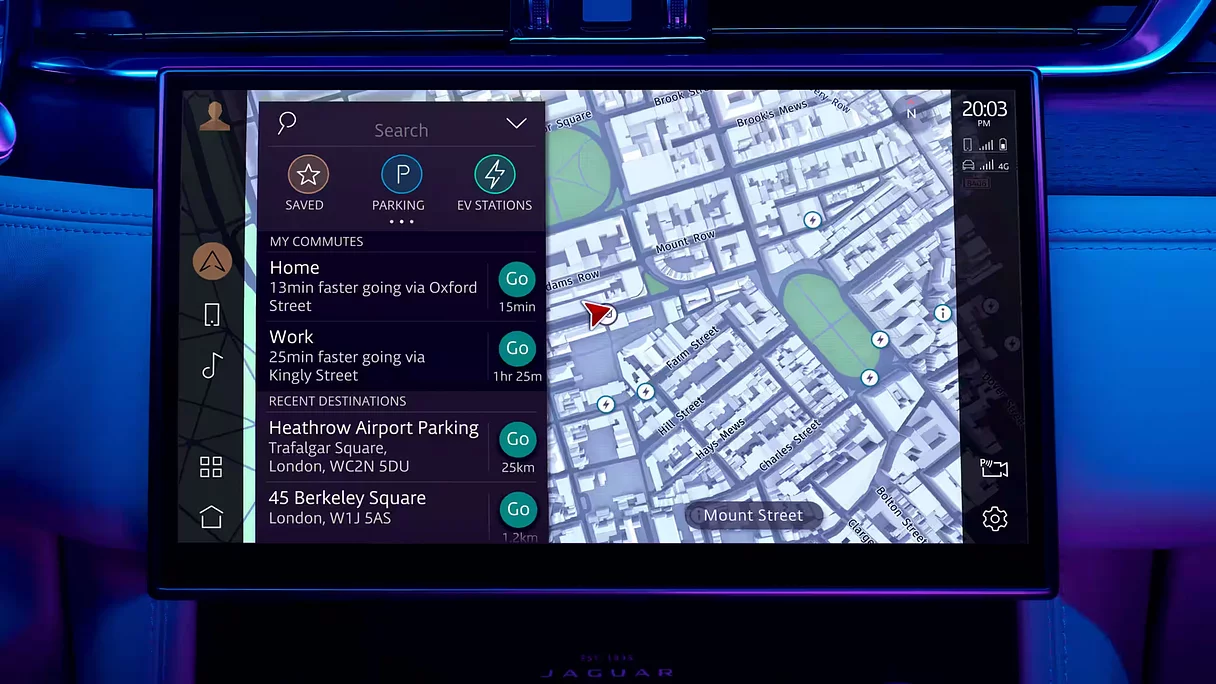
INCONTROL TOUCH PRO
• Түрлі-түсті негізгі меню суреттермен
• Толық сенсорлық экран
• Қолданысқа қосылған жүйе
ЖАҢАРТУ ҚАЙДАП ЖАСАУҒА БОЛАДЫ
1. Төмендегі сілтеме арқылы тіркелген аккаунт жасаңыз
2. Кіргеннен кейін, 'Карталар және қызметтер' бөліміне өтіңіз
3. Ең соңғы карта жаңартуын жүктеп алыңыз және оны кемінде 64 ГБ сақтау сыйымдылығы бар USB құрылғысы арқылы көлігіңізге көшіріңіз
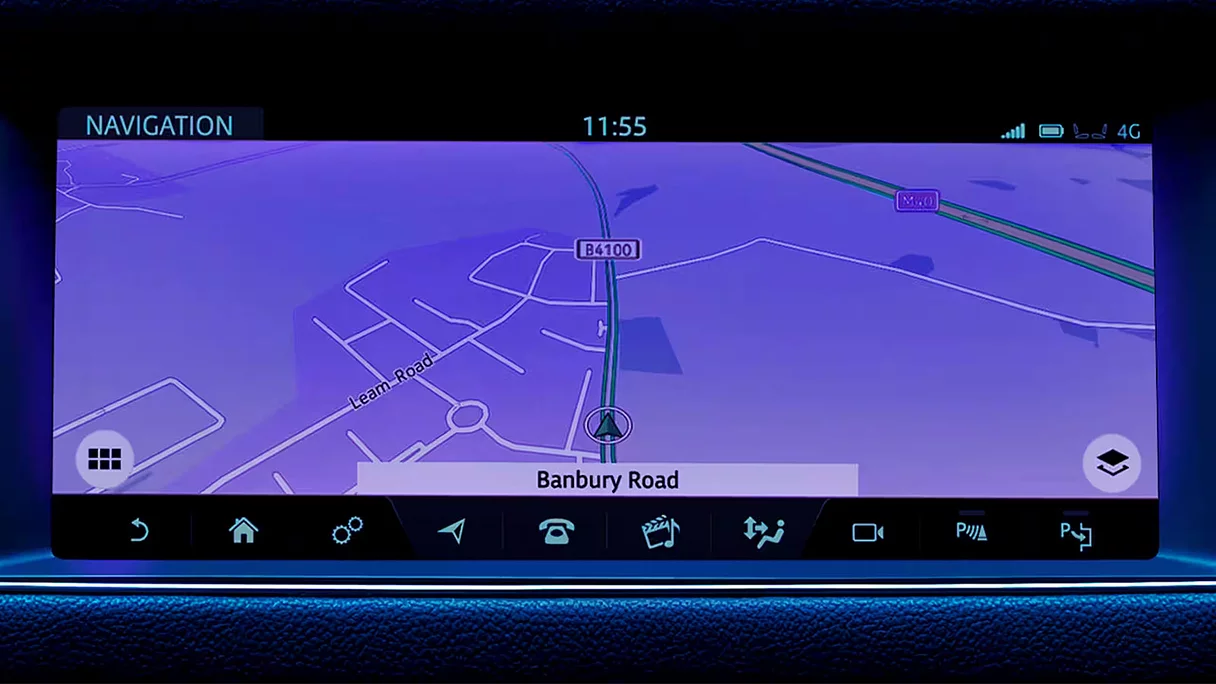
INCONTROL TOUCH PRO
• Түрлі-түсті негізгі меню суреттермен
• Толық сенсорлық экран
• Қолданысқа қосылған жүйе
ЖАҢАРТУ ҚАЙДАП ЖАСАУҒА БОЛАДЫ
1. Төмендегі сілтеме арқылы тіркелген аккаунт жасаңыз
2. Кіргеннен кейін, 'Карталар және қызметтер' бөліміне өтіңіз
3. Ең соңғы карта жаңартуын жүктеп алыңыз және оны кемінде 64 ГБ сақтау сыйымдылығы бар USB құрылғысы арқылы көлігіңізге көшіріңіз
INCONTROL TOUCH PRO
• Түрлі-түсті негізгі меню суреттермен
• Толық сенсорлық экран
• Қолданысқа қосылған жүйе
ЖАҢАРТУ ҚАЙДАП ЖАСАУҒА БОЛАДЫ
1. Төмендегі сілтеме арқылы тіркелген аккаунт жасаңыз
2. Кіргеннен кейін, 'Карталар және қызметтер' бөліміне өтіңіз
3. Ең соңғы карта жаңартуын жүктеп алыңыз және оны кемінде 64 ГБ сақтау сыйымдылығы бар USB құрылғысы арқылы көлігіңізге көшіріңіз
INCONTROL TOUCH PRO
• Түрлі-түсті негізгі меню суреттермен
• Толық сенсорлық экран
• Қолданысқа қосылған жүйе
ЖАҢАРТУ ҚАЙДАП ЖАСАУҒА БОЛАДЫ
1. Төмендегі сілтеме арқылы тіркелген аккаунт жасаңыз
2. Кіргеннен кейін, 'Карталар және қызметтер' бөліміне өтіңіз
3. Ең соңғы карта жаңартуын жүктеп алыңыз және оны кемінде 64 ГБ сақтау сыйымдылығы бар USB құрылғысы арқылы көлігіңізге көшіріңіз
INCONTROL TOUCH
ЖАҢАРТУ ҚАЙДАП ЖАСАУҒА БОЛАДЫ
1. InControl Touch карта жаңартушысын төмендегі сілтеме арқылы компьютерге немесе Mac-ке жүктеп алыңыз
2. Ең соңғы карта жаңартуын сатып алып жүктеп алыңыз
3. Навигациялық жүйеңізді жаңарту үшін картаны көлігіңіздің SD картасына көшіріңіз
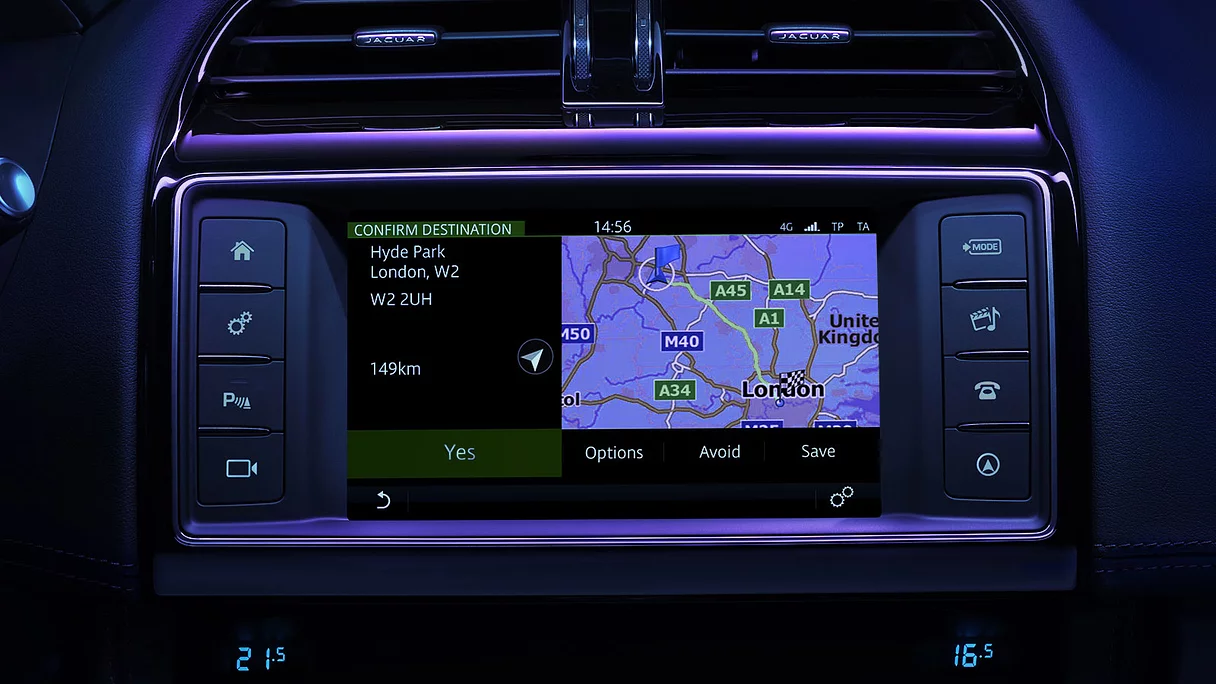
PIVI PRO
ЖАҢАРТУ ҚАЙДАП ЖАСАУҒА БОЛАДЫ
1. Карталарыңызды жаңарту үшін төмендегі сілтеме арқылы компьютерде кіріп, көлігіңіздің VIN нөмірін енгізіңіз.
2. Жүктегіңіз келетін картаны таңдап, 'Карталарды жүктеу' түймесін басыңыз.
3. Картаны жүктеу қосымшасы ашылуы керек (1-қадамда орнатыңыз) жаңартуларыңызды USB жадтамасы арқылы көлігіңізге көшіріңіз
INCONTROL TOUCH PRO
• Түрлі-түсті негізгі меню суреттермен
• Толық сенсорлық экран
• Қолданысқа қосылған жүйе
ЖАҢАРТУ ҚАЙДАП ЖАСАУҒА БОЛАДЫ
1. Төмендегі сілтеме арқылы тіркелген аккаунт жасаңыз
2. Кіргеннен кейін, 'Карталар және қызметтер' бөліміне өтіңіз
3. Ең соңғы карта жаңартуын жүктеп алыңыз және оны кемінде 64 ГБ сақтау сыйымдылығы бар USB құрылғысы арқылы көлігіңізге көшіріңіз
INCONTROL TOUCH PRO
• Түрлі-түсті негізгі меню суреттермен
• Толық сенсорлық экран
• Қолданысқа қосылған жүйе
ЖАҢАРТУ ҚАЙДАП ЖАСАУҒА БОЛАДЫ
1. Төмендегі сілтеме арқылы тіркелген аккаунт жасаңыз
2. Кіргеннен кейін, 'Карталар және қызметтер' бөліміне өтіңіз
3. Ең соңғы карта жаңартуын жүктеп алыңыз және оны кемінде 64 ГБ сақтау сыйымдылығы бар USB құрылғысы арқылы көлігіңізге көшіріңіз
INCONTROL TOUCH PRO
• Түрлі-түсті негізгі меню суреттермен
• Толық сенсорлық экран
• Қолданысқа қосылған жүйе
ЖАҢАРТУ ҚАЙДАП ЖАСАУҒА БОЛАДЫ
1. Төмендегі сілтеме арқылы тіркелген аккаунт жасаңыз
2. Кіргеннен кейін, 'Карталар және қызметтер' бөліміне өтіңіз
3. Ең соңғы карта жаңартуын жүктеп алыңыз және оны кемінде 64 ГБ сақтау сыйымдылығы бар USB құрылғысы арқылы көлігіңізге көшіріңіз
INCONTROL TOUCH PRO
• Түрлі-түсті негізгі меню суреттермен
• Толық сенсорлық экран
• Қолданысқа қосылған жүйе
ЖАҢАРТУ ҚАЙДАП ЖАСАУҒА БОЛАДЫ
1. Төмендегі сілтеме арқылы тіркелген аккаунт жасаңыз
2. Кіргеннен кейін, 'Карталар және қызметтер' бөліміне өтіңіз
3. Ең соңғы карта жаңартуын жүктеп алыңыз және оны кемінде 64 ГБ сақтау сыйымдылығы бар USB құрылғысы арқылы көлігіңізге көшіріңіз
INCONTROL TOUCH PRO
• Түрлі-түсті негізгі меню суреттермен
• Толық сенсорлық экран
• Қолданысқа қосылған жүйе
ЖАҢАРТУ ҚАЙДАП ЖАСАУҒА БОЛАДЫ
1. Төмендегі сілтеме арқылы тіркелген аккаунт жасаңыз
2. Кіргеннен кейін, 'Карталар және қызметтер' бөліміне өтіңіз
3. Ең соңғы карта жаңартуын жүктеп алыңыз және оны кемінде 64 ГБ сақтау сыйымдылығы бар USB құрылғысы арқылы көлігіңізге көшіріңіз
INCONTROL TOUCH PRO
• Түрлі-түсті негізгі меню суреттермен
• Толық сенсорлық экран
• Қолданысқа қосылған жүйе
ЖАҢАРТУ ҚАЙДАП ЖАСАУҒА БОЛАДЫ
1. Төмендегі сілтеме арқылы тіркелген аккаунт жасаңыз
2. Кіргеннен кейін, 'Карталар және қызметтер' бөліміне өтіңіз
3. Ең соңғы карта жаңартуын жүктеп алыңыз және оны кемінде 64 ГБ сақтау сыйымдылығы бар USB құрылғысы арқылы көлігіңізге көшіріңіз
INCONTROL TOUCH PRO
• Түрлі-түсті негізгі меню суреттермен
• Толық сенсорлық экран
• Қолданысқа қосылған жүйе
ЖАҢАРТУ ҚАЙДАП ЖАСАУҒА БОЛАДЫ
1. Төмендегі сілтеме арқылы тіркелген аккаунт жасаңыз
2. Кіргеннен кейін, 'Карталар және қызметтер' бөліміне өтіңіз
3. Ең соңғы карта жаңартуын жүктеп алыңыз және оны кемінде 64 ГБ сақтау сыйымдылығы бар USB құрылғысы арқылы көлігіңізге көшіріңіз
INCONTROL TOUCH PLUS
ЖАҢАРТУ ҚАЙДАП ЖАСАУҒА БОЛАДЫ
1. Карта жаңартуларының қолжетімділігі мен бағасы туралы ақпарат алу үшін төмендегі сілтемені басыңыз
2. Көлігіңізге қарай, USB құрылғысын немесе DVD-дискіні тапсырыс беріңіз және навигациялық жүйеңізді жаңарту бойынша нұсқауларды орындаңыз
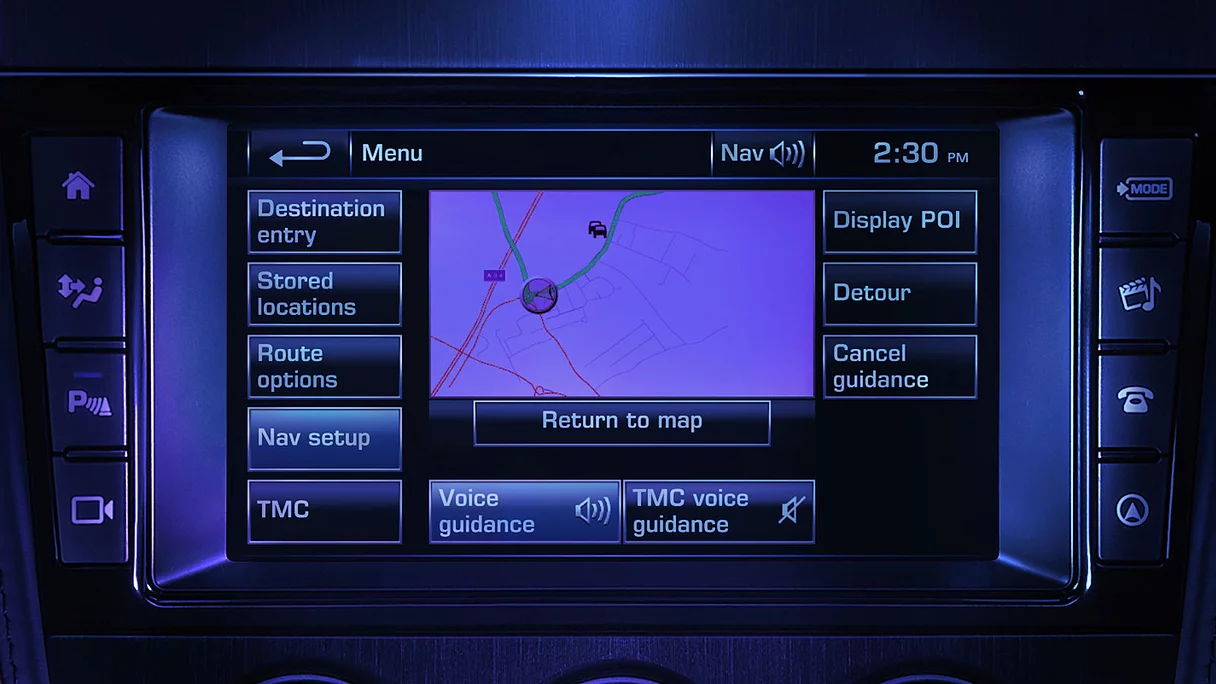
INCONTROL TOUCH
ЖАҢАРТУ ҚАЙДАП ЖАСАУҒА БОЛАДЫ
1. InControl Touch карта жаңартушысын төмендегі сілтеме арқылы компьютерге немесе Mac-ке жүктеп алыңыз
2. Ең соңғы карта жаңартуын сатып алып жүктеп алыңыз
3. Навигациялық жүйеңізді жаңарту үшін картаны көлігіңіздің SD картасына көшіріңіз
PIVI PRO
ЖАҢАРТУ ҚАЙДАП ЖАСАУҒА БОЛАДЫ
1. Карталарыңызды жаңарту үшін төмендегі сілтеме арқылы компьютерде кіріп, көлігіңіздің VIN нөмірін енгізіңіз.
2. Жүктегіңіз келетін картаны таңдап, 'Карталарды жүктеу' түймесін басыңыз.
3. Картаны жүктеу қосымшасы ашылуы керек (1-қадамда орнатыңыз) жаңартуларыңызды USB жадтамасы арқылы көлігіңізге көшіріңіз
INCONTROL TOUCH PRO
• Түрлі-түсті негізгі меню суреттермен
• Толық сенсорлық экран
• Қолданысқа қосылған жүйе
ЖАҢАРТУ ҚАЙДАП ЖАСАУҒА БОЛАДЫ
1. Төмендегі сілтеме арқылы тіркелген аккаунт жасаңыз
2. Кіргеннен кейін, 'Карталар және қызметтер' бөліміне өтіңіз
3. Ең соңғы карта жаңартуын жүктеп алыңыз және оны кемінде 64 ГБ сақтау сыйымдылығы бар USB құрылғысы арқылы көлігіңізге көшіріңіз
INCONTROL TOUCH PRO
• Түрлі-түсті негізгі меню суреттермен
• Толық сенсорлық экран
• Қолданысқа қосылған жүйе
ЖАҢАРТУ ҚАЙДАП ЖАСАУҒА БОЛАДЫ
1. Төмендегі сілтеме арқылы тіркелген аккаунт жасаңыз
2. Кіргеннен кейін, 'Карталар және қызметтер' бөліміне өтіңіз
3. Ең соңғы карта жаңартуын жүктеп алыңыз және оны кемінде 64 ГБ сақтау сыйымдылығы бар USB құрылғысы арқылы көлігіңізге көшіріңіз
INCONTROL TOUCH PRO
• Түрлі-түсті негізгі меню суреттермен
• Толық сенсорлық экран
• Қолданысқа қосылған жүйе
ЖАҢАРТУ ҚАЙДАП ЖАСАУҒА БОЛАДЫ
1. Төмендегі сілтеме арқылы тіркелген аккаунт жасаңыз
2. Кіргеннен кейін, 'Карталар және қызметтер' бөліміне өтіңіз
3. Ең соңғы карта жаңартуын жүктеп алыңыз және оны кемінде 64 ГБ сақтау сыйымдылығы бар USB құрылғысы арқылы көлігіңізге көшіріңіз
PIVI PRO
ЖАҢАРТУ ҚАЙДАП ЖАСАУҒА БОЛАДЫ
1. Карталарыңызды жаңарту үшін төмендегі сілтеме арқылы компьютерде кіріп, көлігіңіздің VIN нөмірін енгізіңіз.
2. Жүктегіңіз келетін картаны таңдап, 'Карталарды жүктеу' түймесін басыңыз.
3. Картаны жүктеу қосымшасы ашылуы керек (1-қадамда орнатыңыз) жаңартуларыңызды USB жадтамасы арқылы көлігіңізге көшіріңіз
INCONTROL TOUCH PRO
• Түрлі-түсті негізгі меню суреттермен
• Толық сенсорлық экран
• Қолданысқа қосылған жүйе
ЖАҢАРТУ ҚАЙДАП ЖАСАУҒА БОЛАДЫ
1. Төмендегі сілтеме арқылы тіркелген аккаунт жасаңыз
2. Кіргеннен кейін, 'Карталар және қызметтер' бөліміне өтіңіз
3. Ең соңғы карта жаңартуын жүктеп алыңыз және оны кемінде 64 ГБ сақтау сыйымдылығы бар USB құрылғысы арқылы көлігіңізге көшіріңіз
INCONTROL TOUCH
ЖАҢАРТУ ҚАЙДАП ЖАСАУҒА БОЛАДЫ
1. InControl Touch карта жаңартушысын төмендегі сілтеме арқылы компьютерге немесе Mac-ке жүктеп алыңыз
2. Ең соңғы карта жаңартуын сатып алып жүктеп алыңыз
3. Навигациялық жүйеңізді жаңарту үшін картаны көлігіңіздің SD картасына көшіріңіз
INCONTROL TOUCH PRO
• Түрлі-түсті негізгі меню суреттермен
• Толық сенсорлық экран
• Қолданысқа қосылған жүйе
ЖАҢАРТУ ҚАЙДАП ЖАСАУҒА БОЛАДЫ
1. Төмендегі сілтеме арқылы тіркелген аккаунт жасаңыз
2. Кіргеннен кейін, 'Карталар және қызметтер' бөліміне өтіңіз
3. Ең соңғы карта жаңартуын жүктеп алыңыз және оны кемінде 64 ГБ сақтау сыйымдылығы бар USB құрылғысы арқылы көлігіңізге көшіріңіз
INCONTROL TOUCH
ЖАҢАРТУ ҚАЙДАП ЖАСАУҒА БОЛАДЫ
1. InControl Touch карта жаңартушысын төмендегі сілтеме арқылы компьютерге немесе Mac-ке жүктеп алыңыз
2. Ең соңғы карта жаңартуын сатып алып жүктеп алыңыз
3. Навигациялық жүйеңізді жаңарту үшін картаны көлігіңіздің SD картасына көшіріңіз
INCONTROL TOUCH PRO
• Түрлі-түсті негізгі меню суреттермен
• Толық сенсорлық экран
• Қолданысқа қосылған жүйе
ЖАҢАРТУ ҚАЙДАП ЖАСАУҒА БОЛАДЫ
1. Төмендегі сілтеме арқылы тіркелген аккаунт жасаңыз
2. Кіргеннен кейін, 'Карталар және қызметтер' бөліміне өтіңіз
3. Ең соңғы карта жаңартуын жүктеп алыңыз және оны кемінде 64 ГБ сақтау сыйымдылығы бар USB құрылғысы арқылы көлігіңізге көшіріңіз
INCONTROL TOUCH
ЖАҢАРТУ ҚАЙДАП ЖАСАУҒА БОЛАДЫ
1. InControl Touch карта жаңартушысын төмендегі сілтеме арқылы компьютерге немесе Mac-ке жүктеп алыңыз
2. Ең соңғы карта жаңартуын сатып алып жүктеп алыңыз
3. Навигациялық жүйеңізді жаңарту үшін картаны көлігіңіздің SD картасына көшіріңіз
INCONTROL TOUCH PLUS
ЖАҢАРТУ ҚАЙДАП ЖАСАУҒА БОЛАДЫ
1. Карта жаңартуларының қолжетімділігі мен бағасы туралы ақпарат алу үшін төмендегі сілтемені басыңыз
2. Көлігіңізге қарай, USB құрылғысын немесе DVD-дискіні тапсырыс беріңіз және навигациялық жүйеңізді жаңарту бойынша нұсқауларды орындаңыз
INCONTROL TOUCH PLUS
ЖАҢАРТУ ҚАЙДАП ЖАСАУҒА БОЛАДЫ
1. Карта жаңартуларының қолжетімділігі мен бағасы туралы ақпарат алу үшін төмендегі сілтемені басыңыз
2. Көлігіңізге қарай, USB құрылғысын немесе DVD-дискіні тапсырыс беріңіз және навигациялық жүйеңізді жаңарту бойынша нұсқауларды орындаңыз
INCONTROL TOUCH PLUS
ЖАҢАРТУ ҚАЙДАП ЖАСАУҒА БОЛАДЫ
1. Карта жаңартуларының қолжетімділігі мен бағасы туралы ақпарат алу үшін төмендегі сілтемені басыңыз
2. Көлігіңізге қарай, USB құрылғысын немесе DVD-дискіні тапсырыс беріңіз және навигациялық жүйеңізді жаңарту бойынша нұсқауларды орындаңыз
INCONTROL TOUCH PLUS
ЖАҢАРТУ ҚАЙДАП ЖАСАУҒА БОЛАДЫ
1. Карта жаңартуларының қолжетімділігі мен бағасы туралы ақпарат алу үшін төмендегі сілтемені басыңыз
2. Көлігіңізге қарай, USB құрылғысын немесе DVD-дискіні тапсырыс беріңіз және навигациялық жүйеңізді жаңарту бойынша нұсқауларды орындаңыз
INCONTROL TOUCH PLUS
ЖАҢАРТУ ҚАЙДАП ЖАСАУҒА БОЛАДЫ
1. Карта жаңартуларының қолжетімділігі мен бағасы туралы ақпарат алу үшін төмендегі сілтемені басыңыз
2. Көлігіңізге қарай, USB құрылғысын немесе DVD-дискіні тапсырыс беріңіз және навигациялық жүйеңізді жаңарту бойынша нұсқауларды орындаңыз
INCONTROL TOUCH PLUS
ЖАҢАРТУ ҚАЙДАП ЖАСАУҒА БОЛАДЫ
1. Карта жаңартуларының қолжетімділігі мен бағасы туралы ақпарат алу үшін төмендегі сілтемені басыңыз
2. Көлігіңізге қарай, USB құрылғысын немесе DVD-дискіні тапсырыс беріңіз және навигациялық жүйеңізді жаңарту бойынша нұсқауларды орындаңыз
PIVI PRO
ЖАҢАРТУ ҚАЙДАП ЖАСАУҒА БОЛАДЫ
1. Карталарыңызды жаңарту үшін төмендегі сілтеме арқылы компьютерде кіріп, көлігіңіздің VIN нөмірін енгізіңіз.
2. Жүктегіңіз келетін картаны таңдап, 'Карталарды жүктеу' түймесін басыңыз.
3. Картаны жүктеу қосымшасы ашылуы керек (1-қадамда орнатыңыз) жаңартуларыңызды USB жадтамасы арқылы көлігіңізге көшіріңіз
INCONTROL TOUCH PRO
• Түрлі-түсті негізгі меню суреттермен
• Толық сенсорлық экран
• Қолданысқа қосылған жүйе
ЖАҢАРТУ ҚАЙДАП ЖАСАУҒА БОЛАДЫ
1. Төмендегі сілтеме арқылы тіркелген аккаунт жасаңыз
2. Кіргеннен кейін, 'Карталар және қызметтер' бөліміне өтіңіз
3. Ең соңғы карта жаңартуын жүктеп алыңыз және оны кемінде 64 ГБ сақтау сыйымдылығы бар USB құрылғысы арқылы көлігіңізге көшіріңіз
INCONTROL TOUCH PRO
• Түрлі-түсті негізгі меню суреттермен
• Толық сенсорлық экран
• Қолданысқа қосылған жүйе
ЖАҢАРТУ ҚАЙДАП ЖАСАУҒА БОЛАДЫ
1. Төмендегі сілтеме арқылы тіркелген аккаунт жасаңыз
2. Кіргеннен кейін, 'Карталар және қызметтер' бөліміне өтіңіз
3. Ең соңғы карта жаңартуын жүктеп алыңыз және оны кемінде 64 ГБ сақтау сыйымдылығы бар USB құрылғысы арқылы көлігіңізге көшіріңіз
INCONTROL TOUCH
ЖАҢАРТУ ҚАЙДАП ЖАСАУҒА БОЛАДЫ
1. InControl Touch карта жаңартушысын төмендегі сілтеме арқылы компьютерге немесе Mac-ке жүктеп алыңыз
2. Ең соңғы карта жаңартуын сатып алып жүктеп алыңыз
3. Навигациялық жүйеңізді жаңарту үшін картаны көлігіңіздің SD картасына көшіріңіз
INCONTROL TOUCH
ЖАҢАРТУ ҚАЙДАП ЖАСАУҒА БОЛАДЫ
1. InControl Touch карта жаңартушысын төмендегі сілтеме арқылы компьютерге немесе Mac-ке жүктеп алыңыз
2. Ең соңғы карта жаңартуын сатып алып жүктеп алыңыз
3. Навигациялық жүйеңізді жаңарту үшін картаны көлігіңіздің SD картасына көшіріңіз
INCONTROL TOUCH
ЖАҢАРТУ ҚАЙДАП ЖАСАУҒА БОЛАДЫ
1. InControl Touch карта жаңартушысын төмендегі сілтеме арқылы компьютерге немесе Mac-ке жүктеп алыңыз
2. Ең соңғы карта жаңартуын сатып алып жүктеп алыңыз
3. Навигациялық жүйеңізді жаңарту үшін картаны көлігіңіздің SD картасына көшіріңіз
INCONTROL TOUCH PLUS
ЖАҢАРТУ ҚАЙДАП ЖАСАУҒА БОЛАДЫ
1. Карта жаңартуларының қолжетімділігі мен бағасы туралы ақпарат алу үшін төмендегі сілтемені басыңыз
2. Көлігіңізге қарай, USB құрылғысын немесе DVD-дискіні тапсырыс беріңіз және навигациялық жүйеңізді жаңарту бойынша нұсқауларды орындаңыз
INCONTROL TOUCH
ЖАҢАРТУ ҚАЙДАП ЖАСАУҒА БОЛАДЫ
1. InControl Touch карта жаңартушысын төмендегі сілтеме арқылы компьютерге немесе Mac-ке жүктеп алыңыз
2. Ең соңғы карта жаңартуын сатып алып жүктеп алыңыз
3. Навигациялық жүйеңізді жаңарту үшін картаны көлігіңіздің SD картасына көшіріңіз
INCONTROL TOUCH PLUS
ЖАҢАРТУ ҚАЙДАП ЖАСАУҒА БОЛАДЫ
1. Карта жаңартуларының қолжетімділігі мен бағасы туралы ақпарат алу үшін төмендегі сілтемені басыңыз
2. Көлігіңізге қарай, USB құрылғысын немесе DVD-дискіні тапсырыс беріңіз және навигациялық жүйеңізді жаңарту бойынша нұсқауларды орындаңыз
INCONTROL TOUCH PLUS
ЖАҢАРТУ ҚАЙДАП ЖАСАУҒА БОЛАДЫ
1. Карта жаңартуларының қолжетімділігі мен бағасы туралы ақпарат алу үшін төмендегі сілтемені басыңыз
2. Көлігіңізге қарай, USB құрылғысын немесе DVD-дискіні тапсырыс беріңіз және навигациялық жүйеңізді жаңарту бойынша нұсқауларды орындаңыз
INCONTROL TOUCH PLUS
ЖАҢАРТУ ҚАЙДАП ЖАСАУҒА БОЛАДЫ
1. Карта жаңартуларының қолжетімділігі мен бағасы туралы ақпарат алу үшін төмендегі сілтемені басыңыз
2. Көлігіңізге қарай, USB құрылғысын немесе DVD-дискіні тапсырыс беріңіз және навигациялық жүйеңізді жаңарту бойынша нұсқауларды орындаңыз
PIVI PRO
ЖАҢАРТУ ҚАЙДАП ЖАСАУҒА БОЛАДЫ
1. Карталарыңызды жаңарту үшін төмендегі сілтеме арқылы компьютерде кіріп, көлігіңіздің VIN нөмірін енгізіңіз.
2. Жүктегіңіз келетін картаны таңдап, 'Карталарды жүктеу' түймесін басыңыз.
3. Картаны жүктеу қосымшасы ашылуы керек (1-қадамда орнатыңыз) жаңартуларыңызды USB жадтамасы арқылы көлігіңізге көшіріңіз
INCONTROL TOUCH PRO
• Түрлі-түсті негізгі меню суреттермен
• Толық сенсорлық экран
• Қолданысқа қосылған жүйе
ЖАҢАРТУ ҚАЙДАП ЖАСАУҒА БОЛАДЫ
1. Төмендегі сілтеме арқылы тіркелген аккаунт жасаңыз
2. Кіргеннен кейін, 'Карталар және қызметтер' бөліміне өтіңіз
3. Ең соңғы карта жаңартуын жүктеп алыңыз және оны кемінде 64 ГБ сақтау сыйымдылығы бар USB құрылғысы арқылы көлігіңізге көшіріңіз
INCONTROL TOUCH
ЖАҢАРТУ ҚАЙДАП ЖАСАУҒА БОЛАДЫ
1. InControl Touch карта жаңартушысын төмендегі сілтеме арқылы компьютерге немесе Mac-ке жүктеп алыңыз
2. Ең соңғы карта жаңартуын сатып алып жүктеп алыңыз
3. Навигациялық жүйеңізді жаңарту үшін картаны көлігіңіздің SD картасына көшіріңіз
INCONTROL TOUCH
ЖАҢАРТУ ҚАЙДАП ЖАСАУҒА БОЛАДЫ
1. InControl Touch карта жаңартушысын төмендегі сілтеме арқылы компьютерге немесе Mac-ке жүктеп алыңыз
2. Ең соңғы карта жаңартуын сатып алып жүктеп алыңыз
3. Навигациялық жүйеңізді жаңарту үшін картаны көлігіңіздің SD картасына көшіріңіз
INCONTROL TOUCH
ЖАҢАРТУ ҚАЙДАП ЖАСАУҒА БОЛАДЫ
1. InControl Touch карта жаңартушысын төмендегі сілтеме арқылы компьютерге немесе Mac-ке жүктеп алыңыз
2. Ең соңғы карта жаңартуын сатып алып жүктеп алыңыз
3. Навигациялық жүйеңізді жаңарту үшін картаны көлігіңіздің SD картасына көшіріңіз
INCONTROL TOUCH PRO
• Түрлі-түсті негізгі меню суреттермен
• Толық сенсорлық экран
• Қолданысқа қосылған жүйе
ЖАҢАРТУ ҚАЙДАП ЖАСАУҒА БОЛАДЫ
1. Төмендегі сілтеме арқылы тіркелген аккаунт жасаңыз
2. Кіргеннен кейін, 'Карталар және қызметтер' бөліміне өтіңіз
3. Ең соңғы карта жаңартуын жүктеп алыңыз және оны кемінде 64 ГБ сақтау сыйымдылығы бар USB құрылғысы арқылы көлігіңізге көшіріңіз
INCONTROL TOUCH PLUS
ЖАҢАРТУ ҚАЙДАП ЖАСАУҒА БОЛАДЫ
1. Карта жаңартуларының қолжетімділігі мен бағасы туралы ақпарат алу үшін төмендегі сілтемені басыңыз
2. Көлігіңізге қарай, USB құрылғысын немесе DVD-дискіні тапсырыс беріңіз және навигациялық жүйеңізді жаңарту бойынша нұсқауларды орындаңыз
INCONTROL TOUCH
ЖАҢАРТУ ҚАЙДАП ЖАСАУҒА БОЛАДЫ
1. InControl Touch карта жаңартушысын төмендегі сілтеме арқылы компьютерге немесе Mac-ке жүктеп алыңыз
2. Ең соңғы карта жаңартуын сатып алып жүктеп алыңыз
3. Навигациялық жүйеңізді жаңарту үшін картаны көлігіңіздің SD картасына көшіріңіз
PIVI PRO
ЖАҢАРТУ ҚАЙДАП ЖАСАУҒА БОЛАДЫ
1. Карталарыңызды жаңарту үшін төмендегі сілтеме арқылы компьютерде кіріп, көлігіңіздің VIN нөмірін енгізіңіз.
2. Жүктегіңіз келетін картаны таңдап, 'Карталарды жүктеу' түймесін басыңыз.
3. Картаны жүктеу қосымшасы ашылуы керек (1-қадамда орнатыңыз) жаңартуларыңызды USB жадтамасы арқылы көлігіңізге көшіріңіз
Көлік моделі немесе жүйеңіз тізімде көрсетілмеген бе? Картаны жаңарту үшін дилермен хабарласыңыз.
Jaguar КӨЛІГІҢІЗДІ ТАБА АЛМАДЫҢЫЗ БА? КӨМЕК ҮШІН ЖЕРГІЛІКТІ ДИЛЕРГЕ ХАБАРЛАСЫҢЫЗ.
Jaguar мультимедиа жүйесінің мүмкіндіктерін толық пайдаланыңыз

Таңдауларыңызды басқару

БҚ жаңартулары

INCONTROL ҚОЛДАУ ҚЫЗМЕТІ
*Жүктеулер үшін интернет байланысы/мобильді желі қажет